
Apps in Quire installieren und integrieren Permalink
Quire bietet ein App-Verzeichnis, in dem Sie offizielle und Community-Integrationen installieren können, um Ihren Arbeitsbereich zu erweitern.
Apps installieren und verwalten
Durchsuchen und installieren
- Besuchen Sie das Quire App-Verzeichnis, um verfügbare Apps zu durchstöbern.

- Klicken Sie auf der App-Seite oben rechts auf die Schaltfläche Installieren. Dadurch wird der Autorisierungsprozess gestartet und die App zu Ihrem Quire-Arbeitsbereich hinzugefügt.
- Wählen Sie den Zugriffsbereich, den Sie der App gewähren möchten. Sie können auch festlegen, ob die App auf die E-Mail-Adressen Ihrer Teammitglieder zugreifen darf.
- Klicken Sie auf Zulassen, um die Installation abzuschließen. Die App wurde erfolgreich zu Ihrem Quire-Arbeitsbereich hinzugefügt.
Autorisierte Apps verwalten
- Gehen Sie in den Kontoeinstellungen zu Apps oder klicken Sie auf Ihr Profilfoto und wählen Sie Meine Apps.

- Sehen Sie sich alle Apps an, die Zugriff auf Ihr Quire-Konto haben.
- Um Berechtigungen zu widerrufen oder zu ändern, klicken Sie auf die App im Abschnitt Meine Apps.

App-Autorisierung und Berechtigungen
Wenn Sie eine App autorisieren, zeigt Quire die angeforderten Berechtigungsbereiche an. Jeder Bereich legt fest, was die App in Ihrem Arbeitsbereich tun darf. Prüfen Sie diese sorgfältig, bevor Sie den Zugriff gewähren.
Häufige Berechtigungsbereiche sind:
| Berechtigung | Was sie erlaubt |
|---|---|
| Profile verwalten | Projekt- und Organisationseinstellungen bearbeiten, einschließlich Name, Beschreibung, öffentliche Sichtbarkeit, Archivieren-Status, Startdatum, Fälligkeitsdatum und benutzerdefinierte Felder |
| Aufgaben erstellen | Neue Aufgaben hinzufügen |
| Aufgaben verwalten | Aufgaben und Unterlisten bearbeiten, zuweisen und planen |
| Aufgaben löschen | Aufgaben löschen |
| Tags verwalten | Tags hinzufügen, bearbeiten und entfernen |
| Status verwalten | Status hinzufügen, bearbeiten und entfernen |
| Benachrichtigungen verwalten | Benachrichtigungen an Benutzer senden |
Nicht alle Apps fordern jeden Bereich an. Eine App erhält nur die Berechtigungen, die Sie während der Autorisierung ausdrücklich erteilen.
Google Kalender-Synchronisierung von Quire zu Google
Sie können Ihre Quire-Aufgaben mit Google Kalender verbinden, um Aufgabenpläne einzusehen, Projekte zu verfolgen und vorausschauend zu planen.

Einrichtung
- Klicken Sie auf der App-Seite auf Installieren, um Quire mit Ihrem Google Kalender zu verbinden.
- Wählen Sie den Aufgabentyp aus, den Sie mit Ihrem Google Kalender synchronisieren möchten.

- Kopieren Sie den bereitgestellten Link und folgen Sie den Anweisungen auf dem Bildschirm, um die Synchronisierung abzuschließen. In Google Kalender werden nur unerledigte Aufgaben mit Fälligkeitsdatum angezeigt.

Hinweis: Diese Integration unterstützt eine Einweg-Synchronisierung von Quire zu Google Kalender.
Tipp: Suchen Sie nach einer Zwei-Wege-Synchronisierung? Probieren Sie diese App.
Synchronisierung entfernen
- Öffnen Sie Google Kalender und suchen Sie den synchronisierten Kalender.
- Klicken Sie auf das x-Symbol neben dem Kalendernamen, um ihn zu löschen.
- Widerrufen Sie den Zugriff über Ihre Meine Apps-Seite, um die Integration vollständig zu trennen.
Hinweis:
- Das Löschen des Kalenders aus Google Kalender entfernt keine Aufgaben aus Ihrem Quire-Projekt.
- Wenn Sie die Berechtigung nur über die Meine Apps-Seite widerrufen, bleibt der Kalender in Google Kalender erhalten.
Google Kalender-Synchronisierung von Google zu Quire
Die Google Kalender-Synchronisierung von Google zu Quire ist nur in den Plänen Premium und Enterprise verfügbar. Weitere Informationen finden Sie auf unserer Preisseite.
Diese Integration ermöglicht es Ihnen, Ereignisse aus Google Kalender zu synchronisieren und sie als Aufgaben in Quire umzuwandeln.

Einrichtung
- Klicken Sie auf Installieren, um Quire mit Ihrem Google Kalender zu verbinden.
- Wählen Sie ein Quire-Projekt aus, in dem Google Kalender-Ereignisse als Aufgaben erscheinen sollen.

- Folgen Sie den Autorisierungsschritten, um Ihr Google-Konto zu verknüpfen.
- Wählen Sie den Aufgabentyp für die Synchronisierung aus.

- Optional können Sie in Google Kalender separate Kalender für verschiedene Quire-Projekte erstellen oder mehrere Quire-Projekte mit einem einzigen Kalender synchronisieren.
Hinweis:
- Diese Integration unterstützt eine Einweg-Synchronisierung von Quire zu Google Kalender.
- Wenn Ihr Projekt bereits über die Zwei-Wege-Synchronisierung mit Google Kalender synchronisiert wird, wird die Einweg-Synchronisierung von Google zu Quire automatisch deaktiviert. Es kann jeweils nur eine Integration verwendet werden.
Tipp: Suchen Sie nach einer Zwei-Wege-Synchronisierung? Probieren Sie diese App.
Google API-Offenlegung: Quire verwendet Google APIs, wenn Sie sich anmelden oder Quire-Apps und -Dienste nutzen. Wir folgen der Nutzerdatenrichtlinie für Google API-Dienste, einschließlich der Anforderungen zur eingeschränkten Nutzung.
Synchronisierung entfernen
- Öffnen Sie Google Kalender und suchen Sie den synchronisierten Kalender.
- Klicken Sie auf das x-Symbol neben dem Kalendernamen, um ihn zu löschen.
- Widerrufen Sie den Zugriff über Ihre Meine Apps-Seite, um die Integration vollständig zu trennen.
Hinweis:
- Das Löschen des Kalenders aus Google Kalender entfernt keine Aufgaben aus Ihrem Quire-Projekt.
- Wenn Sie die Berechtigung nur über die Meine Apps-Seite widerrufen, bleibt der Kalender in Google Kalender erhalten.
Google Kalender Instant Sync
Google Kalender Instant Sync ist nur in den Plänen Professional, Premium und Enterprise verfügbar. Weitere Informationen finden Sie auf unserer Preisseite.
Diese Integration ermöglicht die sofortige Synchronisierung Ihrer Quire-Aufgaben mit Google Kalender, sodass Sie Projektpläne in Echtzeit verfolgen können. Alle Änderungen an Quire-Aufgaben werden sofort in Google Kalender übernommen.

Einrichtung
- Klicken Sie auf Installieren, um Quire mit Ihrem Google Kalender zu verbinden.
- Melden Sie sich bei Ihrem Google-Konto an und schließen Sie den Autorisierungsprozess ab.
- Wählen Sie das Quire-Projekt aus, das Sie mit Google Kalender synchronisieren möchten.

Aufgabenbereich
Nach der Projektauswahl können Sie festlegen, welche Aufgaben in Google Kalender angezeigt werden.
- Wählen Sie den zu synchronisierenden Aufgabentyp aus.
- Wenn Sie Meine Aufgaben auswählen, werden nur die Ihnen zugewiesenen Aufgaben im gewählten Quire-Projekt synchronisiert.

- Sie können verschiedene Quire-Projekte mit separaten Google Kalendern verknüpfen oder bei Bedarf mehrere Projekte mit einem einzigen Kalender synchronisieren.
Hinweis: Diese Integration unterstützt eine Einweg-Synchronisierung von Quire zu Google Kalender.
Tipp: Suchen Sie nach einer Zwei-Wege-Synchronisierung? Sehen Sie sich diese Google Kalender Zwei-Wege-Synchronisierungs-App an.
Google API-Offenlegung: Quire verwendet Google APIs, wenn Sie Ihr Google-Konto zur Anmeldung und Nutzung von Quire-Apps und -Diensten verwenden. Unsere Nutzung der von Google APIs empfangenen Informationen richtet sich nach der Nutzerdatenrichtlinie für Google API-Dienste, einschließlich der Anforderungen zur eingeschränkten Nutzung.
Synchronisierung entfernen
Wenn Quire-Aufgaben nicht mehr in Google Kalender erscheinen sollen, können Sie die Synchronisierung wie folgt entfernen:
- Öffnen Sie Google Kalender und suchen Sie den von Quire erstellten Kalender.
- Klicken Sie auf das x-Symbol neben dem Kalendernamen, um ihn zu löschen.
- Rufen Sie Ihre Meine Apps-Seite in Quire auf und widerrufen Sie den Zugriff, um die Integration vollständig zu trennen.
Hinweis:
- Das Löschen des Kalenders aus Google Kalender entfernt keine Aufgaben aus Ihrem Quire-Projekt.
- Wenn Sie die Berechtigung nur über die Meine Apps-Seite widerrufen, bleibt der Kalender in Google Kalender erhalten.
Google Kalender Zwei-Wege-Synchronisierung
Die Google Kalender Zwei-Wege-Synchronisierung ist nur in den Plänen Premium und Enterprise verfügbar. Weitere Informationen finden Sie auf unserer Preisseite.
Die Google Kalender Zwei-Wege-Synchronisierung ermöglicht die bidirektionale Synchronisierung von Aufgaben zwischen Quire und Google Kalender. Änderungen in Quire oder Google Kalender werden automatisch aktuell gehalten, sodass Sie Zeitpläne und Aufgaben in beiden Tools verwalten können.

Einrichtung
- Klicken Sie auf Installieren in der Google Kalender Zwei-Wege-Synchronisierungs-App.
- Melden Sie sich bei Ihrem Google-Konto an und schließen Sie den Autorisierungsprozess ab.
- Wählen Sie das Quire-Projekt aus, in dem Google Kalender-Ereignisse als Aufgaben synchronisiert werden sollen.

Aufgaben- und Kalenderbereich
Nach der Kontoverbindung können Sie anpassen, was zwischen Quire und Google Kalender synchronisiert wird.
- Wählen Sie, ob alle Aufgaben oder nur Meine Aufgaben synchronisiert werden sollen.
- Wenn Meine Aufgaben ausgewählt ist:
- Aus Google Kalender importierte Ereignisse werden in Quire automatisch Ihnen zugewiesen.
- Nur Ihnen zugewiesene Aufgaben erscheinen im synchronisierten Google Kalender.
- Wählen Sie, welcher Google Kalender mit dem gewählten Quire-Projekt synchronisiert werden soll.
- Passen Sie an, wie Aufgaben in Google Kalender angezeigt werden, und klicken Sie auf Speichern, um die Einrichtung abzuschließen.
Sie können verschiedene Quire-Projekte mit separaten Google Kalendern verknüpfen oder mehrere Quire-Projekte je nach Arbeitsablauf in einen einzigen Kalender synchronisieren.

Google API-Offenlegung: Quire verwendet Google APIs, wenn Sie Ihr Google-Konto zur Anmeldung und Nutzung von Quire-Apps und -Diensten verwenden. Unsere Nutzung der von Google APIs empfangenen Informationen richtet sich nach der Nutzerdatenrichtlinie für Google API-Dienste, einschließlich der Anforderungen zur eingeschränkten Nutzung.
Synchronisierung entfernen
Wenn Quire-Aufgaben nicht mehr in Google Kalender erscheinen sollen, können Sie die Synchronisierung wie folgt entfernen:
- Öffnen Sie Google Kalender und suchen Sie den von Quire erstellten Kalender.
- Klicken Sie auf das x-Symbol neben dem Kalendernamen, um ihn zu löschen.
- Rufen Sie Ihre Meine Apps-Seite in Quire auf und widerrufen Sie den Zugriff, um die Integration vollständig zu trennen.
Hinweis:
- Das Löschen des Kalenders aus Google Kalender entfernt keine Aufgaben aus Ihrem Quire-Projekt.
- Wenn Sie die Berechtigung nur über die Meine Apps-Seite widerrufen, bleibt der Kalender in Google Kalender erhalten.
Apple Kalender-Synchronisierung
Synchronisieren Sie Ihre Quire-Aufgaben mit dem Apple Kalender, um Ihr Projekt zu verfolgen, vorausschauend zu planen und Ihren Aufgabenzeitplan zentral einzusehen. Sie können mehrere Links für verschiedene Projekte innerhalb eines einzigen Kalenders erstellen. Beachten Sie, dass Aktualisierungen nur von Quire zum Apple Kalender fließen.

Einrichtung
- Klicken Sie auf Installieren in der Apple Kalender Sync-App.
- Wählen Sie den zu synchronisierenden Aufgabentyp aus und klicken Sie auf Link erstellen.

- Kopieren Sie die bereitgestellte URL.

- Öffnen Sie die Apple Kalender-App. Klicken Sie in der oberen Menüleiste auf Ablage → Neues Kalenderabo.

- Fügen Sie die aus Quire kopierte URL in das Feld Kalender-URL ein und klicken Sie auf Abonnieren.

- Konfigurieren Sie die Einstellungen, einschließlich der automatischen Aktualisierung auf Alle 5 Minuten, und klicken Sie auf OK.

Outlook Kalender-Synchronisierung
Synchronisieren Sie Ihre Quire-Aufgaben mit dem Outlook Kalender, um Ihren Zeitplan zu verwalten und Projektfristen im Blick zu behalten. Sie können alle Aufgaben oder nur Aufgaben aus bestimmten Projekten synchronisieren. Aktualisierungen fließen von Quire zu Outlook und können bis zu 24 Stunden dauern; Änderungen in Outlook werden nicht zurück zu Quire synchronisiert.

Einrichtung
- Klicken Sie auf Installieren in der Outlook Kalender Sync-App.
- Wählen Sie den zu synchronisierenden Aufgabentyp aus und klicken Sie auf Link erstellen.

- Kopieren Sie die bereitgestellte URL.

- Öffnen Sie Outlook Kalender und klicken Sie auf Kalender hinzufügen → Aus dem Internet.

- Fügen Sie die Quire-URL in das Feld Link zum Kalender ein, benennen Sie Ihren Kalender und klicken Sie auf Importieren.

Kalender / Andere Kalender-Apps
Synchronisieren Sie Ihre Quire-Aufgaben mit einer iCalendar-kompatiblen App, um Ihren Zeitplan zu überwachen und Projekte effizient zu verwalten. Sie können Aufgaben aus einem oder mehreren Projekten synchronisieren. Änderungen in Quire erscheinen automatisch in Ihrem Kalender, aber Kalenderänderungen werden nicht zurück in Quire übertragen.

Einrichtung
- Klicken Sie auf Installieren in der Kalender Sync-App.
- Wählen Sie den zu synchronisierenden Aufgabentyp aus und klicken Sie auf Link erstellen.

- Kopieren Sie die generierte URL.
- Verwenden Sie die URL, um Ihre iCalendar-kompatible App zu abonnieren.

Github
Sie können die Code-Änderungen Ihres Teams verfolgen, indem Sie GitHub mit Quire verbinden. Nach der Integration können Commits direkt mit Aufgaben verknüpft werden, um die Projektverfolgung zu verbessern.

Einrichtung
- Öffnen Sie die GitHub-Integrationsseite in Quire und klicken Sie auf Installieren.
- Wählen Sie die Berechtigungsbereiche aus, die Sie der App gewähren möchten, z. B. Zugriff auf Repositories oder E-Mail-Adressen von Teammitgliedern.
- Klicken Sie auf Zulassen, um die Integration zu autorisieren.

- Die GitHub-App wurde nun erfolgreich zu Ihrem Quire-Arbeitsbereich hinzugefügt, und Sie können damit beginnen, Commits mit Aufgaben zu verknüpfen.
Slack
Sie können in einem Slack-Kanal Aktualisierungen zu Ihren Quire-Projekten erhalten, Aufgaben zu einem Projekt hinzufügen, Kommentare zu Aufgaben hinterlassen und vieles mehr.

Installation
- Gehen Sie zur Slack-Integrationsseite in Quire und klicken Sie auf Installieren.
- Wählen Sie die Zugriffsebene aus, die Sie gewähren möchten, einschließlich der Frage, ob die App auf die E-Mail-Adressen Ihrer Teammitglieder zugreifen darf.
- Klicken Sie auf Zulassen, um die Integration zu autorisieren.

Kanal verknüpfen
- Öffnen Sie den Slack-Kanal, den Sie mit einem Quire-Projekt verknüpfen möchten.
- Geben Sie den folgenden Befehl ein:
/quire link [Projekt-ID oder Projekt-URL]
Slack-Befehle
Grundlegende Befehle für Kanal- und Aufgabenverwaltung:
- Kanal mit einem Projekt verknüpfen:
/quire link [Projekt-ID oder Projekt-URL] - Kanal von einem Projekt trennen:
/quire unlink - Aufgabe hinzufügen:
/quire add [Aufgabenname] - Mitglieder, Priorität, Tags und Fälligkeitsdatum zuweisen:
/quire assign [Aufgaben-ID] [@Teammitgliedname] [!Priorität] [#Tag] [<Fälligkeitsdatum>] - Kommentar zu einer Aufgabe:
/quire comment [Aufgaben-ID] Kommentar - Aufgaben abschließen:
/quire complete [Aufgaben-ID 1] [Aufgaben-ID 2] - Aufgaben für Benachrichtigungen folgen oder nicht mehr folgen:
/quire [follow or unfollow] [Aufgaben-ID 1] [Aufgaben-ID 2] - Projekten für Benachrichtigungen folgen oder nicht mehr folgen:
/quire [follow or unfollow] project [Projekt-ID 1] [Projekt-ID 2] - Ihnen zugewiesenen Aufgaben folgen oder nicht mehr folgen:
/quire [follow or unfollow] --mine [Aufgaben-ID 1] [Aufgaben-ID 2] - Projekten mit Ihnen zugewiesenen Aufgaben folgen oder nicht mehr folgen:
/quire [follow or unfollow] project --mine [Projekt-ID 1] [Projekt-ID 2]
Hinweis: Um nur Benachrichtigungen für Sie betreffende Aufgaben zu erhalten, konfigurieren Sie Aufgabenaktivitäten unter Projekteinstellungen → Benachrichtigungen auf Nur mir zugewiesene Aufgaben.
Hilfebefehle:
- Einfache Hilfe:
/quire - Vollständige Hilfe:
/quire help
Integration entfernen
- Gehen Sie zur Quire App-Seite im Slack App-Verzeichnis.
- Wechseln Sie zum Tab Konfiguration.
- Klicken Sie auf App entfernen, um Quire aus Ihrem Slack-Arbeitsbereich zu deinstallieren.
Die vollständige Befehlsliste für die Slack Integration finden Sie in unserem Blog.
Microsoft Teams
Microsoft Teams ist eine konversationsbasierte Kollaborationsplattform, die Chat und funktionsübergreifenden Teams die Möglichkeit bietet, gemeinsam zu arbeiten und Informationen über einen gemeinsamen Bereich auszutauschen. Diese Integration mit Quire ermöglicht es Benutzern, mit Teammitgliedern zu kommunizieren, während sie direkt am Quire-Projekt arbeiten.
Installation
- Öffnen Sie Microsoft Teams und navigieren Sie zum Apps-Tab.
- Suchen Sie nach Quire.

- Klicken Sie auf das Quire-Logo und wählen Sie Hinzufügen, um die App zu installieren.

Tipp: Sie können nach Quire task suchen, um die Ergebnisse in der Teams-App einzuschränken.
Ihren Arbeitsbereich verknüpfen
- Nach der Installation werden Sie zu einem 1:1-Chat mit dem Quire-Bot weitergeleitet.
- Melden Sie sich bei Ihrem Quire-Konto an oder registrieren Sie sich für ein neues Konto. Sie können auch
Logineingeben, um die Anmeldeschaltfläche aufzurufen.
- Wählen Sie den Quire-Arbeitsbereich aus, auf den Teams zugreifen soll, und klicken Sie auf Zulassen, um die Berechtigung zu erteilen.

- Verknüpfen Sie ein bestimmtes Quire-Projekt, auf das Microsoft Teams zugreifen soll.

Aufgabe erstellen
- Geben Sie im Nachrichtenfeld Aufgabe hinzufügen ein und wählen Sie die Schaltfläche Aufgabe hinzufügen.
- Geben Sie die Aufgabendetails ein.
- Klicken Sie auf Aufgabe hinzufügen, um zu bestätigen.

- Zeigen Sie die neu erstellte Aufgabe in Quire an oder fügen Sie direkt Kommentare über die angezeigten Optionen hinzu.

Einem Projekt folgen
- Geben Sie im Nachrichtenfeld
Follow projectein. - Wählen Sie das Projekt aus, dem Ihr Kanal folgen soll.
Sie und Ihr Team erhalten in Microsoft Teams Benachrichtigungen, wenn Änderungen am Quire-Projekt vorgenommen werden.

Aufgaben suchen
- Klicken Sie im Nachrichtenfeld auf das Quire-Logo.
- Geben Sie den Namen der gesuchten Aufgabe ein.

Bot-Befehle
- Geben Sie im Nachrichtenfeld
Helpein. - Eine Liste der verfügbaren Befehle für die Quire-Microsoft Teams-Integration wird angezeigt.

Zapier
Sie können Quire mit Tausenden von anderen Apps verbinden und alle routinemäßigen, sich wiederholenden Arbeitsabläufe mit Zapier automatisieren.

n8n
Mit n8n können Sie Quire mit einer Vielzahl von Apps und Diensten integrieren, um Arbeitsabläufe zu automatisieren, sich wiederholende Aufgaben zu optimieren und die Teamproduktivität zu steigern.

Voraussetzungen
- Ein Quire-Konto
- Eine n8n-Instanz (selbst gehostet oder in der Cloud)
- Administratorzugriff auf Ihre n8n-Instanz
Quire-App erstellen
-
Erstellen Sie eine Quire-App, um Client-ID und Client-Secret für den API-Zugriff zu erhalten.
- Folgen Sie diesem Tutorial zum Erstellen einer Quire-App.
- Legen Sie die Redirect-URL in Ihren Quire-App-Einstellungen auf folgende Adresse fest:
https://ihre-n8n-instanz.com/rest/oauth2-credential/callback
Hinweis: Aktivieren Sie NICHT „Öffentliche Distribution”, wenn diese App nur für den persönlichen Gebrauch bestimmt ist, da Ihre App dadurch im Quire App-Verzeichnis sichtbar wird.
Quire-Node installieren
- Klicken Sie in der unteren linken Ecke von n8n auf Ihr Benutzersymbol und wählen Sie Einstellungen.

- Wechseln Sie zum Tab Community-Nodes.

- Geben Sie den npm-Paketnamen ein:
@quire-io/n8n-nodes-quireund klicken Sie auf Installieren. 
- Nach der Installation erscheint der Quire-Node in Ihrem Node-Panel.

OAuth-Anmeldedaten einrichten
Als Nächstes müssen Sie Authentifizierungsdaten einrichten, damit n8n sicher auf Ihr Quire-Konto zugreifen kann.
- Navigieren Sie in Ihrem n8n-Arbeitsbereich zum Abschnitt Anmeldedaten.

- Klicken Sie auf Anmeldedaten erstellen und suchen Sie nach Quire OAuth2 API.

- Geben Sie Ihre Client-ID und Ihr Client-Secret aus Ihrer Quire-App ein.
- Stellen Sie sicher, dass die Redirect-URL mit der in Ihren Quire-App-Einstellungen übereinstimmt.

- Klicken Sie auf Mein Konto verbinden und wählen Sie aus, auf welche Quire-Projekte Zugriff gewährt werden soll.
Echtzeit-Updates
Der Quire-Node enthält einen Quire Event Trigger, der Echtzeit-Updates aus Ihren Quire-Projekten empfangen kann.
- Rufen Sie Ihre Quire-App-Einstellungsseite auf und navigieren Sie zu Webhooks.
- Geben Sie die Host-URL Ihrer n8n-Instanz ein (z. B.
https://ihre-n8n-instanz.com). 
Ihr Quire-Node ist nun vollständig konfiguriert und kann in n8n-Workflows zur Automatisierung von Aufgaben und zur Integration von Quire mit anderen Apps verwendet werden.
Lesen Sie mehr über n8n in unserem Blog.
Power BI
Die Power BI Integration ist nur im Enterprise-Plan verfügbar. Weitere Informationen finden Sie auf unserer Preisseite.
Power BI hebt Ihre Quire-Daten auf die nächste Ebene. Durch die Umwandlung Ihrer Projekte, Aufgaben und Arbeitsabläufe in interaktive Visualisierungen kann Ihr Team Erkenntnisse gewinnen, Chancen erkennen und fundierte Entscheidungen mit Zuversicht treffen.
Mit Power BI können Projektmanager Quire problemlos als Datenquelle verbinden und Echtzeit-Dashboards erstellen, die eine vollständige, datengestützte Geschichte des Teamfortschritts erzählen.

Voraussetzungen
- Power BI Desktop
- Quire-Connector-Betadatei: Bitte senden Sie eine E-Mail an [email protected], um die Betadatei zu erhalten.
Sicherheitseinstellungen
- Öffnen Sie Power BI Desktop.
- Navigieren Sie zu Datei > Optionen und Einstellungen > Optionen > Sicherheit.

- Wählen Sie unter Datenerweiterungen die folgende Option:
(Nicht empfohlen) Jede Erweiterung ohne Validierung oder Warnung laden
Connector installieren
- Gehen Sie zu Ihrem Dokumente-Ordner und erstellen Sie das folgende Verzeichnis:
Power BI Desktop\Custom Connectors - Legen Sie die Datei QuirePBI_BETA.mez in diesen Ordner.
Standard-Windows-Pfad:
C:\Users\IhrName\Documents\Power BI Desktop\Custom Connectors\QuirePowerBI_BETA.mez - Starten Sie Power BI Desktop neu, um den Connector zu aktivieren.
Mit Quire verbinden
- Öffnen Sie Power BI Desktop und gehen Sie zu Start > Daten abrufen > Mehr….

- Navigieren Sie zu Andere > Quire (Beta) (Benutzerdefiniert) oder suchen Sie nach „Quire”.

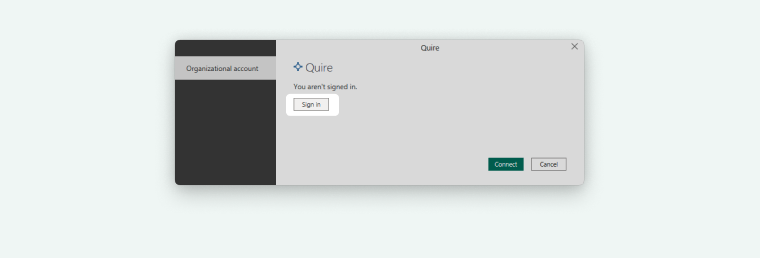
- Klicken Sie auf Verbinden. Wenn Sie sich zum ersten Mal anmelden oder Ihr Token abgelaufen ist, melden Sie sich mit Ihrem Quire-Konto an.
- Wählen Sie auf der Quire API-Autorisierungsseite:
- Eine bestimmte Organisation/ein bestimmtes Projekt ODER
- Alle Organisationen/Projekte, auf die Sie Zugriff haben

- Klicken Sie auf Zulassen und dann auf Verbinden, um mit dem Abrufen von Daten zu beginnen.

Datentabellen auswählen
- Wählen Sie das Projekt aus, das Sie analysieren möchten.
- Wählen Sie die relevanten Datentabellen für Ihren Bericht aus.
- Reguläre Tabellen: empfohlen für Beziehungen und strukturierte Berichte
- Rohdatentabelle: optional, weniger strukturiert

- Klicken Sie auf Laden, um die Daten in Power BI zu importieren.

Hinweis: Je nach Teamgröße und Anzahl der Projekte kann das Laden einige Sekunden bis mehrere Minuten dauern.
Dashboard erstellen
- Sobald die Daten geladen sind, erscheinen Ihre Quire-Tabellen im Felder-Panel.
- Ziehen Sie Felder per Drag-and-Drop in Diagramme, Tabellen oder Visualisierungen, um interaktive Dashboards zu erstellen.
- Transformieren oder bereinigen Sie die Daten nach Bedarf, um sie an Ihre Berichtsziele anzupassen.
Ihre Quire-Daten sind nun mit Power BI synchronisiert und ermöglichen Echtzeit-Einblicke in die Projekte und den Fortschritt Ihres Teams.

Lesen Sie mehr über Power BI in unserem Blog.
Gmail-Erweiterung
Die Quire Gmail-Erweiterung ermöglicht es Ihnen, E-Mails in Aufgaben umzuwandeln, ohne Ihr Postfach zu verlassen.

Installation
- Klicken Sie auf der G Suite Marketplace-Seite für die Quire Gmail-Erweiterung auf Installieren.
- Folgen Sie den Anweisungen auf dem Bildschirm, um der Erweiterung Zugriff auf Ihr Gmail-Konto zu gewähren.

- Sie können den Zugriffsbereich für die Erweiterung auswählen, einschließlich der Frage, ob sie auf die E-Mail-Adressen Ihrer Teammitglieder zugreifen darf.

- Alternativ können Sie auf das Plus-Symbol auf der rechten Seite Ihres Gmail-Posteingangs klicken, um den G Suite Marketplace zu öffnen, und den Anweisungen zur Installation folgen.
Aufgabe aus E-Mail erstellen
- Öffnen Sie Gmail und wählen Sie die E-Mail aus, die Sie umwandeln möchten.
- Die Gmail-Erweiterung lädt automatisch den E-Mail-Betreff als Aufgabenname und den E-Mail-Text als Aufgabenbeschreibung im rechten Panel.
- Wählen Sie das Quire-Projekt aus, dem Sie die Aufgabe hinzufügen möchten.
- Fügen Sie weitere Details hinzu, wie z. B.:
- Fälligkeitsdaten
- Beauftragter (muss bereits in Ihrem Quire-Projekt vorhanden sein)
- Tags (müssen bereits in Ihrem Quire-Projekt vorhanden sein)
- Klicken Sie auf Aufgabe erstellen, um sie Ihrem Quire-Projekt hinzuzufügen.

Hinweis: Die Gmail-Erweiterung kann keine neuen Benutzer oder neuen Tags erstellen. Sie erkennt nur vorhandene Benutzer-IDs, E-Mail-Adressen und Tags in Ihrem Quire-Projekt.
Erweiterung entfernen
- Gehen Sie zu Apps verwalten im G Suite Marketplace.
- Klicken Sie auf das Drei-Punkte-Menüsymbol bei der Quire Gmail-Erweiterung.
- Wählen Sie Deinstallieren, um die Erweiterung aus Ihrem Konto zu entfernen.
Outlook Add-in
Das Quire Outlook Add-in ermöglicht es Ihnen, neue Aufgaben direkt aus Ihrem Posteingang heraus zu erstellen, ohne Quire öffnen und Aufgaben manuell eingeben zu müssen.

Installation
- Gehen Sie zu Microsoft AppSource und suchen Sie das Quire Outlook Add-in.
- Klicken Sie auf Installieren.
- Folgen Sie den Anweisungen, um dem Add-in die erforderlichen Berechtigungen für Ihr Konto zu erteilen.
- Sie können auswählen, welche Zugriffsbereiche das Add-in haben wird, einschließlich der Frage, ob es auf die E-Mail-Adressen Ihrer Teammitglieder zugreifen darf.

Aufgabe aus E-Mail erstellen
- Wählen Sie die E-Mail aus, die Sie in eine Aufgabe umwandeln möchten.
- Das Outlook Add-in lädt automatisch den E-Mail-Betreff als Aufgabenname und den E-Mail-Text als Aufgabenbeschreibung.
- Wählen Sie das Quire-Projekt aus, dem die Aufgabe hinzugefügt werden soll.
- Optional können Sie weitere Details hinzufügen, wie z. B.:
- Fälligkeitsdaten
- Beauftragter (muss bereits in Ihrem Quire-Projekt vorhanden sein)
- Tags (müssen bereits in Ihrem Quire-Projekt vorhanden sein)
- Klicken Sie auf Aufgabe erstellen, um sie Ihrem Quire-Projekt hinzuzufügen.

Hinweis: Das Outlook Add-in kann keine neuen Beauftragter oder Tags erstellen. Es erkennt nur vorhandene Benutzer-IDs, E-Mail-Adressen und Tags in Ihrem Quire-Projekt.
Lesen Sie mehr über die Quire API in unserem Blog.
Häufig gestellte Fragen
Welche Google Kalender-Synchronisierungsoptionen sind in Quire verfügbar und welche Pläne unterstützen sie?
Vier Optionen: Einweg-Synchronisierung (alle Pläne), Instant Sync mit Echtzeit-Updates (Professional und höher), Zwei-Wege-Synchronisierung (Premium und Enterprise) sowie Google-zu-Quire-Synchronisierung, die Ereignisse in Aufgaben umwandelt (Premium und Enterprise).
Ist die Quire Power BI Integration in allen Plänen verfügbar?
Nein. Power BI ist ausschließlich im Enterprise-Plan verfügbar. Sie benötigen außerdem Power BI Desktop und eine Connector-Betadatei – senden Sie eine E-Mail an [email protected], um sie anzufordern.
Können die Quire Gmail-Erweiterung oder das Outlook Add-in neue Benutzer oder Tags erstellen?
Nein. Beide Add-ons erkennen nur vorhandene Benutzer und Tags in Ihrem Quire-Projekt. Sie können keine neuen Mitglieder oder Tags erstellen.
Wie kann ich Autorisierte Apps in Quire anzeigen oder widerrufen?
Gehen Sie in den Kontoeinstellungen zu Meine Apps. Klicken Sie auf eine beliebige App, um deren Berechtigungen einzusehen oder zu ändern.
Wie installiere ich eine App in Quire?
Gehen Sie zu quire.io/apps, klicken Sie auf Installieren, wählen Sie den Zugriffsbereich aus und klicken Sie auf Zulassen. Die App wird sofort hinzugefügt.
Wie synchronisiere ich Quire-Aufgaben mit Apple Kalender oder Outlook Kalender?
Installieren Sie die Apple Kalender- oder Outlook Kalender Sync-App, wählen Sie die zu synchronisierenden Aufgaben aus, kopieren Sie die generierte URL und abonnieren Sie sie in Ihrer Kalender-App. Beide synchronisieren nur von Quire aus.
Welche Slack-Befehle kann ich mit der Quire Slack Integration verwenden?
Nach der Verknüpfung mit /quire link können Sie mit /quire add Aufgaben erstellen, mit /quire assign Beauftragter und Fälligkeitsdaten festlegen, mit /quire comment Kommentare hinzufügen, mit /quire complete als erledigt markieren sowie mit /quire follow//quire unfollow Benachrichtigungen verwalten.
Was passiert, wenn ich einen mit Quire synchronisierten Kalender aus Google Kalender lösche?
Das Löschen aus Google Kalender entfernt keine Aufgaben aus Quire. Um die Verbindung vollständig zu trennen, widerrufen Sie zusätzlich den Zugriff über Meine Apps in Quire. Wenn Sie nur über Meine Apps widerrufen, bleibt der Kalender in Google Kalender sichtbar.