
Instalar e Integrar Apps en Quire Permalink
Quire ofrece un Directorio de la App donde puedes instalar integraciones oficiales y de la comunidad para ampliar tu espacio de trabajo.
Instalar y Gestionar Apps
Explorar e Instalar
- Visita el Directorio de la App de Quire para explorar las apps disponibles.

- Haz clic en el botón Instalar en la esquina superior derecha de la página de la app. Esto iniciará el proceso de autorización y añadirá la app a tu espacio de trabajo de Quire.
- Elige el alcance de acceso que deseas conceder a la app. También puedes decidir si la app puede acceder a las direcciones de correo electrónico de los miembros de tu equipo.
- Haz clic en Permitir para completar la instalación. La app se ha añadido correctamente a tu espacio de trabajo de Quire.
Gestionar Aplicaciones Autorizadas
- Ve a Apps en la Configuración de tu Cuenta, o haz clic en tu Foto de perfil y selecciona Mis apps.

- Revisa todas las apps que tienen acceso a tu cuenta de Quire.
- Para revocar o cambiar permisos, haz clic en la app en la sección Mis apps.

Autorización de Apps y Permisos
Al autorizar una app, Quire mostrará los alcances de permisos que solicita. Cada alcance define lo que la app puede hacer en tu espacio de trabajo. Revísalos detenidamente antes de conceder el acceso.
Los alcances de permisos más comunes incluyen:
| Permiso | Qué permite |
|---|---|
| Gestionar perfiles | Editar la configuración de proyectos y organizaciones, incluyendo nombre, descripción, visibilidad pública, estado de archivo, fecha de inicio, fecha de vencimiento y campos personalizados |
| Crear tareas | Añadir nuevas tareas |
| Gestionar tareas | Editar, asignar y programar tareas y sublistas |
| Eliminar tareas | Eliminar tareas |
| Gestionar etiquetas | Añadir, editar y eliminar etiquetas |
| Gestionar estados | Añadir, editar y eliminar estados |
| Gestionar notificaciones | Enviar notificaciones a los usuarios |
No todas las apps solicitan todos los alcances. Una app solo recibe los permisos que concedes explícitamente durante la autorización.
Sincronización de Google Calendar desde Quire a Google
Puedes conectar tus tareas de Quire con Google Calendar para ver los horarios de las tareas, hacer seguimiento de los proyectos y planificar con antelación.

Configuración
- Haz clic en Instalar en la página de la app para conectar Quire con tu Google Calendar.
- Elige el tipo de tareas que quieres sincronizar con tu Google Calendar.

- Copia el enlace proporcionado y sigue las instrucciones en pantalla para completar la sincronización. Solo aparecerán en Google Calendar las tareas incompletas con fecha de vencimiento.

Nota: Esta integración solo admite sincronización unidireccional desde Quire a Google Calendar.
Consejo: ¿Buscas sincronización bidireccional? Prueba esta app.
Eliminar la Sincronización
- Abre Google Calendar y localiza el calendario sincronizado.
- Haz clic en el icono X junto al nombre del calendario para eliminarlo.
- Revoca el acceso desde tu página de Mis apps para desconectar completamente la integración.
Nota:
- Eliminar el calendario de Google Calendar no eliminará las tareas de tu proyecto en Quire.
- Si solo revocas el permiso desde la página de Mis apps, el calendario seguirá visible en Google Calendar.
Sincronización de Google Calendar desde Google a Quire
La sincronización de Google Calendar desde Google a Quire solo está disponible en los planes Premium y Enterprise. Puedes encontrar más información en nuestra página de precios.
Esta integración te permite sincronizar eventos de Google Calendar y convertirlos en tareas en Quire.

Configuración
- Haz clic en Instalar para conectar Quire con tu Google Calendar.
- Selecciona el proyecto de Quire donde quieres que los eventos de Google Calendar aparezcan como tareas.

- Sigue los pasos de autorización para vincular tu cuenta de Google.
- Elige el tipo de tareas a sincronizar.

- Opcionalmente, crea calendarios separados en Google Calendar para diferentes proyectos de Quire, o sincroniza varios proyectos de Quire con un único calendario.
Nota:
- Esta integración solo admite sincronización unidireccional desde Quire a Google Calendar.
- Si tu proyecto ya está sincronizado con Google Calendar mediante la sincronización bidireccional, la sincronización unidireccional de Google a Quire se desactivará automáticamente. Solo se puede usar una integración a la vez.
Consejo: ¿Buscas sincronización bidireccional? Prueba esta app.
Aviso sobre la API de Google: Quire utiliza las API de Google cuando inicias sesión o usas apps y servicios de Quire. Seguimos la Política de Datos de Usuario de los Servicios de API de Google, incluidos los requisitos de Uso Limitado.
Eliminar la Sincronización
- Abre Google Calendar y localiza el calendario sincronizado.
- Haz clic en el icono X junto al nombre del calendario para eliminarlo.
- Revoca el acceso desde tu página de Mis apps para desconectar completamente la integración.
Nota:
- Eliminar el calendario de Google Calendar no eliminará las tareas de tu proyecto en Quire.
- Si solo revocas el permiso desde la página de Mis apps, el calendario seguirá visible en Google Calendar.
Sincronización Instantánea de Google Calendar
La Sincronización instantánea de Google Calendar solo está disponible en los planes Professional, Premium y Enterprise. Puedes encontrar más información en nuestra página de precios.
Esta integración te permite sincronizar tus tareas de Quire con Google Calendar al instante, de modo que puedes hacer seguimiento de los horarios del proyecto en tiempo real. Cualquier cambio en las tareas de Quire se reflejará inmediatamente en Google Calendar.

Configuración
- Haz clic en Instalar para conectar Quire con tu Google Calendar.
- Inicia sesión en tu cuenta de Google y completa el proceso de autorización.
- Selecciona el proyecto de Quire que quieres sincronizar con Google Calendar.

Alcance de las Tareas
Tras seleccionar un proyecto, puedes decidir qué tareas aparecerán en Google Calendar.
- Elige el tipo de tareas a sincronizar.
- Si seleccionas Mis Tareas, solo se sincronizarán las tareas asignadas a ti en el proyecto de Quire seleccionado.

- Puedes vincular diferentes proyectos de Quire a Google Calendars separados, o sincronizar varios proyectos en un único calendario si lo necesitas.
Nota: Esta integración solo admite sincronización unidireccional desde Quire a Google Calendar.
Consejo: ¿Buscas sincronización bidireccional? Consulta esta app de sincronización bidireccional de Google Calendar.
Aviso sobre la API de Google: Quire utiliza las API de Google cuando usas tu cuenta de Google para iniciar sesión y utilizar apps y servicios de Quire. El uso de la información recibida de las API de Google se ajustará a la Política de Datos de Usuario de los Servicios de API de Google, incluidos los requisitos de Uso Limitado.
Eliminar la Sincronización
Si ya no quieres que las tareas de Quire aparezcan en Google Calendar, puedes eliminar la sincronización siguiendo estos pasos:
- Abre Google Calendar y localiza el calendario creado por Quire.
- Haz clic en el icono X junto al nombre del calendario para eliminarlo.
- Ve a tu página de Mis apps en Quire y revoca el acceso para desconectarte completamente de la integración.
Nota:
- Eliminar el calendario de Google Calendar no eliminará las tareas de tu proyecto en Quire.
- Si solo revocas el permiso desde la página de Mis apps, el calendario seguirá visible en Google Calendar.
Sincronización Bidireccional de Google Calendar
La Sincronización Bidireccional de Google Calendar solo está disponible en los planes Premium y Enterprise. Puedes encontrar más información en nuestra página de precios.
La Sincronización Bidireccional de Google Calendar te permite sincronizar tareas entre Quire y Google Calendar en ambas direcciones. Cualquier cambio realizado en Quire o en Google Calendar se mantendrá actualizado automáticamente, lo que te ayuda a gestionar horarios y tareas desde cualquiera de las dos herramientas.

Configuración
- Haz clic en Instalar en la app de Sincronización Bidireccional de Google Calendar.
- Inicia sesión en tu cuenta de Google y completa el proceso de autorización.
- Selecciona el proyecto de Quire donde los eventos de Google Calendar deben sincronizarse como tareas.

Alcance de Tareas y Calendario
Tras conectar tu cuenta, puedes personalizar qué se sincroniza entre Quire y Google Calendar.
- Elige si sincronizar todas las tareas o solo Mis Tareas.
- Si se selecciona Mis Tareas:
- Los eventos importados desde Google Calendar se asignarán automáticamente a ti en Quire.
- Solo las tareas asignadas a ti aparecerán en el Google Calendar sincronizado.
- Selecciona qué Google Calendar sincronizar con el proyecto de Quire elegido.
- Personaliza cómo se muestran las tareas en Google Calendar y haz clic en Guardar para finalizar la configuración.
Puedes vincular diferentes proyectos de Quire a Google Calendars separados, o sincronizar varios proyectos de Quire en un único calendario, según tu flujo de trabajo.

Aviso sobre la API de Google: Quire utiliza las API de Google cuando usas tu cuenta de Google para iniciar sesión y utilizar apps y servicios de Quire. El uso de la información recibida de las API de Google se ajustará a la Política de Datos de Usuario de los Servicios de API de Google, incluidos los requisitos de Uso Limitado.
Eliminar la Sincronización
Si ya no quieres que las tareas de Quire aparezcan en Google Calendar, puedes eliminar la sincronización siguiendo estos pasos:
- Abre Google Calendar y localiza el calendario creado por Quire.
- Haz clic en el icono X junto al nombre del calendario para eliminarlo.
- Ve a tu página de Mis apps en Quire y revoca el acceso para desconectarte completamente de la integración.
Nota:
- Eliminar el calendario de Google Calendar no eliminará las tareas de tu proyecto en Quire.
- Si solo revocas el permiso desde la página de Mis apps, el calendario seguirá visible en Google Calendar.
Sincronización con Apple Calendar
Sincroniza tus tareas de Quire con Apple Calendar para hacer seguimiento de tu proyecto, planificar con antelación y ver tu horario de tareas en un solo lugar. Puedes crear varios enlaces para diferentes proyectos dentro de un mismo calendario. Ten en cuenta que las actualizaciones fluyen solo desde Quire a Apple Calendar.

Configuración
- Haz clic en Instalar en la app Apple Calendar Sync.
- Elige el tipo de tareas que quieres sincronizar y haz clic en Crear enlace.

- Copia la URL proporcionada.

- Abre la app Apple Calendar. En la barra de menú superior, haz clic en Archivo → Nueva subcripción de calendario.

- Pega la URL copiada de Quire en el campo URL del calendario y haz clic en Suscribirse.

- Configura las preferencias, incluyendo establecer la actualización automática en Cada 5 minutos, y haz clic en Aceptar.

Sincronización con Outlook Calendar
Sincroniza tus tareas de Quire con el Outlook Calendar para gestionar tu agenda y estar al día con los plazos del proyecto. Puedes sincronizar todas las tareas o solo las tareas de proyectos específicos. Las actualizaciones van de Quire a Outlook y pueden tardar hasta 24 horas en reflejarse; los cambios en Outlook no se sincronizarán de vuelta en Quire.

Configuración
- Haz clic en Instalar en la app Outlook Calendar Sync.
- Elige el tipo de tareas a sincronizar y haz clic en Crear enlace.

- Copia la URL proporcionada.

- Abre Outlook Calendar, haz clic en Agregar calendario → Desde Internet.

- Pega la URL de Quire en el campo Vínculo al calendario, ponle un nombre y haz clic en Importar.

Calendario / Otras Apps de Calendario
Sincroniza tus tareas de Quire con cualquier app compatible con iCalendar para supervisar tu agenda y gestionar proyectos de manera eficiente. Puedes sincronizar tareas de uno o varios proyectos. Los cambios en Quire aparecerán automáticamente en tu calendario, pero los cambios en el calendario no se reflejarán de vuelta en Quire.

Configuración
- Haz clic en Instalar en la app Calendar Sync.
- Elige el tipo de tareas que quieres sincronizar y haz clic en Crear enlace.

- Copia la URL generada.
- Usa la URL para suscribirte en tu app compatible con iCalendar.

Github
Puedes hacer seguimiento de los cambios de código de tu equipo conectando GitHub a Quire. Una vez integrado, los commits pueden vincularse directamente a tareas para un mejor seguimiento del proyecto.

Configuración
- Abre la página de integración de GitHub en Quire y haz clic en Instalar.
- Selecciona los alcances de permisos que quieres conceder a la app, como el acceso a repositorios o a las direcciones de correo electrónico de los miembros del equipo.
- Haz clic en Permitir para autorizar la integración.

- La app de GitHub se habrá añadido correctamente a tu espacio de trabajo de Quire y podrás empezar a vincular commits a tareas.
Slack
Puedes recibir actualizaciones sobre tus proyectos de Quire, añadir tareas a un proyecto, agregar comentarios en las tareas y mucho más dentro de un canal de Slack.

Instalación
- Ve a la página de integración de Slack en Quire y haz clic en Instalar.
- Selecciona el nivel de acceso que quieres conceder, incluido si la app puede acceder a las direcciones de correo electrónico de los miembros de tu equipo.
- Haz clic en Permitir para autorizar la integración.

Vincular un Canal
- Abre el canal de Slack donde quieres vincular un proyecto de Quire.
- Escribe el comando:
/quire link [ID del proyecto o URL del proyecto]
Comandos de Slack
Comandos básicos para la gestión de canales y tareas:
- Vincular un canal a un proyecto:
/quire link [ID del proyecto o URL del proyecto] - Desvincular un canal de un proyecto:
/quire unlink - Añadir una tarea:
/quire add [nombre de tarea] - Asignar miembros, prioridad, etiquetas y fechas de vencimiento:
/quire assign [ID de tarea] [@nombre del miembro del equipo] [!prioridad] [#etiqueta] [<fecha>] - Comentar en una tarea:
/quire comment [ID de tarea] comentario - Completar tareas:
/quire complete [ID de tarea 1] [ID de tarea 2] - Seguir o dejar de seguir tareas para recibir notificaciones:
/quire [follow o unfollow] [ID de tarea 1] [ID de tarea 2] - Seguir o dejar de seguir proyectos para recibir notificaciones:
/quire [follow o unfollow] project [ID de proyecto 1] [ID de proyecto 2] - Seguir o dejar de seguir tareas asignadas a ti:
/quire [follow o unfollow] --mine [ID de tarea 1] [ID de tarea 2] - Seguir o dejar de seguir proyectos con tareas asignadas a ti:
/quire [follow o unfollow] project --mine [ID de proyecto 1] [ID de proyecto 2]
Nota: Para recibir solo notificaciones de tareas relacionadas contigo, configura Actividades de tareas en Configuración del Proyecto → Notificaciones como Solo tareas asignadas a mí.
Comandos de ayuda:
- Ayuda simple:
/quire - Ayuda completa:
/quire help
Eliminar la Integración
- Ve a la página de la app de Quire en el Directorio de Apps de Slack.
- Ve a la pestaña Configuración.
- Haz clic en Eliminar app para desinstalar Quire de tu espacio de trabajo de Slack.
Encuentra la lista completa de comandos para la Integración con Slack en nuestro blog.
Microsoft Teams
Microsoft Teams es una plataforma de colaboración basada en conversaciones que permite a equipos multifuncionales trabajar juntos y compartir información en un espacio común. Esta integración con Quire permite a los usuarios comunicarse con sus compañeros mientras trabajan directamente en el proyecto de Quire.
Instalación
- Abre Microsoft Teams y ve a la pestaña Apps.
- Busca Quire.

- Haz clic en el logo de Quire y selecciona Agregar para instalar la app.

Consejo: Puedes buscar Quire task para acotar los resultados en la app de Teams.
Vincular tu Espacio de Trabajo
- Tras la instalación, accederás a un chat 1:1 con el bot de Quire.
- Inicia sesión en tu cuenta de Quire o regístrate para crear una nueva. También puedes escribir
Loginpara acceder al botón de inicio de sesión.
- Selecciona el espacio de trabajo de Quire al que quieres que acceda Teams y haz clic en Permitir para conceder el permiso.

- Conecta un proyecto específico de Quire al que debería acceder Microsoft Teams.

Crear una Tarea
- En el compositor de mensajes, escribe Añadir tarea y selecciona el botón Añadir tarea.
- Introduce los detalles de la tarea.
- Haz clic en Añadir tarea para confirmar.

- Visualiza la tarea recién creada en Quire o añade comentarios directamente usando las opciones que aparecen.

Seguir un Proyecto
- En el compositor de mensajes, escribe
Follow project. - Selecciona el proyecto que quieres que siga tu canal.
Tú y tu equipo recibiréis notificaciones en Microsoft Teams cada vez que se realicen cambios en el proyecto de Quire.

Buscar Tareas
- Haz clic en el logo de Quire en el compositor de mensajes.
- Escribe el nombre de la tarea que quieres encontrar.

Comandos del Bot
- En el compositor de mensajes, escribe
Help. - Aparecerá una lista de comandos disponibles para la integración Quire-Microsoft Teams.

Zapier
Puedes conectar Quire con miles de otras apps y automatizar todos los flujos de trabajo repetitivos usando Zapier.

n8n
Con n8n, puedes integrar Quire con una amplia gama de apps y servicios para automatizar flujos de trabajo, agilizar tareas repetitivas y mejorar la productividad del equipo.

Requisitos
- Una cuenta de Quire
- Una instancia de n8n (autohospedada o en la nube)
- Acceso administrativo a tu instancia de n8n
Crear una App de Quire
-
Crea una app de Quire para obtener el Client ID y el Client Secret para el acceso a la API.
- Sigue este tutorial sobre cómo crear una app de Quire.
- Establece la URL de redirección en la configuración de tu app de Quire como:
https://your-n8n-instance.com/rest/oauth2-credential/callback
Nota: NO actives la “Distribución Pública” si esta app es solo para uso personal, ya que esto hará que tu app sea visible en el Directorio de la App de Quire.
Instalar el Nodo de Quire
- Haz clic en tu icono de usuario en la esquina inferior izquierda de n8n y selecciona Configuración.

- Ve a la pestaña Nodos de la Comunidad.

- Introduce el nombre del paquete npm:
@quire-io/n8n-nodes-quirey haz clic en Instalar. 
- Una vez instalado, el nodo de Quire aparecerá en tu panel de nodos.

Configurar las Credenciales OAuth
A continuación, deberás configurar las credenciales de autenticación para permitir que n8n acceda de forma segura a tu cuenta de Quire.
- Ve a la sección Credenciales en tu espacio de trabajo de n8n.

- Haz clic en Crear credencial y busca Quire OAuth2 API.

- Introduce tu Client ID y Client Secret de tu app de Quire.
- Asegúrate de que la URL de redirección coincide con la de la configuración de tu app de Quire.

- Haz clic en Conectar mi cuenta y selecciona a qué proyectos de Quire conceder acceso.
Actualizaciones en Tiempo Real
El nodo de Quire incluye un Disparador de Eventos de Quire que puede recibir actualizaciones en tiempo real de tus proyectos de Quire.
- Ve a la página de configuración de tu app de Quire y navega hasta Webhooks.
- Introduce la URL del host de tu instancia de n8n (p. ej.,
https://your-n8n-instance.com). 
Tu nodo de Quire ya está completamente configurado y listo para usarse en flujos de trabajo de n8n para automatizar tareas e integrar Quire con otras apps.
Lee más sobre n8n en nuestro blog.
Power BI
La Integración con Power BI solo está disponible en el plan Enterprise. Puedes encontrar más información en nuestra página de precios.
Power BI lleva tus datos de Quire al siguiente nivel. Al convertir tus proyectos, tareas y flujos de trabajo en visualizaciones interactivas, tu equipo puede descubrir información clave, identificar oportunidades y tomar decisiones más inteligentes con confianza.
Con Power BI, los gestores de proyectos pueden conectar fácilmente Quire como fuente de datos para crear paneles en tiempo real que cuentan la historia completa del progreso del equipo con datos.

Requisitos
- Power BI Desktop
- Archivo beta del conector de Quire: envía un correo a [email protected] para obtener el archivo beta.
Configuración de Seguridad
- Abre Power BI Desktop.
- Ve a Archivo > Opciones y configuración > Opciones > Seguridad.

- En Extensiones de datos, selecciona:
(No recomendado) Permitir que cualquier extensión se cargue sin validación ni advertencia
Instalar el Conector
- Ve a tu carpeta Documentos y crea el directorio:
Power BI Desktop\Custom Connectors - Coloca el archivo QuirePBI_BETA.mez en esta carpeta.
Ruta estándar de Windows:
C:\Users\YourName\Documents\Power BI Desktop\Custom Connectors\QuirePowerBI_BETA.mez - Reinicia Power BI Desktop para activar el conector.
Conectar con Quire
- Abre Power BI Desktop y ve a Inicio > Obtener datos > Más….

- Ve a Otros > Quire (Beta) (Personalizado) o busca “Quire”.

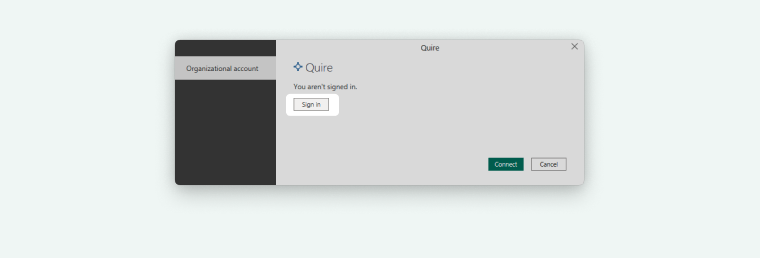
- Haz clic en Conectar. Si es la primera vez o tu token ha expirado, inicia sesión con tu cuenta de Quire.
- En la página de autorización de la API de Quire, selecciona:
- Una organización/proyecto específico, O
- Todas las organizaciones/proyectos a los que tienes acceso

- Haz clic en Permitir y luego en Conectar para empezar a recuperar datos.

Elegir Tablas de Datos
- Selecciona el proyecto que quieres analizar.
- Elige las tablas de datos relevantes para tu informe.
- Tablas estándar: recomendadas para relaciones e informes estructurados
- Tabla de datos sin procesar: opcional, menos estructurada

- Haz clic en Cargar para importar los datos en Power BI.

Nota: Dependiendo del tamaño de tu equipo y del número de proyectos, la carga puede tardar desde unos segundos hasta varios minutos.
Crear un Panel
- Una vez cargados los datos, tus tablas de Quire aparecerán en el panel de Campos.
- Arrastra y suelta campos en gráficos, tablas o visualizaciones para crear paneles interactivos.
- Transforma o limpia los datos según sea necesario para adaptarlos a los objetivos del informe.
Tus datos de Quire se sincronizan ahora con Power BI, lo que permite obtener información en tiempo real sobre los proyectos y el progreso de tu equipo.

Lee más sobre Power BI en nuestro blog.
Complemento de Gmail
Quire para el Complemento de Gmail te permite convertir tus correos electrónicos en tareas sin salir de tu bandeja de entrada.

Instalación
- Haz clic en Instalar en la página de G Suite Marketplace del Complemento de Gmail de Quire.
- Sigue las indicaciones en pantalla para conceder al complemento acceso a tu cuenta de Gmail.

- Puedes elegir el alcance de acceso del complemento, incluido si puede acceder a las direcciones de correo electrónico de los miembros de tu equipo.

- Como alternativa, haz clic en el icono más en el lado derecho de tu bandeja de entrada de Gmail para abrir G Suite Marketplace y sigue las indicaciones para instalarlo.
Crear una Tarea desde un Correo Electrónico
- Abre Gmail y selecciona el correo electrónico que quieres convertir.
- El Complemento de Gmail cargará automáticamente el asunto del correo como nombre de la tarea y el cuerpo del correo como descripción en el panel derecho.
- Selecciona el proyecto de Quire al que quieres añadir la tarea.
- Añade detalles adicionales como:
- Fechas de vencimiento
- Asignados (deben existir ya en tu proyecto de Quire)
- Etiquetas (deben existir ya en tu proyecto de Quire)
- Haz clic en Crear Tarea para añadirla a tu proyecto de Quire.

Nota: El Complemento de Gmail no puede crear nuevos usuarios ni nuevas etiquetas. Solo reconoce los ID de usuario, direcciones de correo electrónico y etiquetas existentes en tu proyecto de Quire.
Eliminar el Complemento
- Ve a Gestionar Apps en G Suite Marketplace.
- Haz clic en el icono de menú de tres puntos del Complemento de Gmail de Quire.
- Selecciona Desinstalar para eliminar el complemento de tu cuenta.
Complemento de Outlook
El Complemento de Outlook de Quire te permite crear nuevas tareas directamente desde tu bandeja de entrada sin necesidad de abrir Quire e introducir las tareas manualmente.

Instalación
- Ve a Microsoft AppSource y localiza el Complemento de Outlook de Quire.
- Haz clic en Instalar.
- Sigue las indicaciones para conceder al complemento los permisos necesarios para tu cuenta.
- Puedes elegir qué alcances de acceso tendrá el complemento, incluido si puede acceder a las direcciones de correo electrónico de los miembros de tu equipo.

Crear una Tarea desde un Correo Electrónico
- Selecciona el correo electrónico que quieres convertir en tarea.
- El Complemento de Outlook cargará automáticamente el asunto del correo como nombre de la tarea y el cuerpo del correo como descripción.
- Elige el proyecto de Quire donde quieres que se añada la tarea.
- Opcionalmente, añade más detalles como:
- Fechas de vencimiento
- Asignados (deben existir ya en tu proyecto de Quire)
- Etiquetas (deben existir ya en tu proyecto de Quire)
- Haz clic en Crear Tarea para añadirla a tu proyecto de Quire.

Nota: El Complemento de Outlook no puede crear nuevos asignados ni etiquetas. Solo reconoce los ID de usuario, direcciones de correo electrónico y etiquetas existentes en tu proyecto de Quire.
Lee más en nuestro blog sobre la API de Quire.
Preguntas Frecuentes
¿Qué opciones de sincronización de Google Calendar están disponibles en Quire y qué planes las incluyen?
Cuatro opciones: sincronización unidireccional (todos los planes), Sincronización Instantánea con actualizaciones en tiempo real (Professional o superior), Sincronización Bidireccional (Premium y Enterprise) y sincronización de Google a Quire que convierte eventos en tareas (Premium y Enterprise).
¿La Integración con Power BI de Quire está disponible en todos los planes?
No. Power BI solo está disponible en el plan Enterprise. También necesitas Power BI Desktop y un archivo beta del conector — envía un correo a [email protected] para solicitarlo.
¿El Complemento de Gmail o el Complemento de Outlook de Quire pueden crear nuevos usuarios o etiquetas?
No. Ambos complementos solo reconocen usuarios y etiquetas existentes en tu proyecto de Quire. No pueden crear nuevos miembros ni etiquetas.
¿Cómo veo o revoco las Aplicaciones Autorizadas en Quire?
Ve a Mis apps en la Configuración de la Cuenta. Haz clic en cualquier app para revisar o cambiar sus permisos.
¿Cómo instalo una app en Quire?
Ve a quire.io/apps, haz clic en Instalar, elige el alcance de acceso y haz clic en Permitir. La app se añade de inmediato.
¿Cómo sincronizo las tareas de Quire con Apple Calendar o Outlook Calendar?
Instala la app Apple Calendar Sync o Outlook Calendar Sync, elige las tareas a sincronizar, copia la URL generada y suscríbete a ella en tu app de calendario. Ambas son de sincronización unidireccional solo desde Quire.
¿Qué comandos de Slack puedo usar con la Integración con Slack de Quire?
Tras vincular con /quire link, usa /quire add para crear tareas, /quire assign para asignados y fechas de vencimiento, /quire comment para comentarios, /quire complete para marcar como completada, y /quire follow//quire unfollow para notificaciones.
¿Qué ocurre si elimino un calendario sincronizado con Quire desde Google Calendar?
Eliminarlo de Google Calendar no borra las tareas de Quire. Para desconectarte completamente, también revoca el acceso desde Mis apps en Quire. Si solo revocas desde Mis apps, el calendario seguirá visible en Google Calendar.