
在 Quire 安裝與整合應用程式 Permalink
Quire 提供應用程式目錄,您可在其中安裝官方與社群打造的整合,以擴展您的工作空間。
安裝與管理應用程式
瀏覽與安裝
- 前往 應用程式目錄 瀏覽可用的應用程式。

- 點擊應用程式頁面右上角的 Install 按鈕,這將啟動授權流程並將應用程式加入您的 Quire 工作空間。
- 選擇您要授予應用程式的存取範圍,並可決定該應用程式是否能存取團隊成員的電子郵件地址。
- 點擊 Allow 完成安裝。應用程式現已成功加入您的 Quire 工作空間。
管理已授權的應用程式
- 前往帳號設定中的 Apps,或點擊您的個人頭像並選擇我的應用程式。

- 檢視所有可存取您 Quire 帳號的應用程式。
- 若要撤銷或變更授權,請點擊我的應用程式區段中的應用程式。

應用程式授權與權限
當您授權應用程式時,Quire 會顯示其所請求的授權範圍。每個範圍定義了該應用程式可在您工作空間中執行的操作。授予存取權前請仔細檢視。
常見的授權範圍包括:
| 授權 | 允許執行的操作 |
|---|---|
| 管理設定 | 編輯專案與組織設定,包含名稱、描述、公開可見性、封存狀態、開始日、到期日與自訂欄位 |
| 建立任務 | 新增任務 |
| 管理任務 | 編輯、指派與安排任務及子清單 |
| 刪除任務 | 刪除任務 |
| 管理標籤 | 新增、編輯與移除標籤 |
| 管理狀態 | 新增、編輯與移除狀態 |
| 管理通知 | 傳送通知給用戶 |
並非所有應用程式都會請求所有範圍。應用程式僅會取得您在授權過程中明確授予的授權。
從 Quire 到 Google 的 Google日曆同步
您可以將 Quire 任務與 Google日曆 連結,以檢視任務排程、追蹤專案並提前規劃。

設定
- 於應用程式頁面點擊 Install,將 Quire 與您的 Google日曆 連結。
- 選擇您要同步至 Google日曆 的任務類型。

- 複製提供的連結,並依照畫面指示完成同步。只有具有到期日的未完成任務會出現在 Google日曆 中。

備註: 此整合支援自 Quire 至 Google日曆 的單向同步。
提示: 想要雙向同步?試試這個應用程式。
移除同步
- 開啟 Google日曆 並找到已同步的行事曆。
- 點擊行事曆名稱旁的 x 圖示將其刪除。
- 從您的我的應用程式頁面撤銷存取權限,以完全斷開此整合。
備註:
- 從 Google日曆 刪除行事曆不會移除您 Quire 專案中的任務。
- 若您僅透過「我的應用程式」頁面撤銷授權,該行事曆仍會留在 Google日曆 中。
從 Google 到 Quire 的 Google日曆同步
從 Google 到 Quire 的 Google日曆同步僅在 Premium 與 Enterprise 方案中提供。更多資訊請參閱我們的價格頁面。
此整合可讓您將 Google日曆 的事件同步並轉換為 Quire 中的任務。

設定
- 點擊 Install 將 Quire 與您的 Google日曆 連結。
- 選擇您希望 Google日曆 事件以任務形式顯示的 Quire 專案。

- 依照授權步驟連結您的 Google 帳號。
- 選擇要同步的任務類型。

- 您也可以為不同的 Quire 專案在 Google日曆 中建立各別的行事曆,或將多個 Quire 專案同步至單一行事曆。
備註:
- 此整合支援自 Quire 至 Google日曆 的單向同步。
- 若您的專案已透過雙向同步與 Google日曆 同步,從 Google 至 Quire 的單向同步將自動停用。同時間只能使用一種整合。
提示: 想要雙向同步?試試這個應用程式。
Google API 揭露聲明: 當您登入或使用 Quire 應用程式與服務時,Quire 會使用 Google API。我們遵循 Google API Services User Data Policy,包含 Limited Use 要求。
移除同步
- 開啟 Google日曆 並找到已同步的行事曆。
- 點擊行事曆名稱旁的 x 圖示將其刪除。
- 從您的我的應用程式頁面撤銷存取權限,以完全斷開此整合。
備註:
- 從 Google日曆 刪除行事曆不會移除您 Quire 專案中的任務。
- 若您僅透過「我的應用程式」頁面撤銷授權,該行事曆仍會留在 Google日曆 中。
即時同步至Google日曆
即時同步至Google日曆僅在 Professional、Premium、Enterprise 方案中提供。更多資訊請參閱我們的價格頁面。
此整合可讓您將 Quire 任務與 即時同步至Google日曆 連結,即時追蹤專案排程。對 Quire 任務所做的任何變更都會立即反映在 Google日曆 中。

設定
- 點擊 Install 將 Quire 與您的 Google日曆 連結。
- 登入您的 Google 帳號並完成授權流程。
- 選擇您要與 Google日曆 同步的 Quire 專案。

任務範圍
選擇專案後,您可以決定哪些任務會出現在 Google日曆 中。
- 選擇要同步的任務類型。
- 若選擇 My Tasks,則只會同步在所選 Quire 專案中指派給您的任務。

- 您可將不同的 Quire 專案連結至各別的 Google日曆,或視需要將多個專案同步至同一個行事曆。
備註: 此整合支援自 Quire 至 Google日曆 的單向同步。
提示: 想要雙向同步?看看這個 雙向同步Google日曆應用程式。
Google API 揭露聲明: 當您使用 Google 帳號登入並使用 Quire 應用程式與服務時,Quire 會使用 Google API。我們對自 Google API 接收的資訊之使用將遵循 Google API Services User Data Policy,包含 Limited Use 要求。
移除同步
若您不再希望 Quire 任務顯示於 Google日曆 中,可依下列步驟移除同步:
- 開啟 Google日曆 並找到由 Quire 建立的行事曆。
- 點擊行事曆名稱旁的 x 圖示將其刪除。
- 前往 Quire 的「我的應用程式」頁面並撤銷存取權限,以完全斷開此整合。
備註:
- 從 Google日曆 刪除行事曆不會移除您 Quire 專案中的任務。
- 若您僅透過「我的應用程式」頁面撤銷授權,該行事曆仍會留在 Google日曆 中。
雙向同步Google日曆
雙向同步Google日曆僅在 Premium 與 Enterprise 方案中提供。更多資訊請參閱我們的價格頁面。
雙向同步Google日曆可讓您在 Quire 與 Google日曆 之間雙向同步任務。在 Quire 或 Google日曆 中所做的任何變更都會自動保持同步,協助您從任一工具管理排程與任務。

設定
- 在雙向同步Google日曆應用程式上點擊 Install。
- 登入您的 Google 帳號並完成授權流程。
- 選擇您希望將 Google日曆 事件同步為任務的 Quire 專案。

任務與行事曆範圍
連結帳號後,您可以自訂 Quire 與 Google日曆 之間要同步的內容。
- 選擇要同步所有任務或僅同步 My Tasks。
- 若選擇 My Tasks:
- 從 Google日曆 匯入的事件將自動在 Quire 中指派給您。
- 只有指派給您的任務才會出現在同步的 Google日曆 中。
- 選擇要與所選 Quire 專案同步的 Google日曆。
- 自訂任務在 Google日曆 中的顯示方式,然後點擊 Save 完成設定。
您可以將不同的 Quire 專案連結至各別的 Google日曆,或視工作流程所需,將多個 Quire 專案同步至同一個行事曆。

Google API 揭露聲明: 當您使用 Google 帳號登入並使用 Quire 應用程式與服務時,Quire 會使用 Google API。我們對自 Google API 接收的資訊之使用將遵循 Google API Services User Data Policy,包含 Limited Use 要求。
移除同步
若您不再希望 Quire 任務顯示於 Google日曆 中,可依下列步驟移除同步:
- 開啟 Google日曆 並找到由 Quire 建立的行事曆。
- 點擊行事曆名稱旁的 x 圖示將其刪除。
- 前往 Quire 的「我的應用程式」頁面並撤銷存取權限,以完全斷開此整合。
備註:
- 從 Google日曆 刪除行事曆不會移除您 Quire 專案中的任務。
- 若您僅透過「我的應用程式」頁面撤銷授權,該行事曆仍會留在 Google日曆 中。
Apple 行事曆同步
將您的 Quire 任務與 Apple 行事曆 同步,以追蹤專案進度、提前規劃,並在同一處檢視任務排程。您可以在同一個行事曆中為不同的專案建立多個連結。請注意,更新流向僅從 Quire 至 Apple 行事曆。

設定
- 在 Apple Calendar Sync 應用程式 上點擊 Install。
- 選擇您要同步的任務類型,並點擊 Create Link。

- 複製所提供的 URL。

- 開啟 Apple 行事曆應用程式。於頂部選單列點擊 檔案 → 新增行事曆訂閲。

- 將從 Quire 複製的 URL 貼到 行事曆 URL 欄位,然後點擊 訂閲。

- 設定偏好選項,包括將自動更新設為每 5 分鐘,然後點擊 OK。

Outlook 行事曆同步
將您的 Quire 任務與 Outlook 行事曆 同步,以管理排程並掌握專案期限。您可以同步所有任務,或僅同步特定專案的任務。更新會從 Quire 同步至 Outlook,最多可能需 24 小時才會反映;在 Outlook 中所做的變更不會同步回 Quire。

設定
- 在 Outlook Calendar Sync 應用程式 上點擊 Install。
- 選擇要同步的任務類型,並點擊 Create Link。

- 複製所提供的 URL。

- 開啟 Outlook 行事曆,點擊 新增行事曆 → 來自網際網路。

- 將 Quire URL 貼到 行事曆連結 欄位,為行事曆命名,然後點擊 匯入。

行事曆 / 其他行事曆應用程式
將您的 Quire 任務與任何 相容 iCalendar 的應用程式 同步,以掌握行程並有效率地管理專案。您可以同步來自一個或多個專案的任務。Quire 的變更會自動顯示在您的行事曆中,但您在行事曆中所做的變更不會反映回 Quire。

設定
- 在 Calendar Sync 應用程式 上點擊 Install。
- 選擇您要同步的任務類型,並點擊 Create Link。

- 複製產生的 URL。
- 使用該 URL 訂閲您的相容 iCalendar 應用程式。

Github
將 GitHub 連接至 Quire,即可掌握團隊的程式碼變更。整合後,提交可直接連結至任務,協助更好地追蹤專案。

設定
- 在 Quire 中開啟 GitHub 整合頁面,並點擊 Install。
- 選擇您要授予應用程式的授權範圍,例如存取儲存庫或團隊成員電子郵件地址的權限。
- 點擊 Allow 以授權此整合。

- GitHub 應用程式現已成功加入您的 Quire 工作空間,您可以開始將提交連結至任務。
Slack
您可以在 Slack 頻道內接收 Quire 專案的更新、為專案新增任務、為任務新增留言等等。

安裝
- 前往 Quire 中的 Slack 整合頁面,並點擊 Install。
- 選擇您要授予的存取等級,包括該應用程式是否能存取團隊成員的電子郵件地址。
- 點擊 Allow 以授權此整合。

連結頻道
- 開啟您要連結 Quire 專案的 Slack 頻道。
- 輸入指令:
/quire link [project ID or project URL]
Slack 指令
用於頻道與任務管理的基本指令:
- 將頻道連結至專案:
/quire link [project ID or project URL] - 取消頻道與專案的連結:
/quire unlink - 新增任務:
/quire add [task name] - 指派成員、優先順序、標籤與到期日:
/quire assign [task ID] [@team member name] [!priority] [#tag] [<due>] - 在任務上留言:
/quire comment [task ID] comment - 完成任務:
/quire complete [task ID 1] [task ID 2] - 追蹤或取消追蹤任務以接收通知:
/quire [follow or unfollow] [task ID 1] [task ID 2] - 追蹤或取消追蹤專案以接收通知:
/quire [follow or unfollow] project [project ID 1] [project ID 2] - 追蹤或取消追蹤指派給您的任務:
/quire [follow or unfollow] --mine [task ID 1] [task ID 2] - 追蹤或取消追蹤含有指派給您之任務的專案:
/quire [follow or unfollow] project --mine [project ID 1] [project ID 2]
備註: 若僅想接收與您相關的任務通知,請在 專案設定 → 通知 中將 任務活動 設定為 僅限指派給我的任務。
說明指令:
- 簡易說明:
/quire - 完整說明:
/quire help
移除整合
- 前往 Slack App Directory 中的 Quire 應用程式頁面。
- 切換至 Configuration 分頁。
- 點擊 Remove App,將 Quire 從您的 Slack 工作空間中解除安裝。
可在我們的部落格上找到 Slack整合 的完整指令清單。
Microsoft Teams
Microsoft Teams 是一個以對話為基礎的協作平台,提供聊天與跨職能團隊在共享空間中協作與分享資訊的能力。此整合可讓用戶在直接處理 Quire 專案時與隊友溝通。
安裝
- 開啟 Microsoft Teams 並前往 應用程式分頁。
- 搜尋 Quire。

- 點擊 Quire 標誌並選擇 新增 來安裝應用程式。

提示: 您可在 Teams 應用程式中搜尋 Quire task 以縮小結果範圍。
連結您的工作空間
- 安裝完成後,您會被導向與 Quire 機器人的 1:1 聊天。
- 登入您的 Quire 帳號或註冊新帳號。您也可以輸入
Login取得登入按鈕。
- 選擇您要授權 Teams 存取的 Quire 工作空間,然後點擊 Allow 以授予權限。

- 連接您希望 Microsoft Teams 存取的特定 Quire 專案。

建立任務
- 在訊息撰寫框中輸入 Add task 並選擇 Add task 按鈕。
- 輸入任務詳細資料。
- 點擊 Add task 確認。

- 在 Quire 中檢視新建立的任務,或使用所顯示的選項直接新增留言。

追蹤專案
- 在訊息撰寫框中輸入
Follow project。 - 選擇您希望頻道追蹤的專案。
每當 Quire 專案中有變更時,您與您的團隊都會在 Microsoft Teams 中收到通知。

搜尋任務
- 點擊訊息撰寫框中的 Quire 標誌。
- 輸入您要尋找的任務名稱。

機器人指令
- 在訊息撰寫框中輸入
Help。 - 將顯示 Quire 與 Microsoft Teams 整合可用的指令清單。

Zapier
您可以透過 Zapier 將 Quire 與數千個其他應用程式串接,自動化所有例行重複的工作流程。

n8n
透過 n8n,您可以將 Quire 與廣泛的應用程式與服務整合,自動化工作流程、簡化重複性任務並提升團隊生產力。

必要條件
- Quire 帳號
- n8n 執行個體(自架或雲端)
- 對 n8n 執行個體的管理員存取權
建立 Quire 應用程式
-
建立 Quire 應用程式以取得 API 存取所需的 Client ID 與 Client Secret。
- 請參考此 建立 Quire 應用程式的教學。
- 將 Quire 應用程式設定中的 Redirect URL 設為:
https://your-n8n-instance.com/rest/oauth2-credential/callback
備註: 若此應用程式僅供個人使用,請勿啟用「Public Distribution」,否則應用程式會顯示在應用程式目錄中。
安裝 Quire 節點
- 點擊 n8n 左下角的用戶圖示並選擇 Settings。

- 前往 Community Nodes 分頁。

- 輸入 npm 套件名稱:
@quire-io/n8n-nodes-quire,然後點擊 Install。 
- 安裝後,Quire 節點將出現在您的節點面板中。

設定 OAuth 憑證
接著,您需要設定身分驗證憑證,讓 n8n 能安全地存取您的 Quire 帳號。
- 前往 n8n 工作空間中的 Credentials 區段。

- 點擊 Create credential 並搜尋 Quire OAuth2 API。

- 輸入您 Quire 應用程式的 Client ID 與 Client Secret。
- 確保 Redirect URL 與您 Quire 應用程式設定中的相符。

- 點擊 Connect my account,並選擇要授權存取的 Quire 專案。
即時更新
Quire 節點包含 Quire Event Trigger,可從您的 Quire 專案接收即時更新。
- 前往您 Quire 應用程式的設定頁,並前往 Webhooks。
- 輸入您的 n8n 執行個體主機 URL(例如
https://your-n8n-instance.com)。 
您的 Quire 節點現已完整設定完成,可在 n8n 工作流程中用來自動化任務並將 Quire 與其他應用程式整合。
可在我們的部落格上閱讀更多關於 n8n 的內容。
Power BI
Power BI 整合僅在 Enterprise 方案中提供。更多資訊請參閱我們的價格頁面。
Power BI 將您的 Quire 資料推進至全新層次。透過將專案、任務與工作流程轉化為互動式視覺圖表,您的團隊可以發掘洞察、識別機會,並以信心做出更明智的決策。
透過 Power BI,專案經理可以輕鬆地將 Quire 連接為資料來源,建立即時儀表板,完整講述團隊進度的資料故事。

必要條件
- Power BI Desktop
- Quire connector beta 檔案:請寄信至 [email protected] 以取得 beta 檔案。
安全性設定
- 開啟 Power BI Desktop。
- 前往 File > Options and settings > Options > Security。

- 於 Data Extensions 下選擇:
(Not recommended) Allow any extension to load without validation or warning
安裝連接器
- 前往您的 Documents 資料夾,並建立此目錄:
Power BI Desktop\Custom Connectors - 將 QuirePBI_BETA.mez 檔案放入此資料夾。
標準 Windows 路徑:
C:\Users\YourName\Documents\Power BI Desktop\Custom Connectors\QuirePowerBI_BETA.mez - 重新啟動 Power BI Desktop 以啟用此連接器。
連接到 Quire
- 開啟 Power BI Desktop 並前往 Home > Get Data > More…。

- 前往 Other > Quire (Beta) (Custom) 或搜尋 “Quire”。

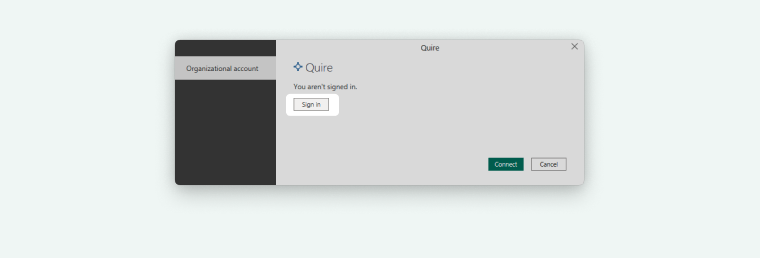
- 點擊 Connect。若這是您首次使用或 token 已過期,請使用您的 Quire 帳號登入。
- 在 Quire API 授權頁面,選擇:
- 特定組織/專案,或
- 您有權存取的所有組織/專案

- 點擊 Allow,再點擊 Connect 以開始擷取資料。

選擇資料表
- 選擇您要分析的專案。
- 為您的報告選擇相關的資料表。
- 一般資料表:建議用於建立關聯與結構化報告
- Raw Data 資料表:選用,結構較鬆散

- 點擊 Load 將資料匯入 Power BI。

備註: 載入時間可能因您的團隊規模與專案數量而異,可能需數秒至數分鐘。
建立儀表板
- 資料載入後,您的 Quire 資料表會出現在 Fields 面板中。
- 將欄位拖放至圖表、表格或視覺圖中,以建立互動式儀表板。
- 視報告目標所需,轉換或清理資料。
您的 Quire 資料現已與 Power BI 同步,可即時掌握團隊專案與進度的洞察。

可在我們的部落格上閱讀更多關於 Power BI 的內容。
Gmail附加元件
Quire 的 Gmail附加元件 可讓您在不離開信箱的情況下,將電子郵件轉換為任務。

安裝
- 在 Quire Gmail附加元件 的 G Suite Marketplace 頁面 上點擊 Install。
- 依照畫面提示,授予附加元件存取您 Gmail 帳號的權限。

- 您可以選擇附加元件的存取範圍,包括是否可存取團隊成員的電子郵件地址。

- 或者,點擊 Gmail 收件匣右側的加號圖示以開啟 G Suite Marketplace,並依照提示完成安裝。
從電子郵件建立任務
- 開啟 Gmail 並選擇您要轉換的電子郵件。
- Gmail附加元件 會自動將電子郵件主旨載入為任務名稱,並將郵件內文載入為右側面板中的任務描述。
- 選擇您要加入任務的 Quire 專案。
- 新增其他詳細資料,例如:
- 到期日
- 負責人(必須已存在於您的 Quire 專案中)
- 標籤(必須已存在於您的 Quire 專案中)
- 點擊 Create Task 將任務加入您的 Quire 專案。

備註: Gmail附加元件 無法建立新用戶或新標籤。它僅能辨識您 Quire 專案中已存在的用戶 ID、電子郵件地址與標籤。
移除附加元件
- 前往 G Suite Marketplace 中的 Manage Apps。
- 在 Quire Gmail附加元件 上點擊三點選單圖示。
- 選擇 Uninstall 將附加元件從您的帳號中移除。
Outlook附加元件
Quire 的 Outlook附加元件 可讓您直接從收件匣建立新任務,無需開啟 Quire 並手動輸入。

安裝
- 前往 Microsoft AppSource 並找到 Quire Outlook附加元件。
- 點擊 Install。
- 依照提示授予附加元件對您帳號所需的權限。
- 您可以選擇附加元件的存取範圍,包括是否可存取團隊成員的電子郵件地址。

從電子郵件建立任務
- 選擇您要轉換為任務的電子郵件。
- Outlook附加元件 會自動將電子郵件主旨載入為任務名稱,並將郵件內文載入為任務描述。
- 選擇您要加入任務的 Quire 專案。
- 您可視需要新增更多詳細資料,例如:
- 到期日
- 負責人(必須已存在於您的 Quire 專案中)
- 標籤(必須已存在於您的 Quire 專案中)
- 點擊 Create Task 將任務加入您的 Quire 專案。

備註: Outlook附加元件 無法建立新的負責人或標籤。它僅能辨識您 Quire 專案中已存在的用戶 ID、電子郵件地址與標籤。
可在我們的部落格上閱讀更多關於 Quire API 的內容。
常見問題
Quire 提供哪些 Google日曆同步選項?各方案分別支援哪些?
共四種選項:單向同步(所有方案)、具即時更新的即時同步至Google日曆(Professional 及以上)、雙向同步(Premium 與 Enterprise),以及將事件轉換為任務的 Google 至 Quire 同步(Premium 與 Enterprise)。
Quire 的 Power BI 整合是否所有方案皆可使用?
否。Power BI 僅在 Enterprise 方案中提供。您還需要 Power BI Desktop 與一份連接器 beta 檔案——請寄信至 [email protected] 索取。
Quire 的 Gmail附加元件 或 Outlook附加元件 可以建立新用戶或標籤嗎?
不行。兩個附加元件僅能辨識您 Quire 專案中已存在的用戶與標籤,無法建立新成員或標籤。
如何在 Quire 檢視或撤銷已授權的應用程式?
前往帳號設定中的 我的應用程式。點擊任一應用程式即可檢視或變更其授權。
如何在 Quire 安裝應用程式?
前往 quire.io/apps,點擊 Install,選擇存取範圍,然後點擊 Allow。應用程式會立即加入。
如何將 Quire 任務與 Apple 行事曆或 Outlook 行事曆同步?
安裝 Apple Calendar 或 Outlook Calendar Sync 應用程式,選擇要同步的任務,複製產生的 URL,並在您的行事曆應用程式中訂閲。兩者皆為自 Quire 的單向同步。
在 Quire 的 Slack整合中可以使用哪些 Slack 指令?
使用 /quire link 連結後,可使用 /quire add 建立任務、/quire assign 設定負責人與到期日、/quire comment 留言、/quire complete 標記完成,以及 /quire follow//quire unfollow 管理通知。
若我從 Google日曆 刪除已與 Quire 同步的行事曆,會發生什麼事?
從 Google日曆 刪除並不會移除 Quire 中的任務。若要完全斷開連結,還需從 Quire 中的 我的應用程式 撤銷存取權限。僅從「我的應用程式」撤銷時,行事曆仍會留在 Google日曆 中。