
Ein Projekt in der Quire Mobile App aufschlüsseln Permalink
Um ein Projekt in der Quire Mobile App zu verwalten, wählen Sie zunächst ein Projekt aus dem Tab Home aus. Unterteilen Sie dann Ihre Ideen in Aufgaben und Unteraufgaben, um einen klaren, strukturierten Arbeitsablauf zu erstellen.
Aufgaben erstellen und organisieren
Eine neue Aufgabe erstellen
- Öffnen Sie ein Projekt über den Tab „Home”.
- Tippen Sie auf den grünen +-Button unten rechts.
- Geben Sie den Aufgabennamen ein.
- Tippen Sie zum Speichern.
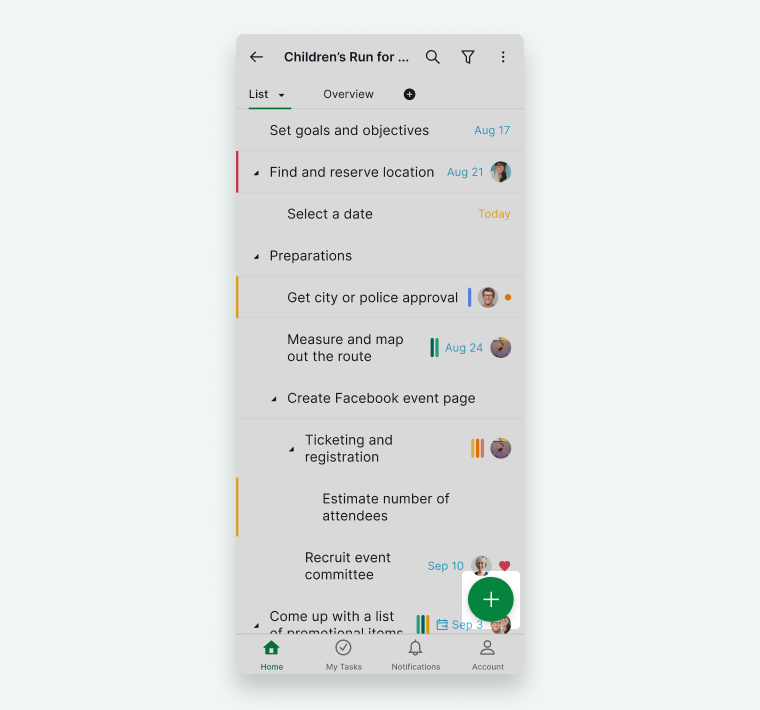
Sie können weitere Details hinzufügen, wie zum Beispiel:
- Fälligkeitsdaten
- Beauftragter
- Tags
- Priorität
- Beschreibungen
Besuchen Sie unseren Youtube-Kanal für mobile Tutorial-Videos!
Erfahren Sie, wie Sie Aufgaben mit Siri hinzufügen.
Zwischen Projektansichten wechseln
Quire bietet mehrere Projektansichten, damit Sie Aufgaben auf unterschiedliche Weise verwalten können:
- Baum (Standard)
- Board
- Tabelle
- Timeline
- Kalender

- Öffnen Sie ein Projekt.
- Tippen Sie oben auf den Ansichts-Umschalter.
- Wählen Sie Ihre bevorzugte Ansicht.
Baumansicht
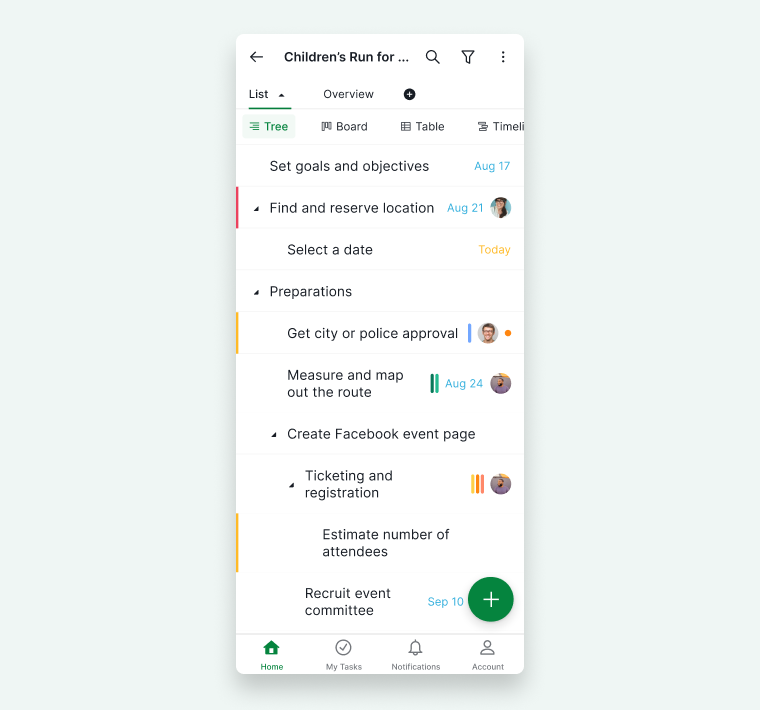
Die Baumansicht eignet sich ideal, um große Projekte in strukturierte Hierarchien aufzuschlüsseln.
Sie können:
- Elternteil-Aufgaben erstellen
- Unteraufgaben hinzufügen
- Mehrstufige Aufgabenstrukturen aufbauen
- Komplexe Arbeitsabläufe übersichtlich planen
Board-Ansicht
Die Board-Ansicht ermöglicht es Ihnen, Aufgaben visuell in Spalten zu verwalten (Kanban-Stil).
- Tippen Sie auf den Board-Button, um zur Board-Ansicht zu wechseln.
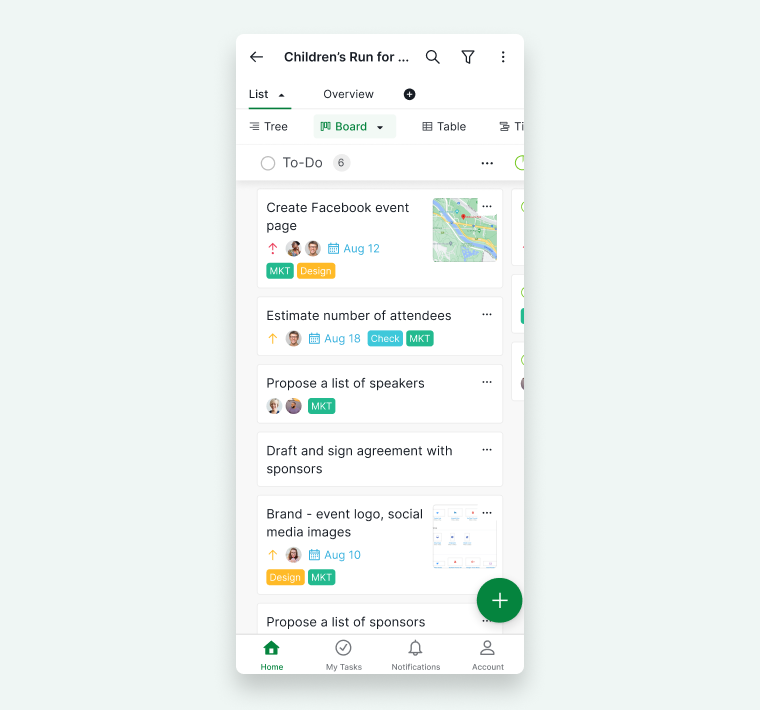
- Verschieben Sie Aufgaben per Drag-and-drop zwischen den Spalten.
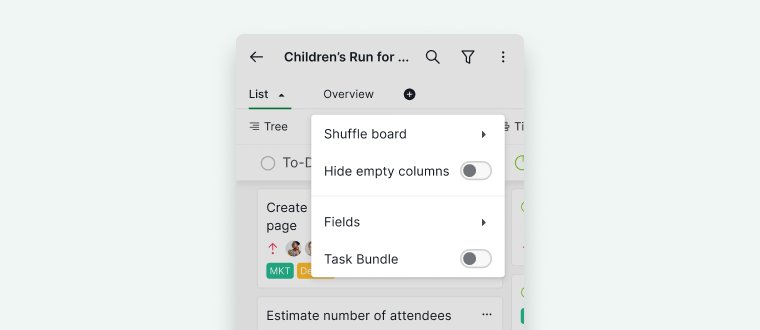
- Tippen Sie erneut auf den Board-Button, um weitere Optionen aufzurufen:
- Board-Spalten neu anordnen
- Leere Spalten ausblenden
- Benutzerdefinierte Felder ein-/ausblenden
- Aufgaben mit Elternaufgaben gruppieren
Tabellenansicht
Die Tabellenansicht ist nur in den Plänen Professional, Premium und Enterprise verfügbar. Im Free-Abo-Plan können Sie für jedes Projekt ein benutzerdefiniertes Feld und eine Formel pro benutzerdefiniertem Feld erstellen. Upgraden Sie Ihren Abo-Plan, um weitere Benutzerdefinierte Felder und Formeln hinzuzufügen. Weitere Informationen finden Sie auf unserer Preisseite.
Die Tabellenansicht organisiert Aufgaben in einem tabellenkalkulationsähnlichen Layout.
- Tippen Sie auf den Tabellen-Button.
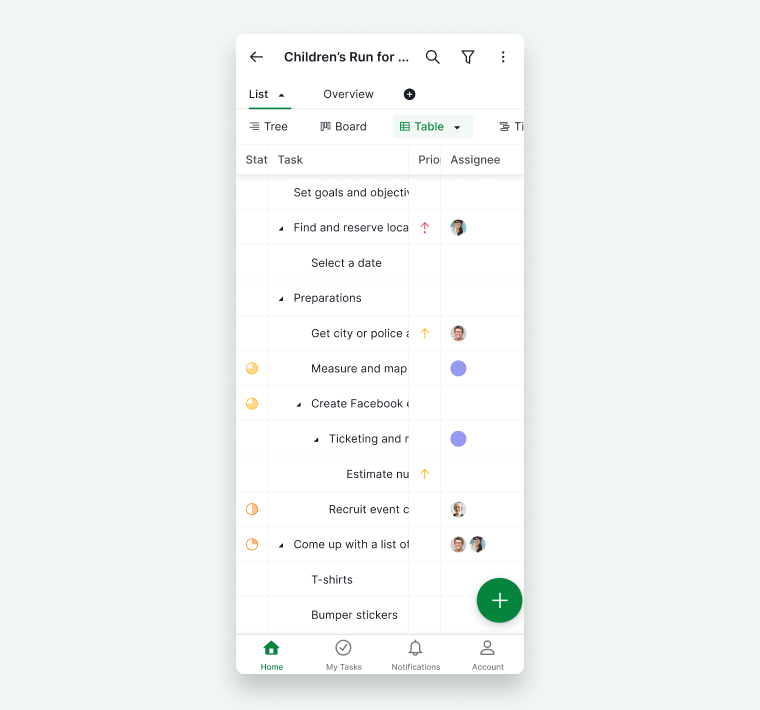
- Anzeigen von Aufgaben in Zeilen und Spalten.
- Tippen Sie erneut auf den Tabellen-Button, um:
- Benutzerdefinierte Felder ein-/ausblenden
- Zeilenhöhe anpassen

Timeline-Ansicht
Die Timeline-Ansicht ist nur in den Plänen Professional, Premium und Enterprise verfügbar. Weitere Informationen finden Sie auf unserer Preisseite.
Die Timeline-Ansicht stellt Aufgaben als horizontale Balken dar, die die Dauer repräsentieren.
- Tippen Sie auf den Timeline-Button, um zu wechseln.
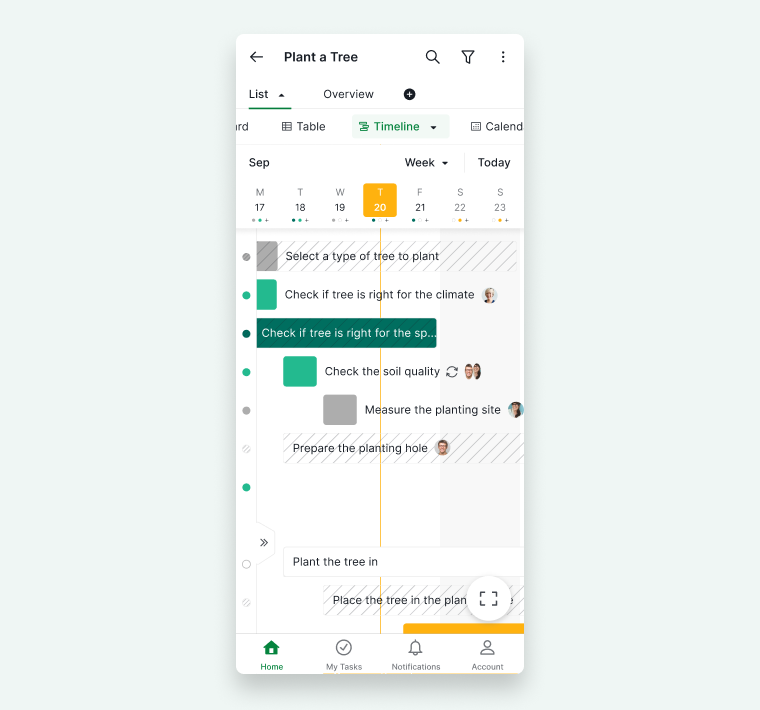
- Tippen Sie auf farbige Punkte, um zum Zeitraum einer Aufgabe zu springen.
- Tippen Sie auf das Pfeil-Symbol, um die Aufgabenliste auszublenden.
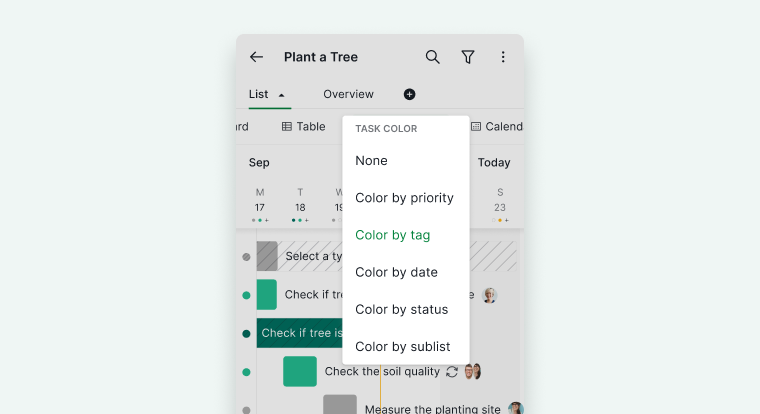
- Tippen Sie erneut auf Timeline, um die Aufgabenbalkenfarben anzupassen nach:
- Priorität
- Tags
- Datum
- Status
- Unterlisten
Kalenderansicht
Die Kalenderansicht ist nur in den Plänen Professional, Premium und Enterprise verfügbar. Weitere Informationen finden Sie auf unserer Preisseite.
Die Kalenderansicht zeigt Aufgaben basierend auf Fälligkeitsdaten und Meilensteinen an.
- Tippen Sie auf den Kalender-Button, um die Ansicht zu wechseln.
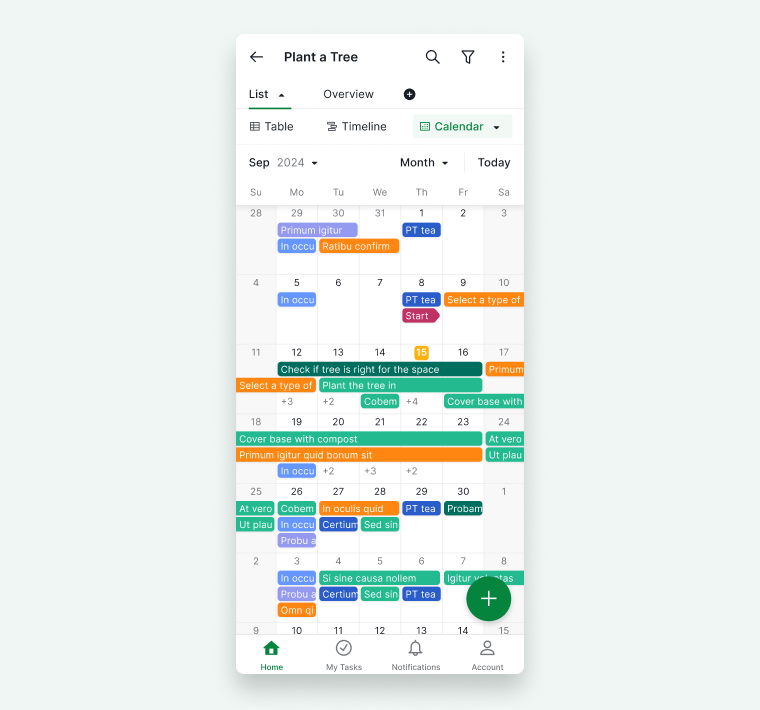
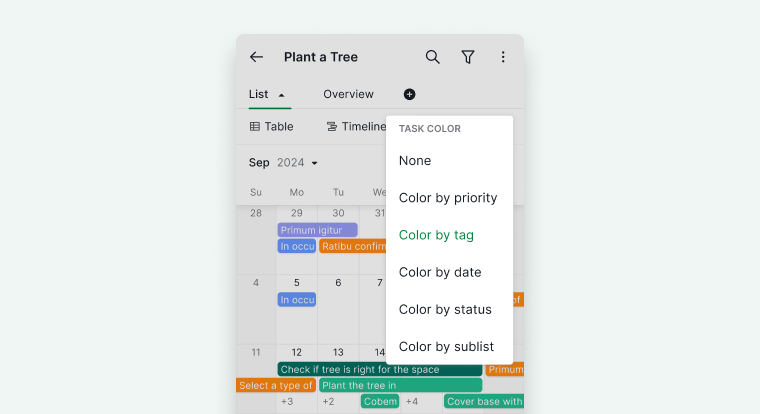
- Tippen Sie erneut darauf, um die Aufgabenfarben nach Priorität, Tags, Datum, Status oder Unterlisten anzupassen.
Unterlisten erstellen
Eine Unterliste erstellt eine fokussierte Ansicht innerhalb desselben Projekts.
- Tippen Sie auf das +-Symbol in der Tab-Leiste.
- Geben Sie einen Namen für die Unterliste ein.
- Wählen Sie, ob Sie sie mit Projektmitgliedern teilen oder persönlich behalten möchten.

Aufgabenlisten filtern und anpassen
Standardfilter
Der Standardfilter ist Aktive Aufgaben.
- Tippen Sie auf das Filtersymbol (oben rechts).

- Wählen Sie vordefinierte Filter wie:
- Nach Beauftragtem gruppieren
- Nach Datum gruppieren
Benutzerdefinierter Filter
- Tippen Sie auf das Filtersymbol.
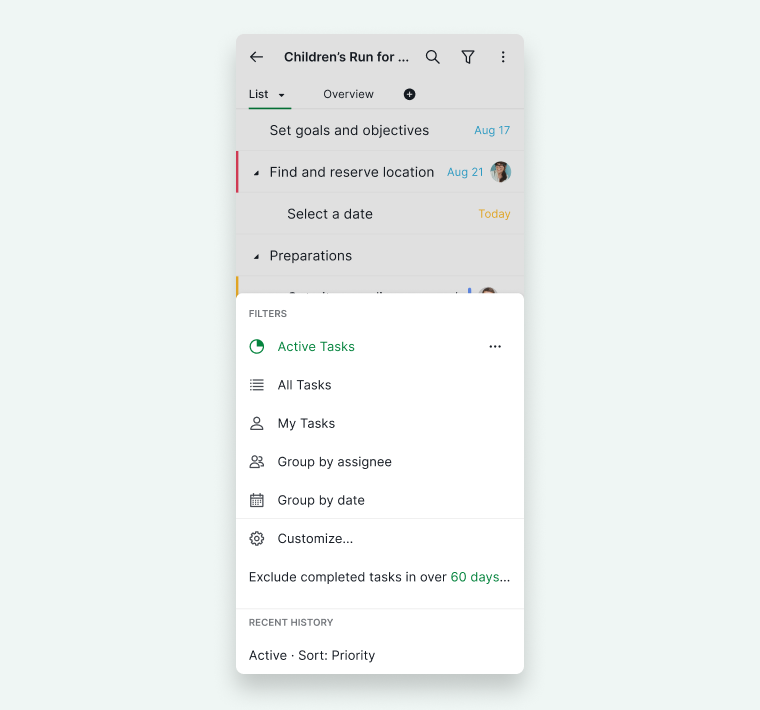
- Tippen Sie auf Anpassen.
- Verwenden Sie die Filterleiste, um:
- Zu gruppieren
- Zu sortieren
- Nach Priorität, Beauftragtem, Status, Datum usw. zu filtern
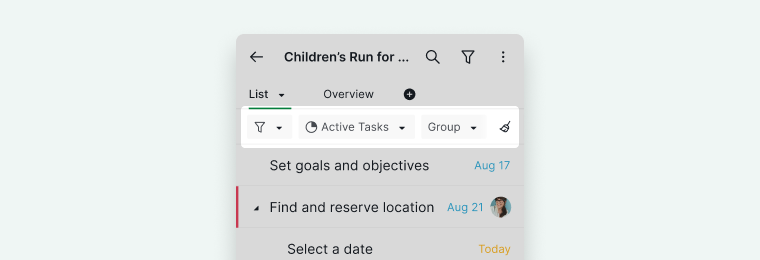
- Tippen Sie auf Anwenden.
- Tippen Sie auf das Stern-Symbol, um den Filter zu speichern.

Tipp: Sie können Aufgaben nach bis zu zwei Optionen gleichzeitig gruppieren oder filtern.
Projektmitglieder verwalten
Um Projektmitglieder in Ihrem Projekt anzuzeigen oder zu bearbeiten:
- Öffnen Sie Ihr Projekt.
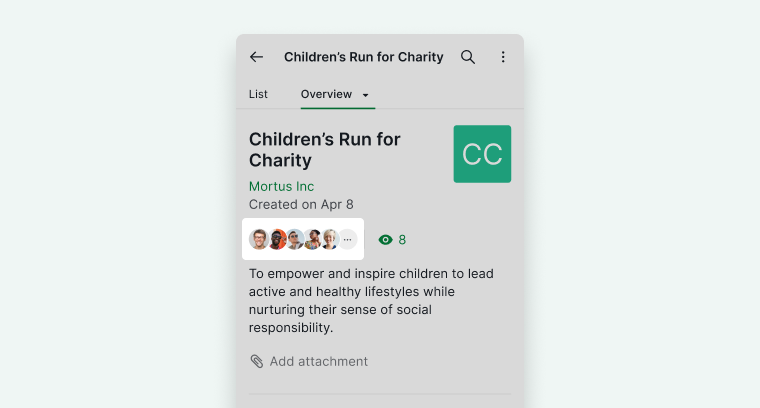
- Tippen Sie oben auf den Tab Übersicht.
- Tippen Sie auf das MITGLIEDER-Symbol, um die vollständige Liste anzuzeigen.
Alternativ können Sie Mitglieder über die Projekteinstellungen verwalten:
- Tippen Sie auf das Optionen-Symbol (oben rechts).
- Wählen Sie Projekt bearbeiten.
- Projektmitglieder ändern oder externe Mitarbeiter verwalten.
Sie können auch externe Teammitglieder verwalten, um mit Benutzern außerhalb Ihrer Organisation zusammenzuarbeiten.
Tipp: Sie können Ihr Projekt auch teilen mit Kunden, die kein Quire-Konto besitzen. Diese können den Fortschritt über einen teilbaren Link einsehen und ihn auf Mobilgeräten öffnen, nachdem sie die App installiert haben.
Globale Tags verwalten
Alle Tags anzeigen
Um auf alle Tags innerhalb eines Projekts zuzugreifen:
- Tippen Sie auf das Optionen-Symbol (oben rechts).
- Wählen Sie Projekt bearbeiten.
- Tippen Sie auf Projekt-Tags.
Damit können Sie alle dem Projekt zugeordneten Tags anzeigen und verwalten.
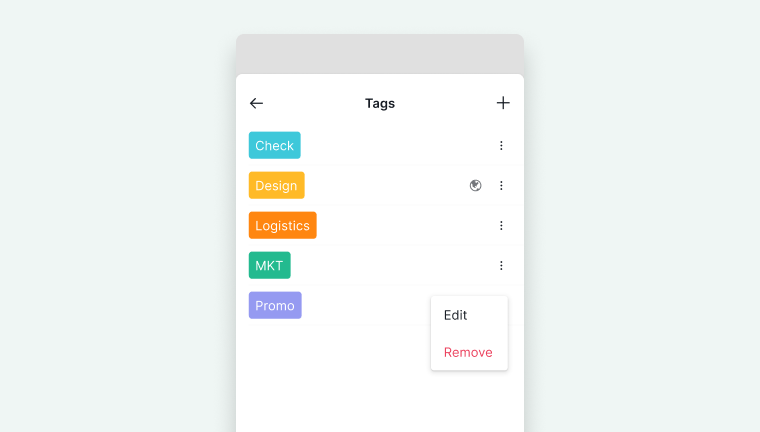
Globale Tags
Globale Tags helfen Ihnen, dieselben Tags in mehreren Projekten innerhalb Ihrer Organisation wiederzuverwenden.
So machen Sie einen Tag in allen Projekten sichtbar:
- Gehen Sie zu Projekt-Tags (über „Projekt bearbeiten”).
- Tippen Sie auf das Optionen-Symbol neben einem Tag.
- Wählen Sie Tag bearbeiten.
- Aktivieren Sie In allen Projekten sichtbar.
Sobald diese Option aktiviert ist, müssen Sie dieselben Tags in anderen Projekten nicht neu erstellen.
Anzeigemodus
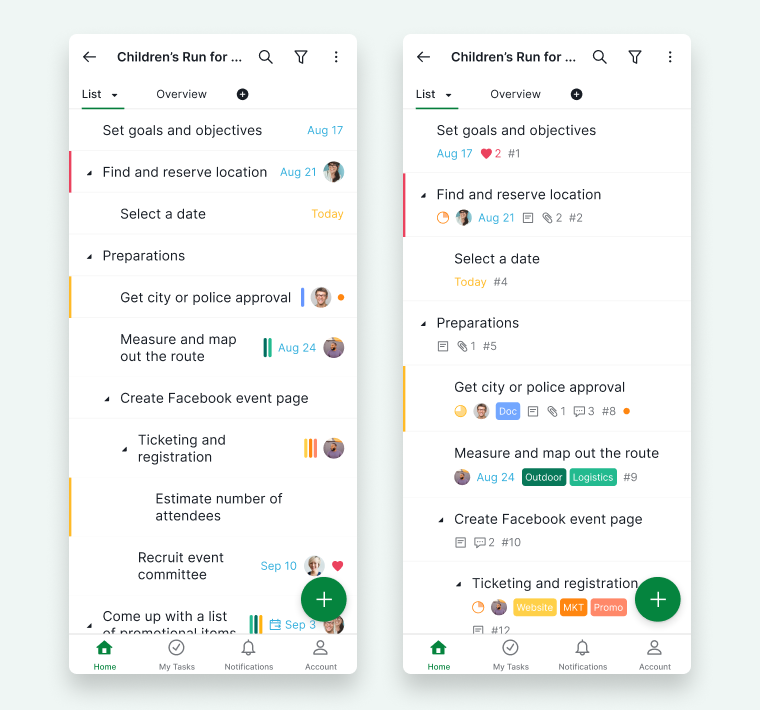
Standardmäßig werden Projekte im einfachen Modus angezeigt, der eine vereinfachte Ansicht bietet. Um auf detailliertere Informationen zuzugreifen, können Sie zum erweiterten Modus wechseln.
- Gehen Sie zu den Kontoeinstellungen.
- Suchen Sie die Option Anzeigemodus.
- Wählen Sie Erweitert.
Tipp: Sie können schnell zwischen dem einfachen und dem erweiterten Modus wechseln, indem Sie Ihr Telefon schütteln.
Häufig gestellte Fragen
Wie erstelle ich eine Aufgabe in der Quire Mobile App?
Öffnen Sie ein Projekt über den Tab „Home”, tippen Sie auf den grünen +-Button unten rechts, geben Sie den Aufgabennamen ein und tippen Sie zum Speichern.
Wie wechsle ich die Projektansicht in der Quire Mobile App?
Öffnen Sie ein Projekt, tippen Sie oben auf den Ansichts-Umschalter und wählen Sie Ihre bevorzugte Ansicht. Tabellen-, Timeline- und Kalenderansicht erfordern einen Professional-, Premium- oder Enterprise-Plan.
Wie erstelle ich eine Unterliste in der Quire Mobile App?
Tippen Sie auf das +-Symbol in der Tab-Leiste, geben Sie einen Namen für die Unterliste ein und entscheiden Sie, ob Sie sie mit Projektmitgliedern teilen oder persönlich behalten möchten.
Wie filtere und gruppiere ich Aufgaben in der Quire Mobile App?
Tippen Sie auf das Filtersymbol, wählen Sie einen vordefinierten Filter, oder tippen Sie auf „Anpassen”, um nach Priorität, Beauftragtem, Status und Datum zu gruppieren, sortieren und filtern. Tippen Sie auf das Stern-Symbol, um einen benutzerdefinierten Filter zu speichern.
Wie verwalte ich Projektmitglieder in der Quire Mobile App?
Öffnen Sie Ihr Projekt, tippen Sie auf den Tab „Übersicht” und dann auf das MITGLIEDER-Symbol. Alternativ können Sie auf Optionen > Projekt bearbeiten tippen, um Mitglieder zu ändern oder externe Mitarbeiter zu verwalten.
Wie mache ich einen Tag in allen Projekten in Quire sichtbar?
Gehen Sie zu Optionen > Projekt bearbeiten > Projekt-Tags, tippen Sie auf das Optionen-Symbol neben dem Tag, wählen Sie „Tag bearbeiten” und aktivieren Sie „In allen Projekten sichtbar”.
Wie wechsle ich in der Quire Mobile App zwischen dem einfachen und dem erweiterten Anzeigemodus?
Gehen Sie zu den Kontoeinstellungen und wählen Sie unter „Anzeigemodus” die Option „Erweitert”. Sie können auch Ihr Telefon schütteln, um schnell zwischen den Modi zu wechseln.