
Insight-Berechtigungen in Quire Permalink
Insight-Berechtigungen steuern, wer einen Insight-Tab in einem Projekt einsehen kann. Sie können Insights mit allen Projektmitgliedern teilen, den Zugriff auf Admins beschränken, ausgewählten Mitgliedern oder Externen Teams Zugriff gewähren oder einen Insight vollständig privat halten.
Insights mit Projektmitgliedern teilen
Beim Erstellen eines Insights:
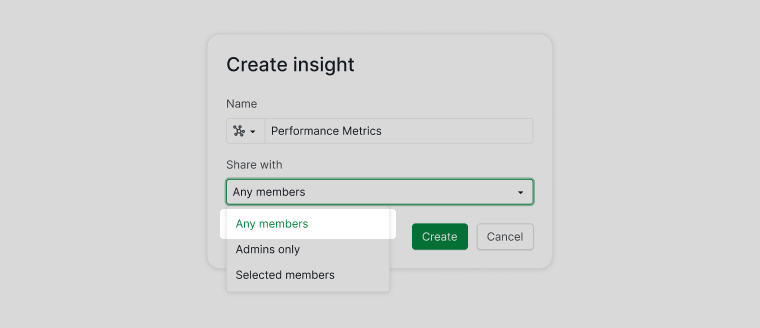
- Wählen Sie unter Teilen mit die Option Beliebige Mitglieder.
- Schließen Sie die Einrichtung des Insights ab.
Der Insight wird für alle Projektmitglieder sichtbar sein, mit Ausnahme der Externen Teams.
Insights mit Projekt-Admins teilen
Beim Erstellen eines Insights:
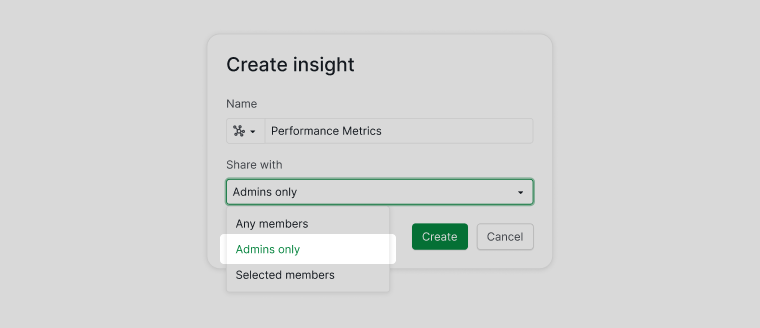
- Wählen Sie unter Teilen mit die Option Nur Admins.
- Speichern Sie den Insight.
Nur Projekt-Admins können diesen Insight einsehen.
Insights mit ausgewählten Mitgliedern teilen
Beim Erstellen eines Insights:
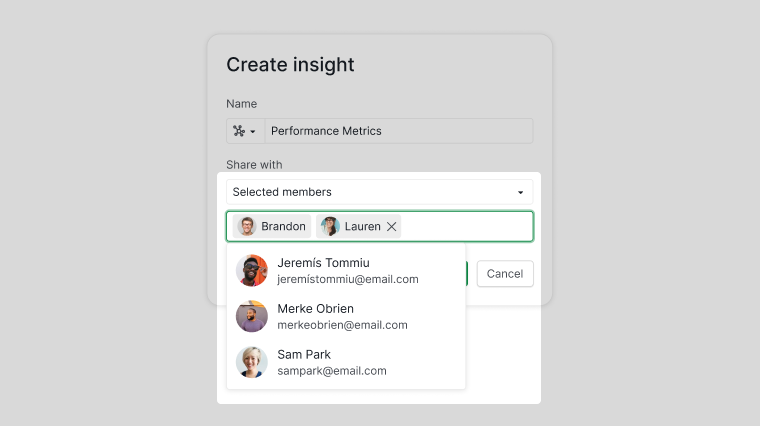
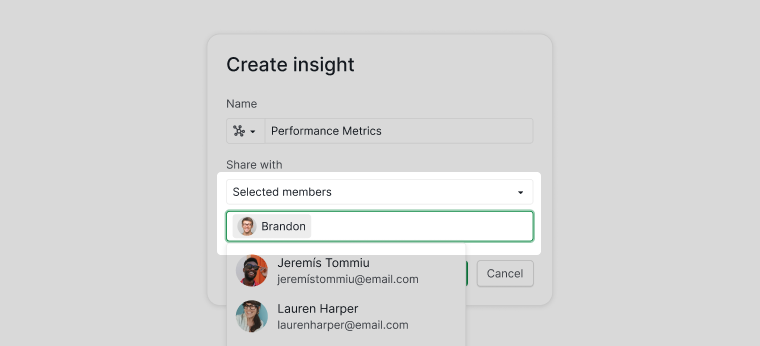
- Wählen Sie unter Teilen mit die Option Ausgewählte Mitglieder.
- Wählen Sie ein oder mehrere Mitglieder aus der Liste.
- Speichern Sie den Insight.
Nur die ausgewählten Mitglieder haben Zugriff auf den Insight.
Insights mit Externen Teams teilen
Beim Erstellen eines Insights:
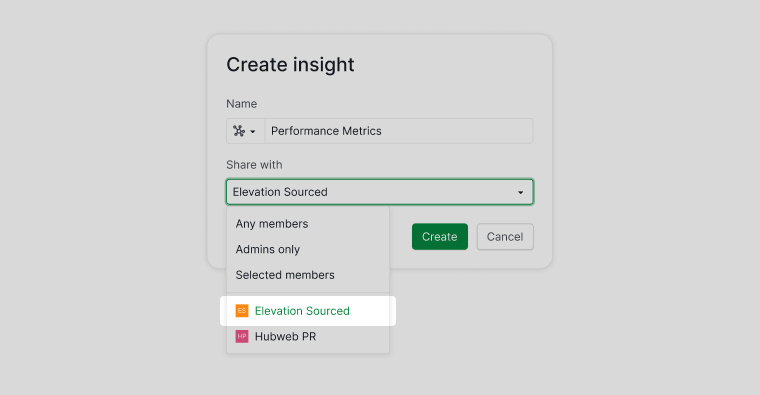
- Wählen Sie unter Teilen mit eines der verfügbaren Externen Teams.
- Speichern Sie den Insight.
Nur Mitglieder des ausgewählten Externen Teams können den Insight einsehen. Andere Projektmitglieder sehen ihn nicht.
Einen privaten Insight erstellen
So erstellen Sie einen Insight, den nur Sie sehen können:
- Wählen Sie unter Teilen mit die Option Ausgewählte Mitglieder.
- Wählen Sie keine Mitglieder aus.
- Speichern Sie den Insight.
Der Insight bleibt nur für Sie privat, selbst wenn der Insight-Link geteilt wird. Andere Projektmitglieder können ihn weder einsehen noch bearbeiten.
Häufig gestellte Fragen
Wie steuere ich, wer einen Insight in Quire sehen kann?
Verwenden Sie beim Erstellen eines Insights die Option Teilen mit: Beliebige Mitglieder (alle Projektmitglieder, ohne Externe Teams), Nur Admins, Ausgewählte Mitglieder, ein bestimmtes Externes Team oder privat (wählen Sie Ausgewählte Mitglieder und fügen Sie niemanden hinzu).
Schließt das Teilen eines Quire Insights mit „Beliebige Mitglieder” auch Externe Teammitglieder ein?
Nein. „Beliebige Mitglieder” teilt den Insight mit allen Projektmitgliedern, schließt jedoch Externe Teams aus. Um sie einzubeziehen, wählen Sie deren spezifisches Team unter Teilen mit.
Wie schränke ich einen Quire Insight auf Projekt-Admins ein?
Setzen Sie Teilen mit beim Erstellen des Insights auf Nur Admins.
Wie teile ich einen Quire Insight nur mit bestimmten Mitgliedern?
Setzen Sie Teilen mit auf Ausgewählte Mitglieder und wählen Sie die Personen aus, denen Sie Zugriff gewähren möchten. Nur diese Mitglieder sehen den Insight.
Wie gebe ich einem Externen Team Zugriff auf einen Quire Insight?
Setzen Sie Teilen mit beim Erstellen des Insights auf eines Ihrer verfügbaren Externen Teams. Nur Mitglieder dieses Teams können ihn einsehen.
Wie mache ich einen Quire Insight privat, sodass nur ich ihn sehen kann?
Setzen Sie Teilen mit auf Ausgewählte Mitglieder und fügen Sie niemanden hinzu. Der Insight bleibt privat für Sie, selbst wenn der Link geteilt wird.