
JSON-Dateien in Quire importieren Permalink
Sie können Ihre Daten aus einem anderen Projektmanagement-Tool als JSON-Datei exportieren und in Quire importieren, um Ihre Aufgaben, Strukturen und zugehörigen Details zu migrieren.
Unterstützte JSON-Importquellen
Derzeit unterstützt Quire den Import von JSON-Dateien, die aus den folgenden Tools exportiert wurden:
- Asana
- Trello
- Wunderlist
- Todoist
Eine JSON-Datei in Quire importieren
-
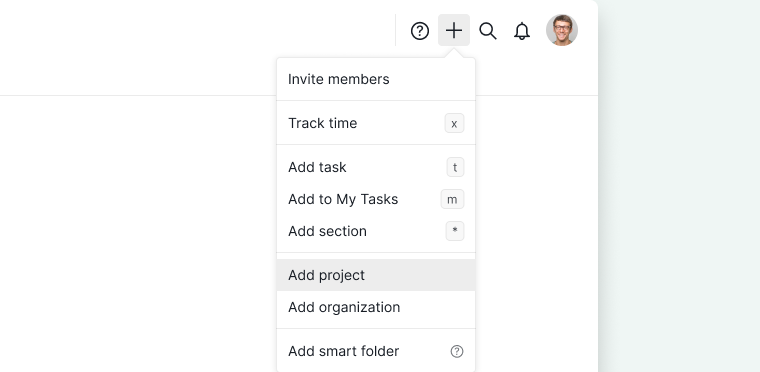
Erstellen Sie ein neues Projekt in Quire.
-
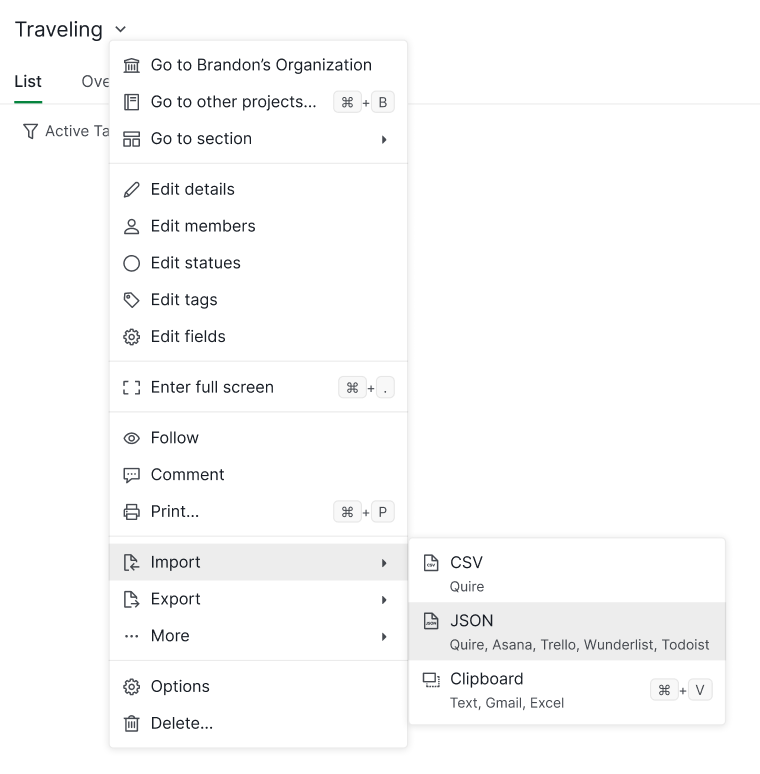
Klicken Sie auf das Dropdown-Menü-Symbol neben dem Projektnamen.
-
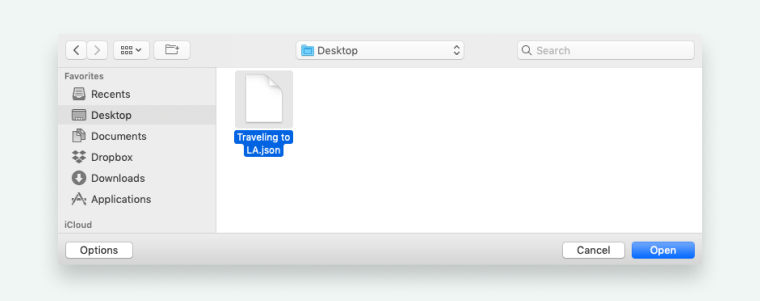
Wählen Sie Ihre lokale JSON-Datei aus und laden Sie sie hoch.
-
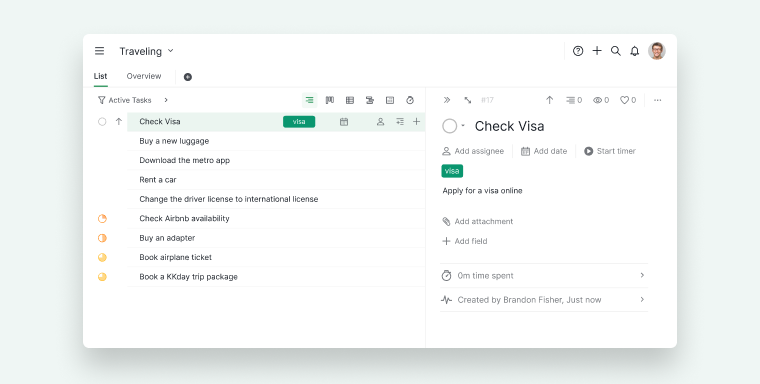
Warten Sie, bis der Importvorgang abgeschlossen ist. Ihre Daten werden dem Projekt hinzugefügt.
Lesen Sie mehr in unserem Blog über das Importieren Ihrer Daten nach Quire.
Wechseln von Asana
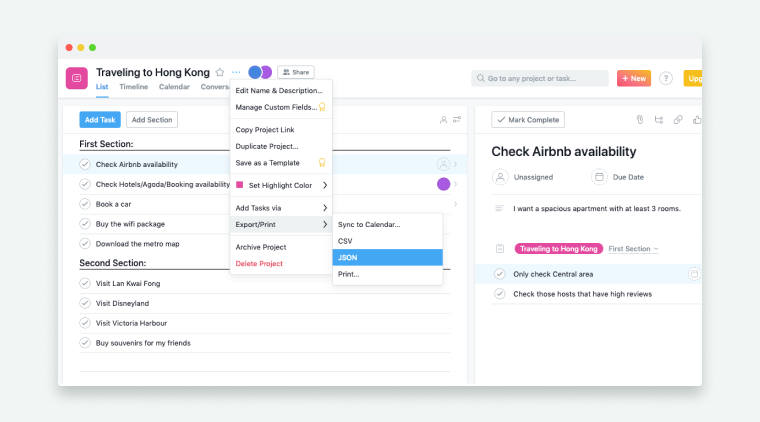
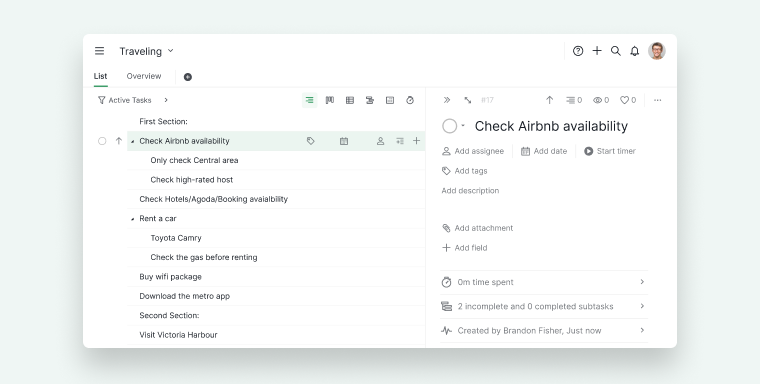
Nach dem Import einer Asana-JSON-Datei:
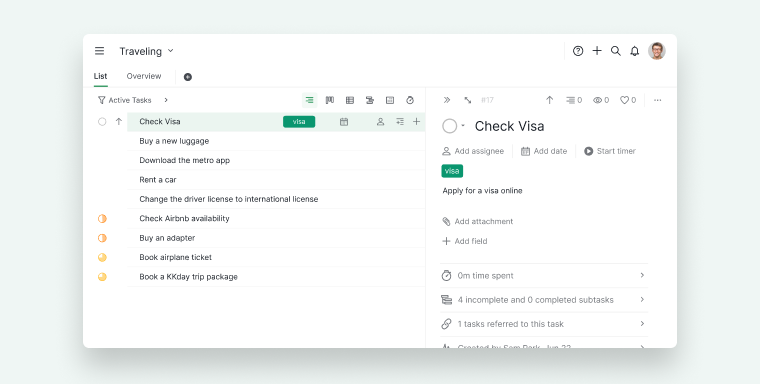
- Aufgaben werden standardmäßig in der Baum-Ansicht (Aufgabenliste) angezeigt.
- Unteraufgaben, die in Asana-Aufgabenbeschreibungen aufgeführt sind, werden als verschachtelte Unteraufgaben in Quire übernommen.
Wechseln von Trello
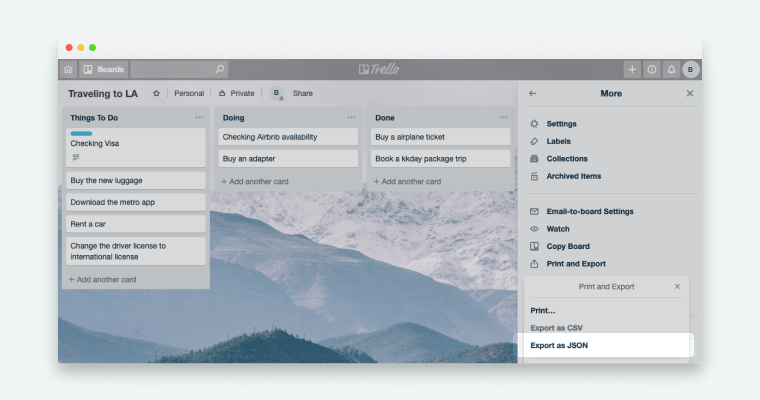
Beim Import von Daten aus Trello:
- Trello-Boards und Karten werden direkt in Quires Kanban Board-Ansicht importiert.
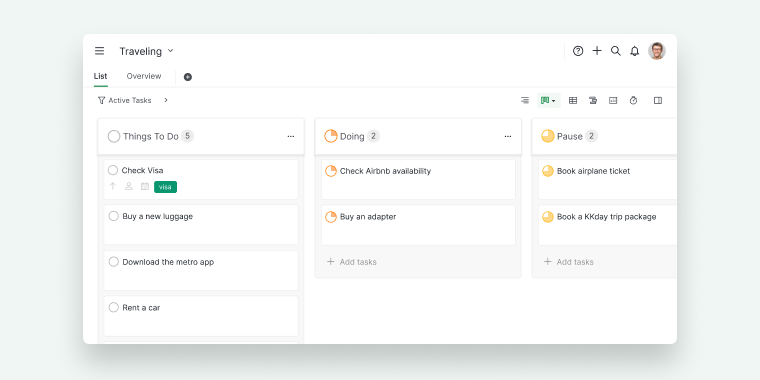
- Tags, Beschreibungen und Kommentare bleiben erhalten.
- Sie können zur Baum-Ansicht wechseln, um mit Aufgaben in einem verschachtelten Listenformat zu arbeiten.
Wechseln von Wunderlist
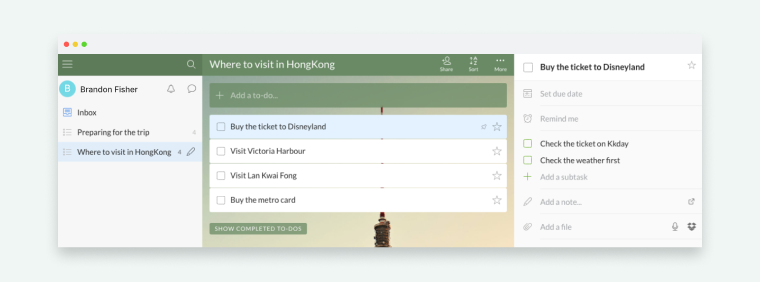
Beim Import einer Wunderlist-JSON-Datei:
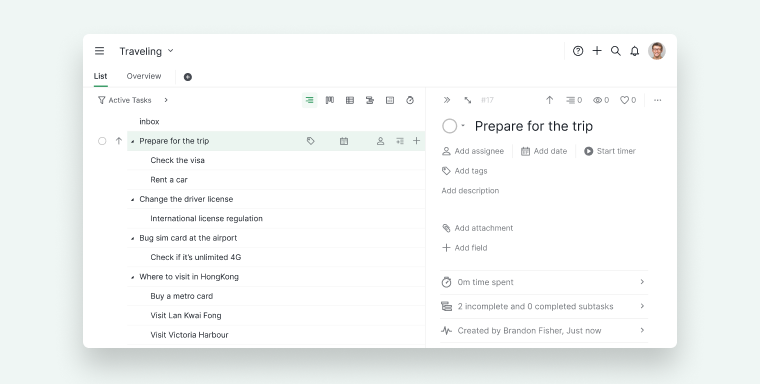
- Jede Liste wird zu einer Root-Aufgabe in Quire.
- Aufgaben innerhalb jeder Liste werden zu Unteraufgaben.
- Unteraufgaben in Wunderlist werden zu Unter-Unteraufgaben in Quire.
Wenn Sie es vorziehen, dass jede Wunderlist-Liste ein eigenes Quire-Projekt ist, können Sie die Aufgaben nach dem Import in andere Projekte verschieben.
Wechseln von Todoist
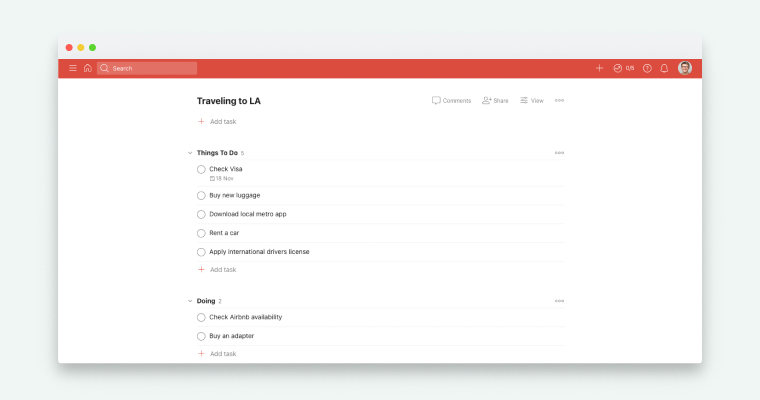
So wechseln Sie von Todoist:
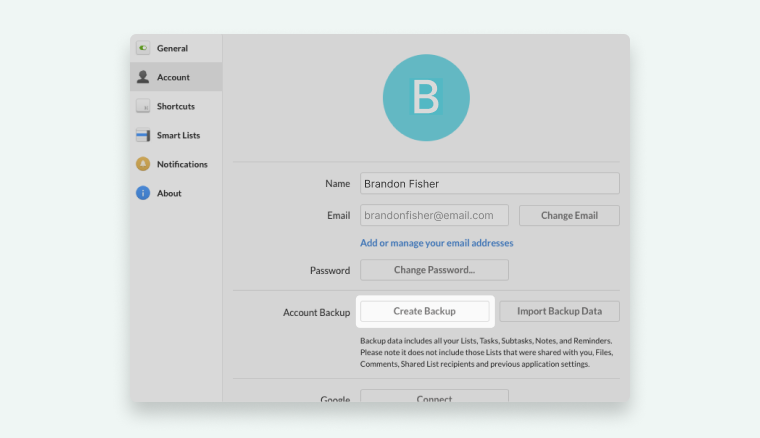
- Verwenden Sie dieses Open-Source-Exporttool, um Ihre Todoist-Daten als JSON-Datei zu exportieren.
- Speichern Sie die exportierte Datei lokal in Ihrem Browser.
- Importieren Sie die JSON-Datei in Quire.
Hinweis:
- Alle Todoist-Projekte werden in ein einziges Quire-Projekt importiert.
- Sie können anschließend die Übertragungsfunktion verwenden, um Aufgaben auf mehrere Projekte oder Organisationen aufzuteilen.
- Beim Import können Sie wählen, ob Todoist-Abschnitte in Quire Task Status umgewandelt werden sollen.
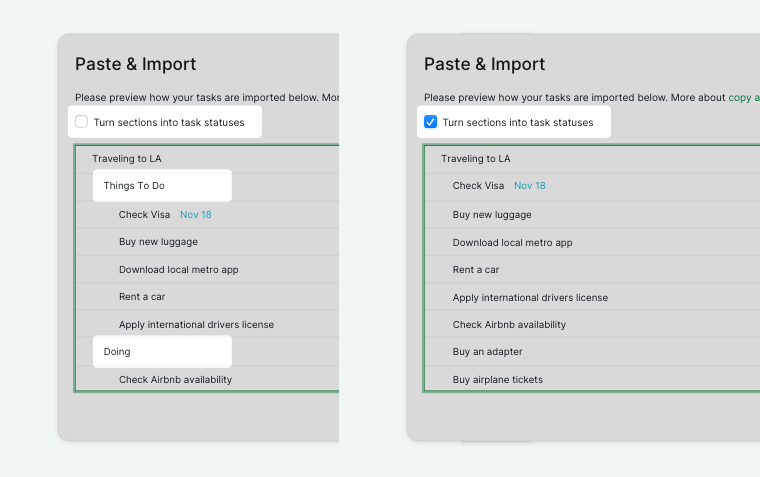
Lesen Sie mehr in unserem Blog über den Wechsel von Todoist zu Quire.
Häufig gestellte Fragen
Aus welchen Apps kann ich JSON-Dateien in Quire importieren?
Quire unterstützt JSON-Importe aus Asana, Trello, Wunderlist und Todoist.
Wie importiere ich eine JSON-Datei in Quire?
Erstellen Sie ein neues Quire-Projekt, klicken Sie auf das Dropdown-Menü-Symbol neben dem Projektnamen, wählen Sie Ihre lokale JSON-Datei aus und laden Sie sie hoch, dann warten Sie auf den Abschluss des Imports.
Wie werden Asana-Daten nach einem JSON-Import in Quire dargestellt?
Aufgaben werden standardmäßig in der Baum-Ansicht angezeigt. Unteraufgaben, die in Asana-Aufgabenbeschreibungen aufgeführt sind, werden als verschachtelte Unteraufgaben in Quire übernommen.
Wie werden Trello-Daten nach einem JSON-Import in Quire dargestellt?
Trello-Boards und -Karten werden in die Kanban Board-Ansicht importiert. Tags, Beschreibungen und Kommentare bleiben erhalten. Sie können zur Baum-Ansicht wechseln, um ein verschachteltes Listenformat zu erhalten.
Wie wird die Wunderlist-Aufgabenstruktur nach dem Import in Quire abgebildet?
Jede Wunderlist-Liste wird zu einer Root-Aufgabe in Quire. Aufgaben innerhalb jeder Liste werden zu Unteraufgaben, und Wunderlist-Unteraufgaben werden zu Unter-Unteraufgaben.
Was passiert, wenn ich Todoist-Daten in Quire importiere?
Alle Todoist-Projekte werden in ein einziges Quire-Projekt zusammengeführt. Beim Import können Sie wählen, ob Todoist-Abschnitte in Quire Task Status umgewandelt werden sollen.
Wie exportiere ich meine Todoist-Daten als JSON-Datei für den Import in Quire?
Verwenden Sie das Open-Source-Exporttool unter darekkay.com/todoist-export, exportieren Sie Ihre Daten als JSON, speichern Sie sie lokal und importieren Sie sie dann in Quire.