
Ordner in Quire Permalink
Ordner helfen Ihnen, Projekte innerhalb einer Organisation zu strukturieren und zu kategorisieren. Sie sind besonders nützlich, wenn Sie viele Projekte verwalten und zusammengehörige Arbeit gruppieren möchten.
Ein Ordner kann ein oder mehrere Projekte enthalten – ohne Begrenzung der Anzahl.
Ordner unterstützen außerdem die Panorama-Ansicht, mit der Sie Aufgaben aus allen Projekten an einem Ort sehen können.
Tipp: Das Erstellen von Ordnern ist optional, wird aber bei der Verwaltung mehrerer Projekte dringend empfohlen.

Erfahren Sie mehr über Quires Hierarchie.
Ordner erstellen und verwalten
Einen Ordner erstellen
Über die Seitenleiste:
- Fahren Sie in der Seitenleiste über eine Organisation.
- Klicken Sie auf das Symbol für weitere Optionen.
-
Wählen Sie Ordner hinzufügen.

- Geben Sie einen Ordnernamen ein und klicken Sie auf Erstellen.

Über die Organisations-Übersicht:
- Wechseln Sie zur Organisations-Übersicht.
- Scrollen Sie nach unten zum Abschnitt „Ordner”.
- Klicken Sie auf + Ordner hinzufügen.
- Geben Sie einen Namen ein, um den Ordner zu erstellen.
Nach dem Erstellen eines Ordners können Sie Projekte per Drag-and-Drop aus der Seitenleiste hineinziehen.

Hinweis: Alle Ordner sind für alle Mitglieder innerhalb der Organisation sichtbar.
Einen Ordner bearbeiten
- Klicken Sie in der Seitenleiste auf den Ordner.
- Klicken Sie auf den Dropdown-Pfeil neben dem Ordnernamen.
- Wählen Sie Details bearbeiten.

Sie können:
- Den Ordner umbenennen
- Eine Beschreibung für den Teamkontext hinzufügen
- Die Ordnerfarbe ändern
- Das Ordnersymbol anpassen

Sie können außerdem festlegen, wo das Ordnersymbol angezeigt wird:
- In der Seitenleiste
- Im Workspace-Header
Einen Ordner löschen
- Öffnen Sie den Ordner.
- Klicken Sie auf den Dropdown-Pfeil neben dem Ordnernamen.
- Wählen Sie Löschen.

Hinweis: Das Löschen eines Ordners löscht nicht die darin enthaltenen Projekte.
Aufgaben projektübergreifend im Ordner anzeigen
Panorama-Ansicht
Die Panorama-Ansicht für Ordner ist nur in den Plänen Professional, Premium und Enterprise verfügbar. Weitere Informationen finden Sie auf unserer Preisseite.
So öffnen Sie die Panorama-Ansicht:
- Wählen Sie einen Ordner in der Seitenleiste aus.
- Klicken Sie auf den Tab „Liste”.

Über die Filterleiste können Sie:
- Aufgaben nach Status, Datum oder Beauftragtem filtern
- Aufgaben gruppieren nach Datum oder Beauftragtem
- Sich auf die heutigen oder bevorstehenden Teamaufgaben konzentrieren

Inhalte zu Ordnern hinzufügen
Eine Unterliste erstellen
Das Erstellen von Unterlisten für Ordner ist nur in den Plänen Professional, Premium und Enterprise verfügbar. Weitere Informationen finden Sie auf unserer Preisseite.
So erstellen Sie eine Unterliste:
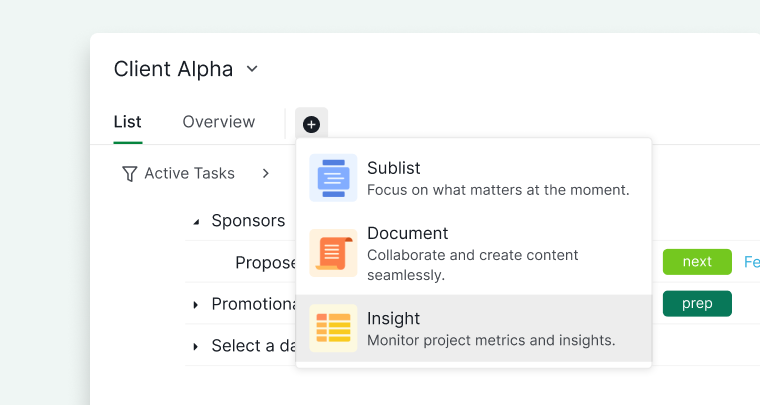
- Klicken Sie auf das +-Symbol unter dem Ordnernamen.
- Wählen Sie Unterliste hinzufügen.
- Vergeben Sie einen Namen und wählen Sie ein Symbol.
- Legen Sie die Zugriffsberechtigungen fest.
Tipp: Drücken Sie L, um sofort eine Unterliste zu erstellen.

Ein Dokument erstellen
So erstellen Sie ein Dokument in einem Ordner:
- Klicken Sie auf das +-Symbol unter dem Ordnernamen.
- Wählen Sie Dokument hinzufügen.
- Geben Sie einen Dokumentnamen ein und wählen Sie ein Symbol.
- Legen Sie die Zugriffsberechtigungen fest.

Eine Auswertung erstellen
Das Erstellen von Auswertungen für Ordner ist nur in den Plänen Professional, Premium und Enterprise verfügbar. Weitere Informationen finden Sie auf unserer Preisseite.
So erstellen Sie eine Auswertung in einem Ordner:
- Klicken Sie auf das +-Symbol unter dem Ordnernamen.
- Wählen Sie Auswertung hinzufügen.
- Geben Sie einen Namen für die Auswertung ein und wählen Sie ein Symbol.
- Legen Sie die Zugriffsberechtigungen fest.
Häufig gestellte Fragen
Wie erstelle ich einen Ordner in Quire?
Fahren Sie in der Seitenleiste über eine Organisation, klicken Sie auf das Symbol für weitere Optionen und wählen Sie Ordner hinzufügen. Sie können auch zur Organisations-Übersicht wechseln, zum Abschnitt „Ordner” scrollen und auf + Ordner hinzufügen klicken. Nach dem Erstellen des Ordners können Sie Projekte per Drag-and-Drop aus der Seitenleiste hineinziehen.
Sind Quire-Ordner für alle Mitglieder der Organisation sichtbar?
Ja. Alle Ordner sind für alle Mitglieder innerhalb der Organisation sichtbar.
Wie benenne ich einen Quire-Ordner um oder bearbeite ihn?
Klicken Sie in der Seitenleiste auf den Ordner, dann auf den Dropdown-Pfeil neben dem Ordnernamen, und wählen Sie Details bearbeiten. Sie können den Ordner umbenennen, eine Beschreibung hinzufügen, die Farbe ändern und das Symbol anpassen.
Wie lösche ich einen Ordner in Quire?
Öffnen Sie den Ordner, klicken Sie auf den Dropdown-Pfeil neben dem Ordnernamen und wählen Sie Löschen. Das Löschen eines Ordners löscht nicht die darin enthaltenen Projekte.
Was ist die Panorama-Ansicht in einem Quire-Ordner?
Die Panorama-Ansicht zeigt alle Aufgaben aus jedem Projekt innerhalb eines Ordners in einer einheitlichen Liste. Klicken Sie in der Seitenleiste auf den Ordner und dann auf den Tab „Liste”, um sie zu öffnen. Erfordert einen Professional-, Premium- oder Enterprise-Plan.
Wie erstelle ich eine Unterliste in einem Quire-Ordner?
Klicken Sie auf das +-Symbol unter dem Ordnernamen, wählen Sie Unterliste hinzufügen, vergeben Sie einen Namen, wählen Sie ein Symbol und legen Sie die Zugriffsberechtigungen fest. Drücken Sie L, um sofort eine Unterliste zu erstellen. Erfordert einen Professional-, Premium- oder Enterprise-Plan.