
Profileinstellungen in Quire Permalink
Ihre Profileinstellungen in Quire ermöglichen es Ihnen, Ihr Profilfoto, Ihren Namen, Ihre Beschreibung, Unternehmensdetails und Ihre Profil-URL zu aktualisieren. So können andere Teammitglieder Sie in gemeinsamen Projekten und Organisationen leicht identifizieren.
Profilseite aufrufen
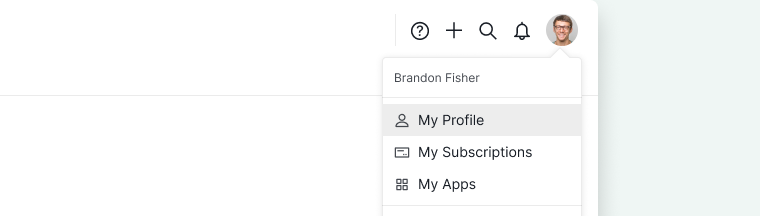
- Klicken Sie auf Ihr Profilsymbol in der oberen rechten Ecke des Bildschirms.
- Wählen Sie Mein Profil.
Profilfoto aktualisieren
Methode 1: Direkt auf das Profilbild klicken
- Rufen Sie Ihre Profilseite auf.
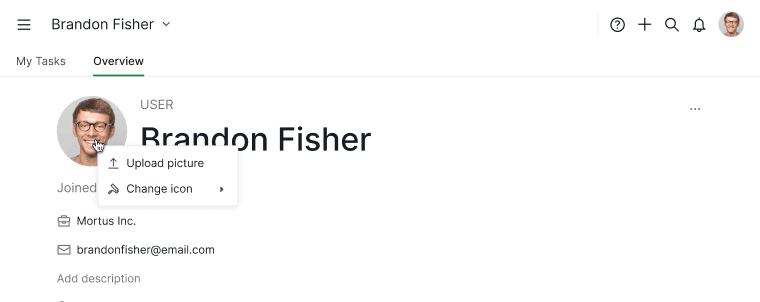
- Klicken Sie direkt auf Ihr Profilbild.
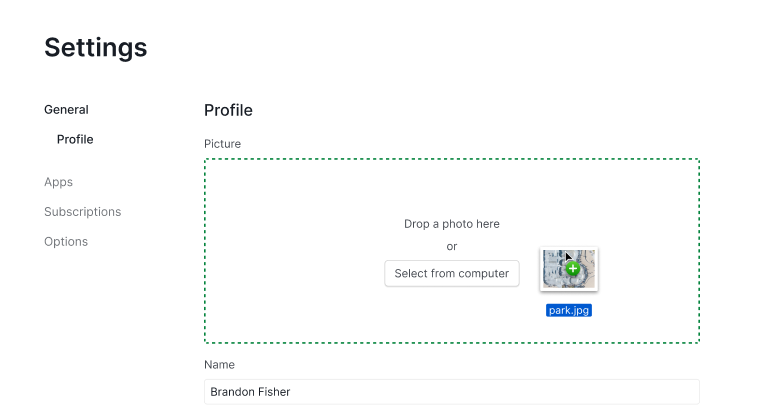
- Laden Sie ein neues Bild von Ihrem Computer hoch.
- Klicken Sie auf Als Profilbild festlegen.
Methode 2: Das Optionen-Menü verwenden
- Klicken Sie auf Ihrer Profilseite auf das Optionen-Symbol.
- Wählen Sie Details bearbeiten.
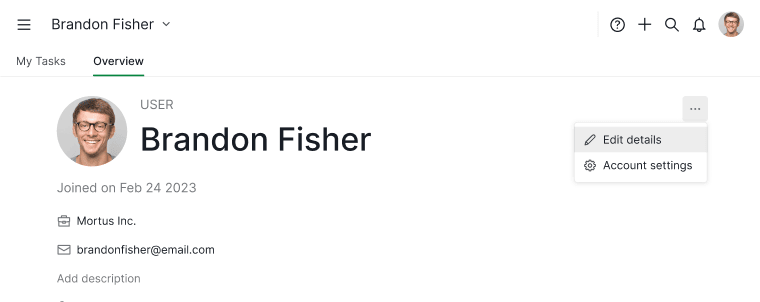
- Klicken Sie auf das Profilbild.
- Wählen Sie Bild hochladen.
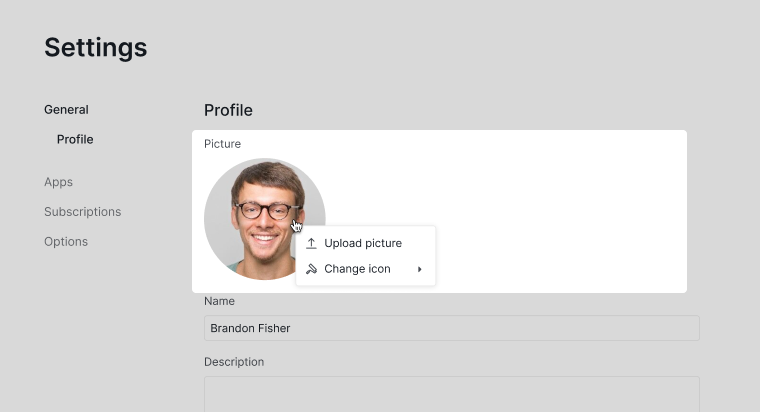
- Speichern Sie Ihre Änderungen.
Methode 3: Das Dropdown-Menü verwenden
- Klicken Sie auf das Dropdown-Menü-Symbol neben Ihrem Namen oben.
- Wählen Sie Details bearbeiten.
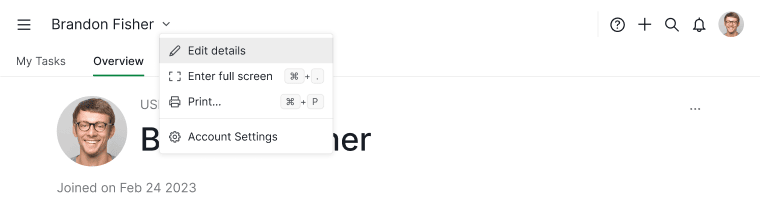
- Laden Sie Ihr Profilbild hoch und legen Sie es fest.
Hinweis: Sie können Ihren Avatar auch personalisieren, indem Sie Symbolfarbe ändern auswählen, wenn Sie kein Foto hochladen möchten.
Grundlegende Profilinformationen bearbeiten
Schnellbearbeitung auf der Profilseite
-
Klicken Sie direkt auf Ihren Benutzernamen, um ihn zu bearbeiten.
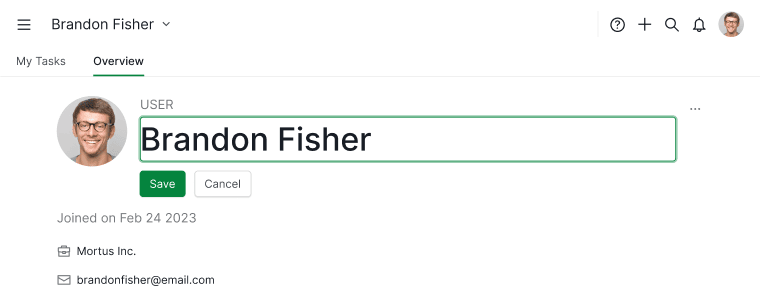
-
Klicken Sie auf Beschreibung hinzufügen, um Ihre Profilbeschreibung zu aktualisieren.
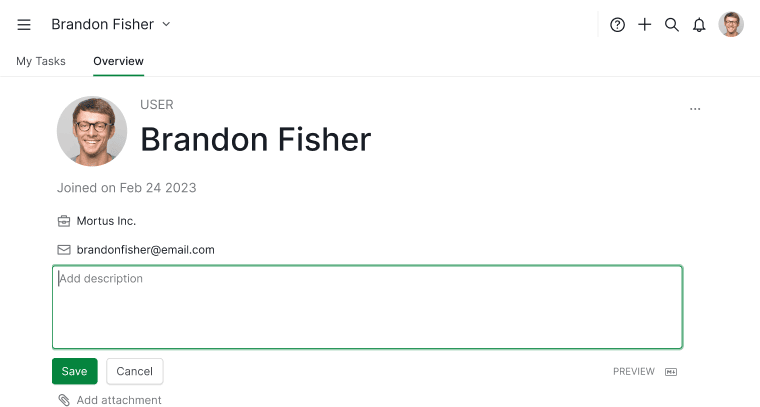
Bearbeiten über Optionen oder Dropdown-Menü
- Klicken Sie auf das Optionen-Symbol oder das Dropdown-Menü neben Ihrem Namen.
- Wählen Sie Details bearbeiten.
- Aktualisieren Sie folgende Angaben:
- Name
- Beschreibung
- Unternehmen
- Website
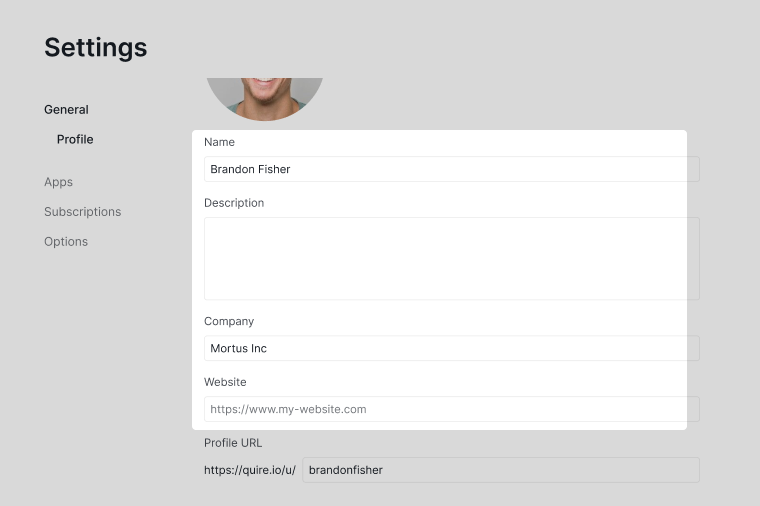
- Klicken Sie auf Speichern.
Ihr Name, Ihre Beschreibung, Ihr Unternehmen und Ihre Website sind für Mitglieder in denselben Organisationen oder Projekten sichtbar. Ihre E-Mail-Adresse bleibt privat.
Profil-URL anpassen
Das Ändern der Profil-URL ist nur im Professional-, Premium- und Enterprise-Plan verfügbar. Weitere Informationen finden Sie auf unserer Preisseite.
- Klicken Sie auf das Optionen-Symbol oder das Dropdown-Menü neben Ihrem Namen.
- Wählen Sie Details bearbeiten.
-
Scrollen Sie nach unten zu Profil-URL.
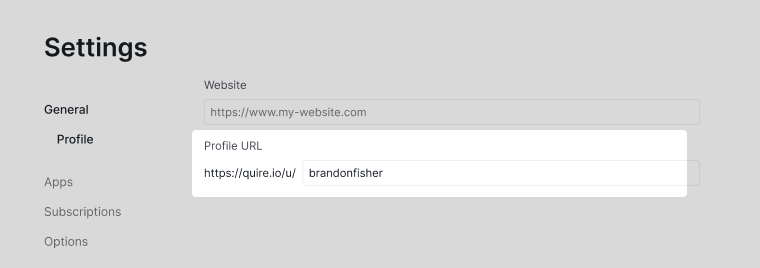
- Geben Sie Ihre gewünschte URL ein.
- Klicken Sie auf Speichern.
Hinweis: Sollte die URL bereits vergeben sein, benachrichtigt Sie Quire darüber. Sie müssen dann eine andere eindeutige ID wählen.
Häufig gestellte Fragen
Wie ändere ich mein Profilbild in Quire?
Klicken Sie direkt auf Ihr Profilbild auf der Profilseite, laden Sie ein Bild hoch und klicken Sie auf Als Profilbild festlegen. Oder öffnen Sie Optionen > Details bearbeiten > „Bild hochladen”.
Kann ich für mein Quire-Profil ein Farbsymbol statt eines Fotos verwenden?
Ja. Gehen Sie zu Optionen > Details bearbeiten > Symbolfarbe ändern, um einen farbigen Avatar anstelle eines Fotos festzulegen.
Wie aktualisiere ich meinen Namen, meine Beschreibung, mein Unternehmen oder meine Website in Quire?
Klicken Sie direkt auf Ihren Namen auf der Profilseite, um ihn inline zu bearbeiten, oder öffnen Sie Optionen > Details bearbeiten, aktualisieren Sie die Felder und klicken Sie auf Speichern.
Wer kann meine Profilinformationen in Quire sehen?
Ihr Name, Ihre Beschreibung, Ihr Unternehmen und Ihre Website sind für Mitglieder in denselben Organisationen oder Projekten sichtbar. Ihre E-Mail-Adresse ist stets privat.
Wie ändere ich meine Profil-URL in Quire?
Öffnen Sie Optionen > Details bearbeiten > scrollen Sie zur Profil-URL, geben Sie Ihre gewünschte URL ein und klicken Sie auf Speichern. Erfordert einen Professional-, Premium- oder Enterprise-Plan.
Was passiert, wenn meine gewünschte Profil-URL in Quire bereits vergeben ist?
Quire benachrichtigt Sie, dass die URL bereits vergeben ist. Wählen Sie eine andere eindeutige ID und speichern Sie erneut.