
QuireでアプリをインストールしてQuireと連携する Permalink
Quireはアプリディレクトリを提供しており、公式およびコミュニティ製のインテグレーションをインストールしてワークスペースを拡張できます。
アプリのインストールと管理
ブラウズとインストール
- Quireアプリディレクトリにアクセスして、利用可能なアプリを確認します。

- アプリページの右上にある「インストール」ボタンをクリックします。認証プロセスが開始され、Quireワークスペースにアプリが追加されます。
- アプリに付与する「アクセス範囲」を選択します。チームメンバーのメールアドレスへのアクセスを許可するかどうかも設定できます。
- 「許可」をクリックしてインストールを完了します。アプリがQuireワークスペースに正常に追加されました。
認証済みのアプリを管理する
- アカウント設定の「アプリ」に移動するか、プロフィール写真をクリックしてアプリを選択します。

- Quireアカウントにアクセスできるすべてのアプリを確認します。
- 権限を取り消したり変更したりするには、アプリセクション内のアプリをクリックします。

アプリの認証と権限
アプリを認証する際、Quireは要求されている権限スコープを表示します。各スコープはアプリがワークスペースで実行できる操作を定義しています。アクセスを許可する前に、内容をよく確認してください。
主な権限スコープは以下のとおりです:
| 権限 | 許可される操作 |
|---|---|
| プロフィールの管理 | プロジェクトおよびOrganizationの設定(名前、説明、公開設定、アーカイブ状態、開始日、期限日、カスタムフィールドなど)を編集する |
| タスクの作成 | 新しいタスクを追加する |
| タスクの管理 | タスクやサブリストを編集・割り当て・予定する |
| タスクの削除 | タスクを削除する |
| タグの管理 | タグを追加・編集・削除する |
| ステータスの管理 | ステータスを追加・編集・削除する |
| 通知の管理 | ユーザーに通知を送信する |
すべてのアプリがすべてのスコープを要求するわけではありません。アプリが受け取る権限は、認証時に明示的に付与したものに限られます。
QuireからGoogleへのGoogleカレンダー同期
GoogleカレンダーとQuireのタスクを連携させることで、タスクの予定を確認したり、プロジェクトを管理したり、先々の計画を立てたりできます。

セットアップ
- アプリページで「インストール」をクリックして、QuireとGoogleカレンダーを接続します。
- Googleカレンダーに同期するタスクの種類を選択します。

- 表示されたリンクをコピーし、画面の指示に従って同期を完了します。Googleカレンダーに表示されるのは期限日が設定された未完了のタスクのみです。

注意: このインテグレーションはQuireからGoogleカレンダーへの一方向同期のみに対応しています。
ヒント: 双方向同期をお探しですか?こちらのアプリをお試しください。
同期の解除
- Googleカレンダーを開き、同期されているカレンダーを見つけます。
- カレンダー名の横にある「×アイコン」をクリックして削除します。
- アプリページからアクセスを取り消して、連携を完全に解除します。
注意:
- GoogleカレンダーからカレンダーをDeleteしても、Quireプロジェクトからタスクは削除されません。
- アプリページからのみアクセスを取り消した場合、カレンダーはGoogleカレンダーに残ったままになります。
GoogleからQuireへのGoogleカレンダー同期
GoogleからQuireへのGoogleカレンダー同期は、PremiumおよびEnterpriseプランでのみご利用いただけます。詳細は料金ページをご確認ください。
このインテグレーションを使用すると、GoogleカレンダーのイベントをQuireのタスクに変換して同期できます。

セットアップ
- 「インストール」をクリックして、QuireとGoogleカレンダーを接続します。
- Googleカレンダーのイベントをタスクとして表示させるQuireプロジェクトを選択します。

- 認証手順に従って、Googleアカウントと連携します。
- 同期するタスクの種類を選択します。

- 必要に応じて、Googleカレンダー内で異なるQuireプロジェクトごとに別々のカレンダーを作成したり、複数のQuireプロジェクトを1つのカレンダーに同期したりできます。
注意:
- このインテグレーションはQuireからGoogleカレンダーへの一方向同期のみに対応しています。
- プロジェクトがすでに双方向同期を使用してGoogleカレンダーと同期している場合、GoogleからQuireへの一方向同期は自動的に無効になります。同時に使用できるインテグレーションは1つのみです。
ヒント: 双方向同期をお探しですか?こちらのアプリをお試しください。
Google API開示: QuireはGoogleにサインインしたり、Quireのアプリやサービスをご利用の際にGoogle APIを使用しています。Google APIサービスユーザーデータポリシー(限定使用要件を含む)に従って運用しています。
同期の解除
- Googleカレンダーを開き、同期されているカレンダーを見つけます。
- カレンダー名の横にある「×アイコン」をクリックして削除します。
- アプリページからアクセスを取り消して、連携を完全に解除します。
注意:
- GoogleカレンダーからカレンダーをDeleteしても、Quireプロジェクトからタスクは削除されません。
- アプリページからのみアクセスを取り消した場合、カレンダーはGoogleカレンダーに残ったままになります。
Googleカレンダーとインスタント同期
Googleカレンダーとインスタント同期は、Professional、Premium、Enterpriseプランでのみご利用いただけます。詳細は料金ページをご確認ください。
このインテグレーションを使用すると、GoogleカレンダーとリアルタイムでQuireのタスクを同期でき、プロジェクトの予定をリアルタイムで追跡できます。Quireタスクへの変更はGoogleカレンダーに即座に反映されます。

セットアップ
- 「インストール」をクリックして、QuireとGoogleカレンダーを接続します。
- Googleアカウントにサインインし、認証プロセスを完了します。
- Googleカレンダーと同期するQuireプロジェクトを選択します。

タスクの範囲
プロジェクトを選択したら、Googleカレンダーに表示するタスクを設定できます。
- 同期するタスクの種類を選択します。
- 「自分のタスク」を選択した場合、選択したQuireプロジェクトで自分に割り当てられたタスクのみが同期されます。

- 異なるQuireプロジェクトを別々のGoogleカレンダーに連携したり、必要に応じて複数のプロジェクトを1つのカレンダーに同期したりできます。
注意: このインテグレーションはQuireからGoogleカレンダーへの一方向同期のみに対応しています。
ヒント: 双方向同期をお探しですか?こちらのGoogleカレンダー双方向同期アプリをご確認ください。
Google API開示: QuireはGoogleアカウントでのサインインやQuireのアプリとサービスのご利用時にGoogle APIを使用しています。Google APIから受け取った情報の使用は、限定使用要件を含むGoogle APIサービスユーザーデータポリシーに準拠しています。
同期の解除
QuireタスクをGoogleカレンダーに表示したくなくなった場合は、以下の手順で同期を解除できます:
- Googleカレンダーを開き、Quireによって作成されたカレンダーを見つけます。
- カレンダー名の横にある「×アイコン」をクリックして削除します。
- QuireのアプリページでアクセスをRevokeして、連携を完全に解除します。
注意:
- GoogleカレンダーからカレンダーをDeleteしても、Quireプロジェクトからタスクは削除されません。
- アプリページからのみアクセスを取り消した場合、カレンダーはGoogleカレンダーに残ったままになります。
Googleカレンダー双方向同期
Googleカレンダー双方向同期は、PremiumおよびEnterpriseプランでのみご利用いただけます。詳細は料金ページをご確認ください。
Googleカレンダー双方向同期を使用すると、QuireとGoogleカレンダーの間でタスクを双方向に同期できます。QuireまたはGoogleカレンダーのどちらで変更を加えても自動的に最新の状態に保たれるため、どちらのツールからでも予定とタスクを管理できます。

セットアップ
- Googleカレンダー双方向同期アプリで「インストール」をクリックします。
- Googleアカウントにサインインし、認証プロセスを完了します。
- GoogleカレンダーのイベントをタスクとしてQuireに同期させるQuireプロジェクトを選択します。

タスクとカレンダーの範囲
アカウントを接続したら、QuireとGoogleカレンダー間で何を同期するかをカスタマイズできます。
- すべてのタスクまたは自分のタスクのみを同期するかを選択します。
- 自分のタスクを選択した場合:
- Googleカレンダーからインポートされたイベントは、Quireで自動的に自分に割り当てられます。
- 自分に割り当てられたタスクのみが同期されたGoogleカレンダーに表示されます。
- 選択したQuireプロジェクトと同期するGoogleカレンダーを選択します。
- Googleカレンダーでのタスクの表示方法をカスタマイズし、「保存」をクリックしてセットアップを完了します。
ワークフローに応じて、異なるQuireプロジェクトを別々のGoogleカレンダーに連携したり、複数のQuireプロジェクトを1つのカレンダーに同期したりできます。

Google API開示: QuireはGoogleアカウントでのサインインやQuireのアプリとサービスのご利用時にGoogle APIを使用しています。Google APIから受け取った情報の使用は、限定使用要件を含むGoogle APIサービスユーザーデータポリシーに準拠しています。
同期の解除
QuireタスクをGoogleカレンダーに表示したくなくなった場合は、以下の手順で同期を解除できます:
- Googleカレンダーを開き、Quireによって作成されたカレンダーを見つけます。
- カレンダー名の横にある「×アイコン」をクリックして削除します。
- QuireのアプリページでアクセスをRevokeして、連携を完全に解除します。
注意:
- GoogleカレンダーからカレンダーをDeleteしても、Quireプロジェクトからタスクは削除されません。
- アプリページからのみアクセスを取り消した場合、カレンダーはGoogleカレンダーに残ったままになります。
Apple カレンダー同期
Apple カレンダーとQuireのタスクを同期して、プロジェクトを管理し、先々の計画を立て、タスクの予定を一か所で確認できます。1つのカレンダー内で複数のプロジェクトに対してリンクを作成することも可能です。更新はQuireからApple カレンダーへの一方向のみであることに注意してください。

セットアップ
- Apple カレンダー同期アプリで「インストール」をクリックします。
- 同期するタスクの種類を選択し、「リンクを作成」をクリックします。

- 表示されたURLをコピーします。

- Apple カレンダーアプリを開き、上部のメニューバーで「ファイル」→「新規カレンダーのサブスクリプション」をクリックします。

- QuireからコピーしたURLを「カレンダーのURL」フィールドに貼り付け、「サブスクリプション」をクリックします。

- 「自動更新」を「5分ごと」に設定するなど環境設定を行い、「OK」をクリックします。

Outlookカレンダー同期
OutlookカレンダーとQuireのタスクを同期して、予定を管理しプロジェクトの期限を把握しましょう。すべてのタスク、または特定のプロジェクトのタスクのみを同期することができます。更新はQuireからOutlookへ反映され、最大24時間かかる場合があります。Outlookでの変更はQuireには反映されません。

セットアップ
- Outlookカレンダー同期アプリで「インストール」をクリックします。
- 同期するタスクの種類を選択し、「リンクを作成」をクリックします。

- 表示されたURLをコピーします。

- Outlookカレンダーを開き、「カレンダーの追加」→「インターネットから」をクリックします。

- 「カレンダーへのリンク」フィールドにQuireのURLを貼り付け、カレンダーに名前を付けて「インポート」をクリックします。

カレンダー/その他のカレンダーアプリ
iCalendar互換アプリとQuireのタスクを同期して、予定を管理しプロジェクトを効率的に進めましょう。1つまたは複数のプロジェクトのタスクを同期できます。Quireでの変更はカレンダーに自動的に反映されますが、カレンダーでの変更はQuireには反映されません。

セットアップ
- カレンダー同期アプリで「インストール」をクリックします。
- 同期するタスクの種類を選択し、「リンクを作成」をクリックします。

- 生成されたURLをコピーします。
- そのURLを使用してiCalendar互換アプリをサブスクリプションします。

Github
GitHubをQuireに接続することで、チームのコード変更を追跡できます。連携後、コミットをタスクに直接リンクしてプロジェクトの追跡を強化できます。

セットアップ
- QuireでGitHubインテグレーションページを開き、「インストール」をクリックします。
- アプリに付与する権限スコープ(リポジトリやチームメンバーのメールアドレスへのアクセスなど)を選択します。
- 「許可」をクリックして連携を承認します。

- GitHubアプリがQuireワークスペースに正常に追加され、コミットとタスクのリンク付けを開始できます。
Slack
Slackチャンネル内で、Quireプロジェクトの更新を受け取ったり、タスクを追加したり、タスクにコメントしたりと、さまざまな操作が可能です。

インストール
- QuireでSlackインテグレーションページを開き、「インストール」をクリックします。
- 付与するアクセスレベルを選択します(チームメンバーのメールアドレスへのアクセス許可を含む)。
- 「許可」をクリックして連携を承認します。

チャンネルを連携する
- Quireプロジェクトと連携したいSlackチャンネルを開きます。
- 次のコマンドを入力します:
/quire link [プロジェクトIDまたはプロジェクトURL]
Slackコマンド
チャンネルとタスク管理の基本コマンド:
- チャンネルをプロジェクトに連携する:
/quire link [プロジェクトIDまたはプロジェクトURL] - チャンネルのプロジェクト連携を解除する:
/quire unlink - タスクを追加する:
/quire add [タスク名] - メンバー・優先度・タグ・期限日を割り当てる:
/quire assign [タスクID] [@チームメンバー名] [!優先度] [#タグ] [<期限>] - タスクにコメントする:
/quire comment [タスクID] コメント - タスクを完了にする:
/quire complete [タスクID 1] [タスクID 2] - タスクをフォローまたはフォロー解除して通知を管理する:
/quire [follow または unfollow] [タスクID 1] [タスクID 2] - プロジェクトをフォローまたはフォロー解除して通知を管理する:
/quire [follow または unfollow] project [プロジェクトID 1] [プロジェクトID 2] - 自分に割り当てられたタスクをフォローまたはフォロー解除する:
/quire [follow または unfollow] --mine [タスクID 1] [タスクID 2] - 自分に割り当てられたタスクがあるプロジェクトをフォローまたはフォロー解除する:
/quire [follow または unfollow] project --mine [プロジェクトID 1] [プロジェクトID 2]
注意: 自分に関連するタスクの通知のみ受け取るには、プロジェクト設定 → 通知の「タスクのアクティビティ」を「自分に割り当てられたタスクのみ」に設定してください。
ヘルプコマンド:
- 簡単なヘルプ:
/quire - 完全なヘルプ:
/quire help
連携の解除
- SlackアプリディレクトリのQuireアプリページに移動します。
- 「設定」タブに移動します。
- 「アプリを削除」をクリックして、SlackワークスペースからQuireをアンインストールします。
Slackと連携のコマンド一覧はブログでご確認いただけます。
Microsoft Teams
Microsoft Teamsは会話ベースのコラボレーションプラットフォームで、チャットや部門横断チームが共通スペースで協力して情報を共有できます。Quireとのこのインテグレーションにより、ユーザーはQuireプロジェクトで作業しながらチームメートとコミュニケーションを取ることができます。
インストール
- Microsoft Teamsを開き、「アプリ」タブに移動します。
- 「Quire」を検索します。

- Quireのロゴをクリックし、「追加」を選択してアプリをインストールします。

ヒント: Teamsアプリで「Quire task」と検索すると、検索結果を絞り込めます。
ワークスペースを連携する
- インストール後、QuireボットとのダイレクトチャットにRedirectされます。
- Quireアカウントにログインするか、新規アカウントを作成します。
Loginと入力してログインボタンにアクセスすることもできます。
- Teamsにアクセスさせたいクアイアワークスペースを選択し、「許可」をクリックして権限を付与します。

- Microsoft Teamsがアクセスする特定のQuireプロジェクトを接続します。

タスクを作成する
- メッセージ入力欄に「タスクを追加」と入力し、「タスクを追加」ボタンを選択します。
- タスクの詳細を入力します。
- 「タスクを追加」をクリックして確定します。

- Quireで新しく作成されたタスクを確認したり、表示されたオプションを使ってコメントを追加したりできます。

プロジェクトをフォローする
- メッセージ入力欄に
Follow projectと入力します。 - チャンネルでフォローしたいプロジェクトを選択します。
Quireプロジェクトに変更があると、あなたとチームはMicrosoft Teamsで通知を受け取ります。

タスクを検索する
- メッセージ入力欄のQuireロゴをクリックします。
- 検索したいタスクの名前を入力します。

ボットコマンド
- メッセージ入力欄に
Helpと入力します。 - QuireとMicrosoft Teamsの連携で使用できるコマンドの一覧が表示されます。

Zapier
Zapierを使えば、Quireと数千もの他のアプリと接続して、日常的な繰り返し作業のワークフローをすべて自動化できます。

n8n
n8nを使用すると、Quireをさまざまなアプリやサービスと連携して、ワークフローを自動化し、繰り返し作業を効率化し、チームの生産性を向上させることができます。

必要条件
- Quireアカウント
- n8nインスタンス(セルフホストまたはクラウド)
- n8nインスタンスへの管理者アクセス権
Quireアプリを作成する
-
API アクセス用のクライアントIDとクライアントシークレットを取得するために、Quireアプリを作成します。
- Quireアプリ作成のチュートリアルに従ってください。
- Quireアプリ設定のリダイレクトURLを以下に設定します:
https://your-n8n-instance.com/rest/oauth2-credential/callback
注意: 個人利用のみを目的としたアプリの場合、「パブリック配布」を有効にしないでください。有効にすると、Quireアプリディレクトリにアプリが公開されます。
Quireノードをインストールする
- n8nの左下隅にあるユーザーアイコンをクリックし、「設定」を選択します。

- 「コミュニティノード」タブに移動します。

- npmパッケージ名
@quire-io/n8n-nodes-quireを入力し、「インストール」をクリックします。 
- インストールが完了すると、Quireノードがノードパネルに表示されます。

OAuthクレデンシャルを設定する
次に、n8nがQuireアカウントに安全にアクセスできるよう、認証クレデンシャルを設定する必要があります。
- n8nワークスペースの「クレデンシャル」セクションに移動します。

- 「クレデンシャルを作成」をクリックし、「Quire OAuth2 API」を検索します。

- Quireアプリの「クライアントID」と「クライアントシークレット」を入力します。
- 「リダイレクトURL」がQuireアプリ設定のものと一致していることを確認します。

- 「アカウントを接続」をクリックし、アクセスを許可するQuireプロジェクトを選択します。
リアルタイム更新
Quireノードには、Quireプロジェクトからリアルタイムの更新を受け取ることができる「Quireイベントトリガー」が含まれています。
- QuireアプリのSettingsページに移動し、「Webhooks」に進みます。
- n8nインスタンスのホストURL(例:
https://your-n8n-instance.com)を入力します。 
Quireノードの設定が完了しました。n8nワークフローでタスクを自動化したり、Quireを他のアプリと連携したりする準備ができています。
n8nの詳細についてはブログをご覧ください。
Power BI
Power BIと連携はEnterpriseプランでのみご利用いただけます。詳細は料金ページをご確認ください。
Power BIでQuireのデータをさらに活用できます。プロジェクト、タスク、ワークフローをインタラクティブなビジュアルに変換することで、チームはインサイトを発見し、機会を特定し、自信を持ってより賢明な意思決定を行えます。
Power BIを使えば、プロジェクトマネージャーはQuireをデータソースとして簡単に接続し、チームの進捗状況を完全なデータに基づいて伝えるリアルタイムダッシュボードを作成できます。

必要条件
- Power BI Desktop
- Quireコネクターベータファイル:ベータファイルの入手には[email protected]までメールでご連絡ください。
セキュリティ設定
- Power BI Desktopを開きます。
- 「ファイル」→「オプションと設定」→「オプション」→「セキュリティ」に移動します。

- 「データ拡張機能」で以下を選択します:
(非推奨)検証や警告なしに拡張機能の読み込みを許可する
コネクターをインストールする
- 「ドキュメント」フォルダを開き、次のディレクトリを作成します:
Power BI Desktop\Custom Connectors - QuirePBI_BETA.mezファイルをこのフォルダに配置します。
Windowsの標準パス:
C:\Users\YourName\Documents\Power BI Desktop\Custom Connectors\QuirePowerBI_BETA.mez - Power BI Desktopを再起動してコネクターを有効にします。
Quireに接続する
- Power BI Desktopを開き、「ホーム」→「データの取得」→「その他…」に移動します。

- 「その他」→「Quire (Beta) (Custom)」に移動するか、「Quire」で検索します。

- 「接続」をクリックします。初回またはトークンが期限切れの場合は、Quireアカウントでサインインします。
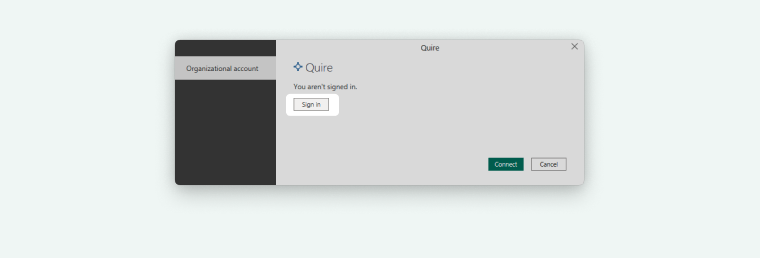
- Quire APIの承認ページで以下を選択します:
- 特定のOrganization/プロジェクト、または
- アクセス可能なすべてのOrganization/プロジェクト

- 「許可」をクリックし、次に「接続」をクリックしてデータの取得を開始します。

データテーブルを選択する
- 分析したいプロジェクトを選択します。
- レポートに必要なデータテーブルを選択します。
- 通常テーブル:リレーションシップや構造化レポートに推奨
- 生データテーブル:任意、構造化が少ない

- 「読み込む」をクリックしてPower BIにデータをインポートします。

注意: チームの規模やプロジェクト数によっては、読み込みに数秒から数分かかる場合があります。
ダッシュボードを作成する
- データが読み込まれると、QuireのテーブルがFieldsパネルに表示されます。
- フィールドをグラフ、テーブル、またはビジュアルにドラッグ&ドロップして、インタラクティブなダッシュボードを作成します。
- レポートの目的に合わせてデータを変換または整理します。
QuireデータがPower BIと同期され、チームのプロジェクトと進捗状況に関するリアルタイムのインサイトが得られるようになりました。

Power BIの詳細についてはブログをご覧ください。
Gmailアドオン
Gmailアドオン用のQuireを使えば、メールボックスを離れることなくメールをタスクに変換できます。

インストール
- QuireのGmailアドオン用G Suite Marketplaceページで「インストール」をクリックします。
- 画面の指示に従い、アドオンにGmailアカウントへのアクセスを許可します。

- アドオンのアクセス範囲を選択できます(チームメンバーのメールアドレスへのアクセス許可を含む)。

- または、Gmailの受信トレイ右側にある「+アイコン」をクリックしてG Suite Marketplaceを開き、指示に従ってインストールすることもできます。
メールからタスクを作成する
- Gmailを開き、変換したいメールを選択します。
- Gmailアドオンは自動的にメールの件名をタスク名、メール本文をタスクの説明として右パネルに読み込みます。
- タスクを追加したいQuireプロジェクトを選択します。
- 以下の追加詳細を入力します:
- 期限日
- 担当者(Quireプロジェクトに既に存在するユーザーのみ)
- タグ(Quireプロジェクトに既に存在するタグのみ)
- 「タスクを作成」をクリックして、Quireプロジェクトに追加します。

注意: Gmailアドオンは新しいユーザーや新しいタグを作成できません。Quireプロジェクト内の既存のユーザーID、メールアドレス、タグのみを認識します。
アドオンを削除する
- G Suite Marketplaceのアプリを管理に移動します。
- QuireのGmailアドオンの「3点メニューアイコン」をクリックします。
- 「アンインストール」を選択して、アカウントからアドオンを削除します。
Outlookアドイン
QuireのOutlookアドインを使えば、Quireを開いて手動でタスクを入力することなく、受信トレイから直接新しいタスクを作成できます。

インストール
- Microsoft AppSourceにアクセスして、QuireのOutlookアドインを見つけます。
- 「インストール」をクリックします。
- 指示に従い、アドインにアカウントの必要な権限を付与します。
- アドインが持つアクセス範囲を選択できます(チームメンバーのメールアドレスへのアクセス許可を含む)。

メールからタスクを作成する
- タスクに変換したいメールを選択します。
- Outlookアドインは自動的にメールの件名をタスク名、メール本文をタスクの説明として読み込みます。
- タスクを追加したいQuireプロジェクトを選択します。
- 必要に応じて詳細を追加します:
- 期限日
- 担当者(Quireプロジェクトに既に存在するユーザーのみ)
- タグ(Quireプロジェクトに既に存在するタグのみ)
- 「タスクを作成」をクリックして、Quireプロジェクトに追加します。

注意: Outlookアドインは新しい担当者やタグを作成できません。Quireプロジェクト内の既存のユーザーID、メールアドレス、タグのみを認識します。
Quire APIについての詳細はブログをご覧ください。
よくある質問
Quireで利用できるGoogleカレンダーの同期オプションと、対応プランを教えてください。
4つのオプションがあります:一方向同期(すべてのプラン)、リアルタイム更新のインスタント同期(Professional以上)、双方向同期(PremiumとEnterprise)、イベントをタスクに変換するGoogle→Quire同期(PremiumとEnterprise)。
QuireのPower BIと連携はすべてのプランで利用できますか?
いいえ。Power BIはEnterpriseプランのみで利用可能です。Power BI Desktopとコネクターベータファイルも必要です。ファイルのリクエストは[email protected]までメールにてお問い合わせください。
QuireのGmailアドオンまたはOutlookアドインで新しいユーザーやタグを作成できますか?
いいえ。どちらのアドオンもQuireプロジェクト内の既存のユーザーとタグのみを認識します。新しいメンバーやタグを作成することはできません。
Quireで認証済みのアプリを確認または取り消すにはどうすればよいですか?
アカウント設定のアプリに移動してください。アプリをクリックすると権限の確認や変更ができます。
Quireにアプリをインストールするにはどうすればよいですか?
quire.io/appsにアクセスし、「インストール」をクリックして、アクセス範囲を選択し、「許可」をクリックしてください。アプリはすぐに追加されます。
QuireのタスクをAppleカレンダーまたはOutlookカレンダーと同期するにはどうすればよいですか?
Apple カレンダーまたはOutlookカレンダー同期アプリをインストールし、同期するタスクを選択して、生成されたURLをコピーし、カレンダーアプリでサブスクリプションしてください。どちらもQuireからの一方向同期のみです。
QuireのSlackと連携で使えるSlackコマンドを教えてください。
/quire linkで連携後、/quire addでタスクを作成し、/quire assignで担当者と期限日を設定し、/quire commentでコメントを追加し、/quire completeで完了にし、/quire follow//quire unfollowで通知を管理できます。
Quireと同期したカレンダーをGoogleカレンダーから削除するとどうなりますか?
Googleカレンダーから削除してもQuireのタスクは削除されません。完全に連携を解除するには、QuireのアプリからもアクセスをRevokeしてください。アプリからのみRevokeするとカレンダーはGoogleカレンダーに残ったままになります。