
Formeln in Quire einbetten Permalink
Eingebettete Formeln verwandeln statische Beschreibungen und Kommentare in lebendige, sich automatisch aktualisierende Berichte, die von Ihren Aufgabendaten gespeist werden. Sie können sie in Organisationsübersichten, Projektbeschreibungen, Aufgabenkommentaren, Dokumenten und mehr einbetten.
Das Einbetten von Formeln ist nur in den Plänen Professional, Premium und Enterprise verfügbar. Weitere Informationen finden Sie auf unserer Preisseite.
Unterstützte Bereiche
Sie können Formeln in nahezu allen Rich-Text-Bereichen in Quire einbetten, darunter:
- Organisationsbeschreibungen
- Projektbeschreibungen
- Aufgabenbeschreibungen
- Beschreibungen von Ordnern und Smarten Ordnern
- Benutzerprofilbeschreibungen
- Aufgabenkommentare
- Dokumente
Mit dem Einbetten von Formeln können Sie statischen Text in lebendige, sich automatisch aktualisierende Berichte verwandeln, die von Aufgabendaten gespeist werden.
Eine Formel einbetten
- Klicken Sie in einen Beschreibungs-, Kommentar- oder Dokumenteneditor.
- Geben Sie den Schrägstrich-Befehl
/ein, um das Befehlsmenü zu öffnen. - Wählen Sie Formel aus der Liste.
- Fügen Sie Ihre Formel in den Formeldialog ein oder geben Sie sie ein.

Tipp: Wenn Sie nach / Schlagwörter eingeben, wird die Befehlsliste gefiltert. Mit den Pfeiltasten navigieren Sie schnell.
Beispiele für eingebettete Formeln in Projekten
Gesamtkosten
Verwenden Sie eine eingebettete Formel in der Projektbeschreibung, um die Gesamtkosten live anzuzeigen:
Current total project cost: [embed the formula here]
Fügen Sie die folgende Formel in den Formeldialog ein:
SUM(tasks.Cost)
Diese Formel summiert automatisch das Feld Cost über alle Aufgaben im Projekt hinweg.
Hinweis: Im Projekt muss ein numerisches oder Währungs-benutzerdefiniertes Feld mit dem Namen Cost vorhanden sein.
Lernen Sie alle Funktionen kennen, die Sie in Quire-Formeln verwenden können.
Projektgesundheitsindikator
Sie können einen visuellen Gesundheitsstatus mit einer bedingten (?:) Formel anzeigen:
Project Health Indicator: [embed the formula here]
Formelbeispiel:
count(tasks where any.priority >= high and any.due < <today>) > 20 ? "🔴 Dangerous" : "🟢 Safe"
Diese Formel:
- Zählt überfällige Aufgaben mit hoher Priorität
- Zeigt eine Warnung (🔴 Dangerous) an, wenn die Anzahl 20 überschreitet
- Aktualisiert sich automatisch, sobald sich die Aufgabendaten ändern
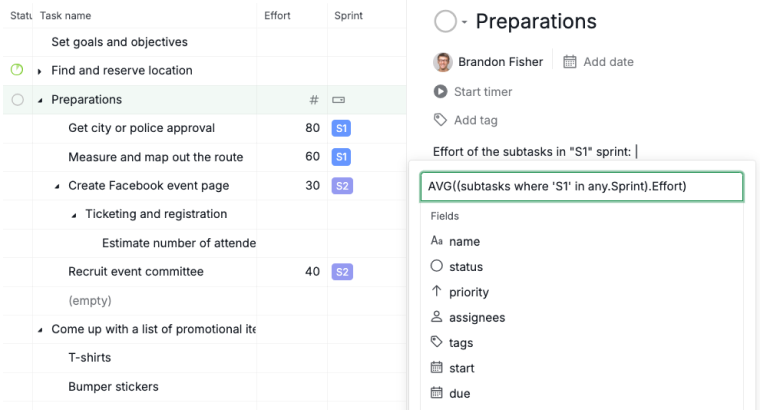
Durchschnittlicher Aufwand nach Tag
Sie können eine Formel in der Tabellenansicht oder in Beschreibungen einbetten, um Aufwandswerte zu verfolgen:
AVG((subtasks where 'S1' in any.Sprint).Effort)
Diese Formel:
- Filtert Unteraufgaben mit dem Sprint-Wert „S1“
- Berechnet den Durchschnitt ihres Effort-Felds
Bevor Sie diese Formel verwenden:
Effortmuss ein benutzerdefiniertes Feld vom Typ Zahl seinSprintmuss ein benutzerdefiniertes Feld vom Typ Auswahl sein
Lernen Sie alle Funktionen kennen, die Sie in Quire-Formeln verwenden können.
Tipps für eingebettete Formeln
Auf eine bestimmte Aufgabe verweisen
Wenn Sie in Organisationsbeschreibungen, Ordnerbeschreibungen oder Dokumenten arbeiten, verwenden Sie das Aufgaben-Kennungsformat:
#{project_id/23}
Damit wird die Aufgabe mit der ID 23 aus dem angegebenen Projekt zurückgegeben.
Hinweis: Die referenzierte Aufgabe muss derselben Organisation oder demselben Ordner angehören. Andernfalls liefert die Formel einen Null-Wert.
Projekte auflisten
Um alle Projekte innerhalb einer Organisation, eines Ordners oder eines Benutzers anzuzeigen, betten Sie Folgendes ein:
projects
Die Formel aktualisiert sich automatisch, wenn Projekte hinzugefügt oder entfernt werden.
Auf ein Mitglied oder Projekt verweisen
Sie können Mitglieder und Projekte direkt über Kennungen referenzieren:
- Mitglied:
@username - Projekt:
#{project_id}
Beispiel: E-Mail-Adresse eines Mitglieds anzeigen:
@john.email
Beispiel: Gesamtzeit berechnen, die in einem Projekt aufgewendet wurde:
SUM(#{project_id}.tasks.timeSpent)
Hinweis:
#{project_id}kann nur in Organisations- oder Ordnerbeschreibungen verwendet werden. Es kann nicht in der Beschreibung einer Aufgabe oder eines Projekts verwendet werden.- Die Projekt-ID muss in geschweifte Klammern eingeschlossen werden (zum Beispiel so:
#{project_id}), damit die Projektkennung korrekt funktioniert. - Wenn die Benutzernamen-ID
.,-oder_enthält, müssen Sie sie in geschweifte Klammern setzen, damit die Kennung korrekt funktioniert.
Häufig gestellte Fragen
Wo kann ich Formeln in Quire einbetten?
Formeln können in Organisationsbeschreibungen, Projektbeschreibungen, Aufgabenbeschreibungen, Beschreibungen von Ordnern und Smarten Ordnern, Benutzerprofilbeschreibungen, Aufgabenkommentaren und Dokumenten eingebettet werden.
Wie bette ich eine Formel in eine Quire-Beschreibung, einen Kommentar oder ein Dokument ein?
Klicken Sie in den Editor, geben Sie / ein, um das Befehlsmenü zu öffnen, wählen Sie Formel und geben Sie Ihre Formel ein. Erfordert einen Professional-, Premium- oder Enterprise-Plan.
Wie zeige ich die Gesamtkosten aller Aufgaben in einer Quire-Projektbeschreibung an?
Betten Sie SUM(tasks.Cost) in die Projektbeschreibung ein. Im Projekt muss zuvor ein numerisches oder Währungs-benutzerdefiniertes Feld mit dem Namen „Cost“ vorhanden sein.
Wie erstelle ich mit einer eingebetteten Formel in Quire einen Projektgesundheitsindikator?
Verwenden Sie eine bedingte Formel wie count(tasks where any.priority >= high and any.due < <today>) > 20 ? "🔴 Dangerous" : "🟢 Safe" in der Projektbeschreibung. Sie aktualisiert sich live, sobald sich die Aufgabendaten ändern.
Wie verweise ich in einer eingebetteten Quire-Formel auf eine bestimmte Aufgabe aus einem anderen Projekt?
Verwenden Sie #{project_id/task_id} – beispielsweise gibt #{charity_run/23} die Aufgabe #23 aus diesem Projekt zurück. Die Aufgabe muss derselben Organisation oder demselben Ordner angehören.
Kann ich in einer eingebetteten Quire-Formel auf ein bestimmtes Mitglied oder Projekt verweisen?
Ja. Verwenden Sie @username für ein Mitglied und #{project_id} für ein Projekt. Beachten Sie, dass #{project_id} nur in Organisations- oder Ordnerbeschreibungen funktioniert, nicht in Aufgaben- oder Projektbeschreibungen.