
Aufgaben-Status in Quire verwalten Permalink
Aufgaben-Status-Workflows definieren die Phasen, die eine Arbeit von Anfang bis Ende durchläuft. Wenn Sie diese Phasen so anpassen, wie Ihr Team tatsächlich arbeitet, lässt sich der Fortschritt leichter verfolgen und alle Beteiligten bleiben darüber im Bilde, was gerade passiert. In Quire startet jede Aufgabe mit drei Standard-Status: To-Do, In Bearbeitung und Erledigt. Sie können Status hinzufügen oder umbenennen, damit sie zu Ihrem Workflow passen.
Status für eine Aufgabe setzen
-
Klicken Sie im Hauptbereich mit der rechten Maustaste auf den Status-Kreis, um einen neuen Status auszuwählen.

-
Sie können einen Status auch im Detailbereich setzen, indem Sie auf den Pfeil neben dem Status-Symbol klicken.

Tipp: Drücken Sie ?, um das Status-Menü schnell zu öffnen. (Auf arabischen Tastaturen funktioniert auch ⸮.)
Status-Optionen immer anzeigen
Sie können Ihre Projekteinstellungen so anpassen, dass ein Klick auf das Status-Symbol immer das Status-Menü öffnet, statt die Aufgabe abzuschließen.
- Klicken Sie auf das Dropdown-Menü neben dem Projektnamen und wählen Sie Optionen.
- Aktivieren Sie auf der Seite „Projekteinstellungen“ unter „Weitere“ die Option Beim Klick auf das Status-Symbol immer die Status-Optionen anzeigen.


Eine Aufgabe abschließen
Klicken Sie auf den Abschluss-Kreis, um eine Aufgabe als erledigt zu markieren. Wenn Sie eine Elternteil-Aufgabe abschließen, werden auch alle Unteraufgaben abgeschlossen. Bewegen Sie den Mauszeiger über den Status-Kreis, um zu sehen, wie viele Unteraufgaben dadurch abgeschlossen werden.

Tastaturkürzel
- Strg + / für Windows oder ⌘ + / für Mac
- Oder drücken Sie Umschalt + C
Neue Status erstellen
Im Free Subscription plan können Sie pro Projekt bis zu 5 Status haben. Führen Sie ein Upgrade Ihres Abos durch, um mehr Status zu erstellen. Weitere Informationen finden Sie auf unserer Preisseite.
- Klicken Sie im Hauptbereich mit der rechten Maustaste auf das Status-Symbol neben einer Aufgabe.
- Wählen Sie Neuen Status hinzufügen.

Sie können neue Status auch auf der Seite „Projekteinstellungen“ anlegen:
- Öffnen Sie das Dropdown-Menü neben dem Projektnamen.
- Wählen Sie Status bearbeiten.
- Klicken Sie auf + Neuen Status hinzufügen

Hinweis:
- Fortschrittswerte unter 100 % müssen eindeutig sein.
- Sie können mehrere Status mit 100 % anlegen, etwa Abgebrochen, Wird nicht erledigt usw.
- Aufgaben mit einem 100 %-Status werden ausgeblendet, wenn in der Baum-Ansicht nach aktiven Aufgaben gefiltert wird.
Mehr dazu, wie Sie Status-Spalten in der Board-Ansicht anlegen.
Bestehende Status bearbeiten
- Klicken Sie im Hauptbereich mit der rechten Maustaste auf das Status-Symbol neben einer Aufgabe.
- Bewegen Sie den Mauszeiger über einen Status.
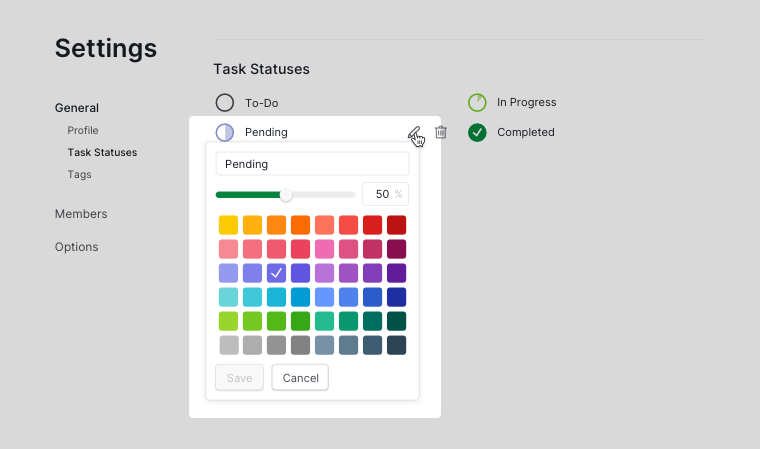
- Klicken Sie auf das Stift-Symbol (Bearbeiten), um den Status zu bearbeiten.

Sie können die Status auch auf der Seite „Projekteinstellungen“ bearbeiten:
- Öffnen Sie das Dropdown-Menü neben dem Projektnamen.
-
Wählen Sie Status bearbeiten, um sie auf der Einstellungsseite zu aktualisieren.
- Klicken Sie auf das Stift-Symbol (Bearbeiten), um den Status zu bearbeiten.
Häufig gestellte Fragen
Was ist ein Aufgaben-Status-Workflow und warum sollten Teams ihn anpassen?
Ein Aufgaben-Status-Workflow definiert die Phasen, die eine Arbeit von Anfang bis Ende durchläuft, etwa To-Do, In Bearbeitung, Überprüfung und Erledigt. Teams passen diese Phasen an ihren tatsächlichen Arbeitsablauf an, wodurch leichter erkennbar wird, wo die Arbeit gerade steht und wo Aufgaben ins Stocken geraten. Klar definierte Status reduzieren außerdem die Unklarheit darüber, was „erledigt“ bei unterschiedlichen Arten von Arbeit bedeutet. In Quire startet jedes Projekt mit drei Standard-Status: To-Do, In Bearbeitung und Erledigt. Sie können Status hinzufügen, umbenennen oder neu anordnen, um sie an den Workflow Ihres Teams anzupassen, und mehrere Abschluss-Status wie Abgebrochen oder Wird nicht erledigt für unterschiedliche Ergebnisse anlegen.
Wie markiere ich eine Aufgabe in Quire als abgeschlossen?
Klicken Sie auf den Abschluss-Kreis neben der Aufgabe. Wenn Sie eine Elternteil-Aufgabe abschließen, werden auch alle ihre Unteraufgaben abgeschlossen – bewegen Sie den Mauszeiger über den Status-Kreis, um zu sehen, wie viele davon betroffen sein werden. Tastaturkürzel: Strg+/ (Windows) oder ⌘+/ (Mac), bzw. Umschalt+C.
Wie sorge ich dafür, dass standardmäßig das Status-Menü geöffnet wird, statt eine Aufgabe abzuschließen?
Öffnen Sie das Dropdown-Menü neben dem Projektnamen, wählen Sie Optionen und aktivieren Sie unter „Weitere“ die Option Beim Klick auf das Status-Symbol immer die Status-Optionen anzeigen.
Wie viele benutzerdefinierte Aufgaben-Status kann ich in Quire erstellen?
Im Free plan sind bis zu 5 Status pro Projekt möglich. Für mehr Status führen Sie ein Upgrade durch.
Wie füge ich in Quire einen neuen Aufgaben-Status hinzu?
Klicken Sie mit der rechten Maustaste auf das Status-Symbol neben einer Aufgabe und wählen Sie Neuen Status hinzufügen. Sie können Status auch über Status bearbeiten im Projekt-Dropdown-Menü anlegen.
Kann ich in Quire mehrere Status für abgeschlossene oder abgebrochene Aufgaben anlegen?
Ja. Mehrere Status können auf 100 % Fortschritt gesetzt werden (etwa Erledigt, Abgebrochen, Wird nicht erledigt). Werte unter 100 % müssen eindeutig sein. Aufgaben mit einem 100 %-Status werden ausgeblendet, wenn in der Baum-Ansicht nach aktiven Aufgaben gefiltert wird.
Wie bearbeite ich einen bestehenden Aufgaben-Status in Quire?
Klicken Sie mit der rechten Maustaste auf das Status-Symbol neben einer Aufgabe, bewegen Sie den Mauszeiger über den Status und klicken Sie auf das Stift-Symbol. Oder öffnen Sie Status bearbeiten über das Projekt-Dropdown-Menü.