
Installer et intégrer des applications dans Quire Permalink
Quire propose une Liste des applications dans laquelle vous pouvez installer des intégrations officielles et créées par la communauté pour étendre votre espace de travail.
Installer et gérer les applications
Parcourir et installer
- Rendez-vous sur la Liste des Applications Quire pour parcourir les applications disponibles.

- Cliquez sur le bouton Installer en haut à droite de la page de l’application. Cela lancera le processus d’autorisation et ajoutera l’application à votre espace de travail Quire.
- Choisissez la portée d’accès que vous souhaitez accorder à l’application. Vous pouvez également décider si l’application peut accéder aux adresses e-mail des membres de votre équipe.
- Cliquez sur Autoriser pour terminer l’installation. L’application est désormais ajoutée à votre espace de travail Quire.
Gérer les applications autorisées
- Accédez à Applications dans les Paramètres de votre compte, ou cliquez sur votre Photo de profil et sélectionnez Mes applications.

- Examinez toutes les applications qui ont accès à votre compte Quire.
- Pour révoquer ou modifier les autorisations, cliquez sur l’application dans la section Mes applications.

Autorisation et autorisations des applications
Lorsque vous autorisez une application, Quire affiche les portées d’autorisation qu’elle demande. Chaque portée définit ce que l’application est autorisée à faire dans votre espace de travail. Examinez-les attentivement avant d’accorder l’accès.
Les portées d’autorisation courantes incluent :
| Autorisation | Ce qu’elle permet |
|---|---|
| Gérer les profils | Modifier les paramètres de projet et d’organisation, notamment le nom, la description, la visibilité publique, le statut d’archivage, la date de début, la date d’échéance et les champs personnalisés |
| Créer des tâches | Ajouter de nouvelles tâches |
| Gérer les tâches | Modifier, attribuer et planifier les tâches et sous-listes |
| Supprimer des tâches | Supprimer des tâches |
| Gérer les étiquettes | Ajouter, modifier et supprimer des étiquettes |
| Gérer les statuts | Ajouter, modifier et supprimer des statuts |
| Gérer les notifications | Envoyer des notifications aux utilisateurs |
Toutes les applications ne demandent pas toutes les portées. Une application ne reçoit que les autorisations que vous accordez explicitement lors de l’autorisation.
Synchronisation Google Agenda de Quire vers Google
Vous pouvez connecter vos tâches Quire à Google Agenda pour visualiser le planning des tâches, suivre les projets et anticiper.

Configuration
- Cliquez sur Installer sur la page de l’application pour connecter Quire à votre Google Agenda.
- Choisissez le type de tâches que vous souhaitez synchroniser avec votre Google Agenda.

- Copiez le lien fourni et suivez les instructions à l’écran pour terminer la synchronisation. Seules les tâches non terminées ayant une date d’échéance apparaîtront dans Google Agenda.

Remarque : Cette intégration prend en charge la synchronisation unidirectionnelle de Quire vers Google Agenda.
Astuce : Vous cherchez une synchronisation bidirectionnelle ? Essayez cette application.
Supprimer la synchronisation
- Ouvrez Google Agenda et localisez l’agenda synchronisé.
- Cliquez sur l’icône x à côté du nom de l’agenda pour le supprimer.
- Révoquez l’accès depuis votre page Mes applications pour déconnecter entièrement l’intégration.
Remarque :
- Supprimer l’agenda depuis Google Agenda ne supprimera pas les tâches de votre projet Quire.
- Si vous révoquez uniquement l’autorisation via la page Mes applications, l’agenda restera visible dans Google Agenda.
Synchronisation Google Agenda de Google vers Quire
La synchronisation Google Agenda de Google vers Quire n’est disponible que sur les plans Premium et Enterprise. Plus d’informations sur notre page de tarifs.
Cette intégration vous permet de synchroniser les événements depuis Google Agenda et de les convertir en tâches dans Quire.

Configuration
- Cliquez sur Installer pour connecter Quire à votre Google Agenda.
- Sélectionnez un projet Quire dans lequel les événements Google Agenda apparaîtront sous forme de tâches.

- Suivez les étapes d’autorisation pour lier votre compte Google.
- Choisissez le type de tâches à synchroniser.

- Vous pouvez également créer des agendas distincts dans Google Agenda pour différents projets Quire, ou synchroniser plusieurs projets Quire vers un seul agenda.
Remarque :
- Cette intégration prend en charge la synchronisation unidirectionnelle de Quire vers Google Agenda.
- Si votre projet est déjà synchronisé avec Google Agenda via la synchronisation bidirectionnelle, la synchronisation unidirectionnelle de Google vers Quire sera automatiquement désactivée. Une seule intégration peut être utilisée à la fois.
Astuce : Vous cherchez une synchronisation bidirectionnelle ? Essayez cette application.
Divulgation Google API : Quire utilise les API Google lorsque vous vous connectez ou utilisez les applications et services Quire. Nous respectons la politique relative aux données utilisateur des services API Google, y compris les exigences d’utilisation limitée.
Supprimer la synchronisation
- Ouvrez Google Agenda et localisez l’agenda synchronisé.
- Cliquez sur l’icône x à côté du nom de l’agenda pour le supprimer.
- Révoquez l’accès depuis votre page Mes applications pour déconnecter entièrement l’intégration.
Remarque :
- Supprimer l’agenda depuis Google Agenda ne supprimera pas les tâches de votre projet Quire.
- Si vous révoquez uniquement l’autorisation via la page Mes applications, l’agenda restera visible dans Google Agenda.
Synchronisation instantanée avec Google Agenda
La synchronisation instantanée avec Google Agenda n’est disponible que sur les plans Professional, Premium et Enterprise. Plus d’informations sur notre page de tarifs.
Cette intégration vous permet de synchroniser instantanément vos tâches Quire avec Google Agenda, ce qui vous permet de suivre les plannings des projets en temps réel. Toute modification apportée aux tâches Quire se reflète immédiatement dans Google Agenda.

Configuration
- Cliquez sur Installer pour connecter Quire à votre Google Agenda.
- Connectez-vous à votre compte Google et suivez le processus d’autorisation.
- Sélectionnez le projet Quire que vous souhaitez synchroniser avec Google Agenda.

Portée des tâches
Après avoir sélectionné un projet, vous pouvez décider quelles tâches apparaîtront dans Google Agenda.
- Choisissez le type de tâches à synchroniser.
- Si vous sélectionnez Mes tâches, seules les tâches qui vous sont attribuées dans le projet Quire sélectionné seront synchronisées.

- Vous pouvez lier différents projets Quire à des Google Agendas séparés, ou synchroniser plusieurs projets vers un même agenda si nécessaire.
Remarque : Cette intégration prend en charge la synchronisation unidirectionnelle de Quire vers Google Agenda.
Astuce : Vous cherchez une synchronisation bidirectionnelle ? Découvrez cette application de synchronisation bidirectionnelle avec Google Agenda.
Divulgation Google API : Quire utilise les API Google lorsque vous utilisez votre compte Google pour vous connecter et utiliser les applications et services Quire. Notre utilisation des informations reçues des API Google respectera la politique relative aux données utilisateur des services API Google, y compris les exigences d’utilisation limitée.
Supprimer la synchronisation
Si vous ne souhaitez plus que les tâches Quire apparaissent dans Google Agenda, vous pouvez supprimer la synchronisation en suivant ces étapes :
- Ouvrez Google Agenda et localisez l’agenda créé par Quire.
- Cliquez sur l’icône x à côté du nom de l’agenda pour le supprimer.
- Accédez à votre page Mes applications dans Quire et révoquez l’accès pour déconnecter entièrement l’intégration.
Remarque :
- Supprimer l’agenda depuis Google Agenda ne supprimera pas les tâches de votre projet Quire.
- Si vous révoquez uniquement l’autorisation via la page Mes applications, l’agenda restera visible dans Google Agenda.
Synchronisation bidirectionnelle avec Google Agenda
La synchronisation bidirectionnelle avec Google Agenda n’est disponible que sur les plans Premium et Enterprise. Plus d’informations sur notre page de tarifs.
La synchronisation bidirectionnelle avec Google Agenda vous permet de synchroniser des tâches entre Quire et Google Agenda dans les deux sens. Toute modification apportée dans Quire ou Google Agenda reste automatiquement à jour, ce qui vous aide à gérer plannings et tâches depuis l’un ou l’autre outil.

Configuration
- Cliquez sur Installer sur l’application Synchronisation bidirectionnelle avec Google Agenda.
- Connectez-vous à votre compte Google et suivez le processus d’autorisation.
- Sélectionnez le projet Quire dans lequel les événements Google Agenda doivent être synchronisés sous forme de tâches.

Portée des tâches et de l’agenda
Après avoir connecté votre compte, vous pouvez personnaliser ce qui est synchronisé entre Quire et Google Agenda.
- Choisissez de synchroniser toutes les tâches ou uniquement Mes tâches.
- Si Mes tâches est sélectionné :
- Les événements importés depuis Google Agenda vous seront automatiquement attribués dans Quire.
- Seules les tâches qui vous sont attribuées apparaîtront dans l’agenda Google synchronisé.
- Sélectionnez quel Google Agenda synchroniser avec le projet Quire choisi.
- Personnalisez la manière dont les tâches s’affichent dans Google Agenda, puis cliquez sur Enregistrer pour terminer la configuration.
Vous pouvez lier différents projets Quire à des Google Agendas séparés, ou synchroniser plusieurs projets Quire vers un seul agenda, selon votre flux de travail.

Divulgation Google API : Quire utilise les API Google lorsque vous utilisez votre compte Google pour vous connecter et utiliser les applications et services Quire. Notre utilisation des informations reçues des API Google respectera la politique relative aux données utilisateur des services API Google, y compris les exigences d’utilisation limitée.
Supprimer la synchronisation
Si vous ne souhaitez plus que les tâches Quire apparaissent dans Google Agenda, vous pouvez supprimer la synchronisation en suivant ces étapes :
- Ouvrez Google Agenda et localisez l’agenda créé par Quire.
- Cliquez sur l’icône x à côté du nom de l’agenda pour le supprimer.
- Accédez à votre page Mes applications dans Quire et révoquez l’accès pour déconnecter entièrement l’intégration.
Remarque :
- Supprimer l’agenda depuis Google Agenda ne supprimera pas les tâches de votre projet Quire.
- Si vous révoquez uniquement l’autorisation via la page Mes applications, l’agenda restera visible dans Google Agenda.
Synchronisation Apple Calendar
Synchronisez vos tâches Quire avec Apple Calendar pour suivre vos projets, anticiper et visualiser le planning de vos tâches en un seul endroit. Vous pouvez créer plusieurs liens pour différents projets au sein d’un même agenda. Gardez à l’esprit que les mises à jour ne circulent que de Quire vers Apple Calendar.

Configuration
- Cliquez sur Installer sur l’application Apple Calendar Sync.
- Choisissez le type de tâches que vous souhaitez synchroniser et cliquez sur Créer un lien.

- Copiez l’URL fournie.

- Ouvrez l’application Apple Calendar. Dans la barre de menu supérieure, cliquez sur Fichier → Nouvelle souscription à un calendrier.

- Collez l’URL copiée depuis Quire dans le champ URL du calendrier et cliquez sur S’abonner.

- Configurez les préférences, notamment en définissant l’actualisation automatique sur Toutes les 5 minutes, puis cliquez sur OK.

Synchronisation Outlook Calendar
Synchronisez vos tâches Quire avec Outlook Calendar pour gérer votre planning et garder un œil sur les échéances de projet. Vous pouvez synchroniser toutes les tâches ou uniquement celles de projets spécifiques. Les mises à jour vont de Quire vers Outlook et peuvent prendre jusqu’à 24 heures pour apparaître ; les modifications dans Outlook ne seront pas synchronisées en retour vers Quire.

Configuration
- Cliquez sur Installer sur l’application Outlook Calendar Sync.
- Choisissez le type de tâches à synchroniser et cliquez sur Créer un lien.

- Copiez l’URL fournie.

- Ouvrez Outlook Calendar, cliquez sur Ajouter un calendrier → À partir d’Internet.

- Collez l’URL Quire dans le champ Lien vers le calendrier, nommez votre agenda et cliquez sur Importer.

Agenda / Autres applications d’agenda
Synchronisez vos tâches Quire avec n’importe quelle application compatible iCalendar pour suivre votre planning et gérer vos projets efficacement. Vous pouvez synchroniser des tâches d’un ou plusieurs projets. Les modifications dans Quire apparaîtront automatiquement dans votre agenda, mais les modifications de votre agenda ne seront pas répercutées dans Quire.

Configuration
- Cliquez sur Installer sur l’application Calendar Sync.
- Choisissez le type de tâches que vous souhaitez synchroniser et cliquez sur Créer un lien.

- Copiez l’URL générée.
- Utilisez l’URL pour souscrire à votre application compatible iCalendar.

Github
Vous pouvez suivre les modifications de code de votre équipe en connectant GitHub à Quire. Une fois l’intégration en place, les commits peuvent être liés directement aux tâches pour un meilleur suivi de projet.

Configuration
- Ouvrez la page d’intégration GitHub dans Quire et cliquez sur Installer.
- Sélectionnez les portées d’autorisation que vous souhaitez accorder à l’application, telles que l’accès aux dépôts ou aux adresses e-mail des membres de l’équipe.
- Cliquez sur Autoriser pour autoriser l’intégration.

- L’application GitHub sera alors ajoutée à votre espace de travail Quire, et vous pourrez commencer à lier des commits à des tâches.
Slack
Vous pouvez recevoir des mises à jour sur vos projets Quire, ajouter des tâches à un projet, ajouter des commentaires sur les tâches, et bien plus encore depuis un canal Slack.

Installation
- Accédez à la page d’intégration Slack dans Quire et cliquez sur Installer.
- Sélectionnez le niveau d’accès que vous souhaitez accorder, y compris si l’application peut accéder aux adresses e-mail des membres de votre équipe.
- Cliquez sur Autoriser pour autoriser l’intégration.

Lier un canal
- Ouvrez le canal Slack auquel vous souhaitez lier un projet Quire.
- Tapez la commande :
/quire link [project ID or project URL]
Commandes Slack
Commandes de base pour la gestion des canaux et des tâches :
- Lier un canal à un projet :
/quire link [project ID or project URL] - Délier un canal d’un projet :
/quire unlink - Ajouter une tâche :
/quire add [task name] - Attribuer membres, priorité, étiquettes et dates d’échéance :
/quire assign [task ID] [@team member name] [!priority] [#tag] [<due>] - Commenter une tâche :
/quire comment [task ID] comment - Terminer des tâches :
/quire complete [task ID 1] [task ID 2] - Suivre ou ne plus suivre des tâches pour les notifications :
/quire [follow or unfollow] [task ID 1] [task ID 2] - Suivre ou ne plus suivre des projets pour les notifications :
/quire [follow or unfollow] project [project ID 1] [project ID 2] - Suivre ou ne plus suivre des tâches qui vous sont attribuées :
/quire [follow or unfollow] --mine [task ID 1] [task ID 2] - Suivre ou ne plus suivre des projets contenant des tâches qui vous sont attribuées :
/quire [follow or unfollow] project --mine [project ID 1] [project ID 2]
Remarque : Pour ne recevoir que les notifications concernant les tâches qui vous concernent, configurez Activités de tâche sous Paramètres du projet → Notifications sur Tâches qui me sont attribuées uniquement.
Commandes d’aide :
- Aide simple :
/quire - Aide complète :
/quire help
Supprimer l’intégration
- Accédez à la page de l’application Quire dans la Slack App Directory.
- Accédez à l’onglet Configuration.
- Cliquez sur Supprimer l’application pour désinstaller Quire de votre espace de travail Slack.
Retrouvez la liste complète des commandes de l’intégration Slack sur notre blog.
Microsoft Teams
Microsoft Teams est une plateforme de collaboration basée sur la conversation qui offre à des équipes pluridisciplinaires un espace commun pour échanger et partager des informations. Cette intégration avec Quire permet aux utilisateurs de communiquer avec leurs coéquipiers tout en travaillant directement sur le projet Quire.
Installation
- Ouvrez Microsoft Teams et accédez à l’onglet Applications.
- Recherchez Quire.

- Cliquez sur le logo Quire et sélectionnez Ajouter pour installer l’application.

Astuce : Vous pouvez rechercher Quire task pour affiner les résultats dans l’application Teams.
Lier votre espace de travail
- Après l’installation, vous serez dirigé vers un chat individuel avec le bot Quire.
- Connectez-vous à votre compte Quire ou créez un nouveau compte. Vous pouvez également taper
Loginpour accéder au bouton de connexion.
- Sélectionnez l’espace de travail Quire auquel vous souhaitez donner accès à Teams, puis cliquez sur Autoriser pour accorder l’autorisation.

- Connectez un projet Quire spécifique auquel Microsoft Teams doit accéder.

Créer une tâche
- Dans le compositeur de message, tapez Add task et sélectionnez le bouton Add task.
- Saisissez les détails de la tâche.
- Cliquez sur Add task pour confirmer.

- Consultez la tâche nouvellement créée dans Quire ou ajoutez-y des commentaires directement à l’aide des options affichées.

Suivre un projet
- Dans le compositeur de message, tapez
Follow project. - Sélectionnez le projet que vous souhaitez que votre canal suive.
Vous et votre équipe recevrez des notifications dans Microsoft Teams chaque fois que des modifications seront apportées au projet Quire.

Rechercher des tâches
- Cliquez sur le logo Quire dans le compositeur de message.
- Tapez le nom de la tâche que vous souhaitez trouver.

Commandes du bot
- Dans le compositeur de message, tapez
Help. - Une liste des commandes disponibles pour l’intégration Quire-Microsoft Teams apparaîtra.

Zapier
Vous pouvez connecter Quire à des milliers d’autres applications et automatiser tous vos flux de travail répétitifs grâce à Zapier.

n8n
Avec n8n, vous pouvez intégrer Quire à une large gamme d’applications et de services pour automatiser des flux de travail, rationaliser les tâches répétitives et améliorer la productivité de votre équipe.

Prérequis
- Un compte Quire
- Une instance n8n (auto-hébergée ou cloud)
- Un accès administrateur à votre instance n8n
Créer une application Quire
-
Créez une application Quire pour obtenir un Client ID et un Client Secret pour l’accès à l’API.
- Suivez ce tutoriel sur la création d’une application Quire.
- Définissez l’URL de redirection dans les paramètres de votre application Quire sur :
https://your-n8n-instance.com/rest/oauth2-credential/callback
Remarque : N’activez PAS la « Distribution publique » si cette application est destinée à un usage personnel, car cela rendrait votre application visible dans la Liste des applications Quire.
Installer le nœud Quire
- Cliquez sur votre icône utilisateur en bas à gauche de n8n et sélectionnez Paramètres.

- Accédez à l’onglet Community Nodes.

- Saisissez le nom du package npm :
@quire-io/n8n-nodes-quireet cliquez sur Installer. 
- Une fois installé, le nœud Quire apparaîtra dans votre panneau de nœuds.

Configurer les identifiants OAuth
Ensuite, vous devrez configurer les identifiants d’authentification pour permettre à n8n d’accéder en toute sécurité à votre compte Quire.
- Accédez à la section Credentials dans votre espace de travail n8n.

- Cliquez sur Create credential et recherchez Quire OAuth2 API.

- Saisissez votre Client ID et votre Client Secret depuis votre application Quire.
- Assurez-vous que l’URL de redirection correspond à celle des paramètres de votre application Quire.

- Cliquez sur Connect my account et sélectionnez les projets Quire auxquels accorder l’accès.
Mises à jour en temps réel
Le nœud Quire inclut un Quire Event Trigger capable de recevoir des mises à jour en temps réel depuis vos projets Quire.
- Accédez à la page des paramètres de votre application Quire et rendez-vous dans Webhooks.
- Saisissez l’URL hôte de votre instance n8n (par exemple,
https://your-n8n-instance.com). 
Votre nœud Quire est maintenant entièrement configuré et prêt à être utilisé dans des flux de travail n8n pour automatiser des tâches et intégrer Quire à d’autres applications.
Pour en savoir plus sur n8n, consultez notre blog.
Power BI
L’intégration à Power BI n’est disponible que sur le plan Enterprise. Plus d’informations sur notre page de tarifs.
Power BI fait passer vos données Quire au niveau supérieur. En transformant vos projets, tâches et flux de travail en visuels interactifs, votre équipe peut révéler des informations, identifier des opportunités et prendre des décisions plus avisées en toute confiance.
Avec Power BI, les chefs de projet peuvent facilement connecter Quire en tant que source de données pour créer des tableaux de bord en temps réel qui racontent une histoire complète et étayée par les données sur la progression de l’équipe.

Prérequis
- Power BI desktop
- Fichier bêta du connecteur Quire : merci d’écrire à [email protected] pour obtenir le fichier bêta.
Paramètres de sécurité
- Ouvrez Power BI Desktop.
- Accédez à Fichier > Options et paramètres > Options > Sécurité.

- Sous Extensions de données, sélectionnez :
(Not recommended) Allow any extension to load without validation or warning
Installer le connecteur
- Accédez à votre dossier Documents et créez le répertoire :
Power BI Desktop\Custom Connectors - Placez le fichier QuirePBI_BETA.mez dans ce dossier.
Chemin Windows standard :
C:\Users\YourName\Documents\Power BI Desktop\Custom Connectors\QuirePowerBI_BETA.mez - Redémarrez Power BI Desktop pour activer le connecteur.
Se connecter à Quire
- Ouvrez Power BI Desktop et accédez à Accueil > Obtenir les données > Plus….

- Accédez à Autres > Quire (Beta) (Custom) ou recherchez « Quire ».

- Cliquez sur Connecter. S’il s’agit de votre première fois ou si votre jeton a expiré, connectez-vous avec votre compte Quire.
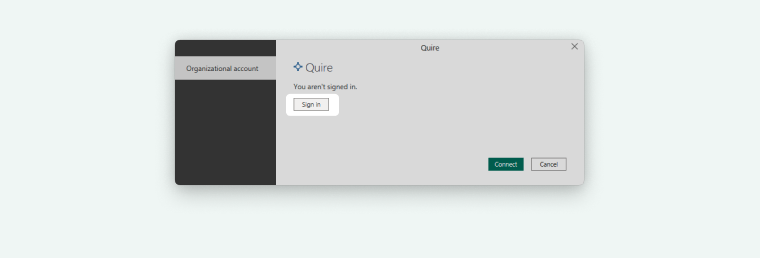
- Sur la page d’autorisation de l’API Quire, sélectionnez :
- Une organisation/un projet spécifique OU
- Toutes les organisations/projets auxquels vous avez accès

- Cliquez sur Autoriser puis sur Connecter pour commencer à récupérer les données.

Choisir les tables de données
- Sélectionnez le projet que vous souhaitez analyser.
- Choisissez les tables de données pertinentes pour votre rapport.
- Tables classiques : recommandées pour les relations et les rapports structurés
- Table Raw Data : facultative, moins structurée

- Cliquez sur Charger pour importer les données dans Power BI.

Remarque : Selon la taille de votre équipe et le nombre de projets, le chargement peut prendre de quelques secondes à plusieurs minutes.
Créer un tableau de bord
- Une fois les données chargées, vos tables Quire apparaissent dans le panneau Champs.
- Glissez-déposez des champs dans des graphiques, des tableaux ou des visuels pour créer des tableaux de bord interactifs.
- Transformez ou nettoyez les données si nécessaire pour répondre à vos objectifs de reporting.
Vos données Quire se synchronisent désormais avec Power BI, offrant des informations en temps réel sur les projets et la progression de votre équipe.

Pour en savoir plus sur Power BI, consultez notre blog.
Add-on pour Gmail
L’Add-on pour Gmail Quire vous permet de transformer vos e-mails en tâches sans quitter votre boîte de réception.

Installation
- Cliquez sur Installer sur la page G Suite Marketplace pour l’Add-on pour Gmail Quire.
- Suivez les invites à l’écran pour accorder à l’add-on l’accès à votre compte Gmail.

- Vous pouvez choisir la portée d’accès pour l’add-on, y compris s’il peut accéder aux adresses e-mail des membres de votre équipe.

- Vous pouvez aussi cliquer sur l’icône plus à droite de votre boîte de réception Gmail pour ouvrir G Suite Marketplace et suivre les invites pour l’installation.
Créer une tâche depuis un e-mail
- Ouvrez Gmail et sélectionnez l’e-mail que vous souhaitez convertir.
- L’Add-on pour Gmail chargera automatiquement le sujet de l’e-mail comme nom de la tâche et le corps de l’e-mail comme description de la tâche dans le panneau de droite.
- Sélectionnez le projet Quire dans lequel vous souhaitez ajouter la tâche.
- Ajoutez des détails supplémentaires tels que :
- Dates d’échéance
- Attributions (doivent déjà exister dans votre projet Quire)
- Étiquettes (doivent déjà exister dans votre projet Quire)
- Cliquez sur Créer la tâche pour l’ajouter à votre projet Quire.

Remarque : L’Add-on pour Gmail ne peut pas créer de nouveaux utilisateurs ni de nouvelles étiquettes. Il ne reconnaît que les ID utilisateur, les adresses e-mail et les étiquettes existants dans votre projet Quire.
Supprimer l’add-on
- Accédez à Manage Apps dans G Suite Marketplace.
- Cliquez sur l’icône à trois points sur l’Add-on pour Gmail Quire.
- Sélectionnez Désinstaller pour retirer l’add-on de votre compte.
Complément Outlook
Le Complément Outlook Quire vous permet de créer de nouvelles tâches directement depuis votre boîte de réception sans avoir à ouvrir Quire et à saisir manuellement les tâches.

Installation
- Accédez à Microsoft AppSource et localisez le Complément Outlook Quire.
- Cliquez sur Installer.
- Suivez les invites pour accorder au complément les autorisations requises pour votre compte.
- Vous pouvez choisir les portées d’accès du complément, y compris s’il peut accéder aux adresses e-mail des membres de votre équipe.

Créer une tâche depuis un e-mail
- Sélectionnez l’e-mail que vous souhaitez convertir en tâche.
- Le Complément Outlook chargera automatiquement le sujet de l’e-mail comme nom de la tâche et le corps de l’e-mail comme description de la tâche.
- Choisissez le projet Quire dans lequel ajouter la tâche.
- Ajoutez éventuellement plus de détails tels que :
- Dates d’échéance
- Attributions (doivent déjà exister dans votre projet Quire)
- Étiquettes (doivent déjà exister dans votre projet Quire)
- Cliquez sur Créer la tâche pour l’ajouter à votre projet Quire.

Remarque : Le Complément Outlook ne peut pas créer de nouvelles attributions ni étiquettes. Il ne reconnaît que les ID utilisateur, les adresses e-mail et les étiquettes existants dans votre projet Quire.
Pour en savoir plus, consultez notre blog sur l’API Quire.
Foire aux questions
Quelles options de synchronisation Google Agenda sont disponibles dans Quire, et quels plans les prennent en charge ?
Quatre options : synchronisation unidirectionnelle (tous les plans), synchronisation instantanée avec mises à jour en temps réel (Professional et supérieur), synchronisation bidirectionnelle (Premium et Enterprise) et synchronisation de Google vers Quire qui convertit les événements en tâches (Premium et Enterprise).
L’intégration à Power BI de Quire est-elle disponible sur tous les plans ?
Non. Power BI n’est disponible que sur le plan Enterprise. Vous aurez également besoin de Power BI Desktop et d’un fichier bêta du connecteur — écrivez à [email protected] pour en faire la demande.
L’Add-on pour Gmail ou le Complément Outlook de Quire peuvent-ils créer de nouveaux utilisateurs ou de nouvelles étiquettes ?
Non. Les deux compléments ne reconnaissent que les utilisateurs et étiquettes existants dans votre projet Quire. Ils ne peuvent pas créer de nouveaux membres ni de nouvelles étiquettes.
Comment consulter ou révoquer les applications autorisées dans Quire ?
Accédez à Mes applications dans les Paramètres du compte. Cliquez sur n’importe quelle application pour vérifier ou modifier ses autorisations.
Comment installer une application dans Quire ?
Rendez-vous sur quire.io/apps, cliquez sur Installer, choisissez la portée d’accès, puis cliquez sur Autoriser. L’application est ajoutée immédiatement.
Comment synchroniser les tâches Quire avec Apple Calendar ou Outlook Calendar ?
Installez l’application Apple Calendar Sync ou Outlook Calendar Sync, choisissez les tâches à synchroniser, copiez l’URL générée et abonnez-vous-y dans votre application d’agenda. Les deux sont des synchronisations unidirectionnelles depuis Quire uniquement.
Quelles commandes Slack puis-je utiliser avec l’intégration de Slack Quire ?
Après avoir lié avec /quire link, utilisez /quire add pour créer des tâches, /quire assign pour les attributions et dates d’échéance, /quire comment pour les commentaires, /quire complete pour marquer comme terminé, et /quire follow//quire unfollow pour les notifications.
Que se passe-t-il si je supprime un agenda synchronisé avec Quire depuis Google Agenda ?
Le supprimer depuis Google Agenda ne retire pas les tâches de Quire. Pour vous déconnecter entièrement, révoquez également l’accès depuis Mes applications dans Quire. Révoquer uniquement depuis Mes applications laisse l’agenda visible dans Google Agenda.