
Meine Aufgaben in Quire Permalink
Meine Aufgaben ist eine standardmäßige Aufgabenansicht in Quire, die alle Aufgaben, auf die Sie sich konzentrieren müssen – projektübergreifend, aus Organisationen und aus der persönlichen Arbeit – in einer zentralen Liste zusammenführt.
Sie behalten so den Überblick, da nur die für Sie relevanten Aufgaben angezeigt werden, ohne zwischen Projekten wechseln zu müssen.
Tipp: Sie können Abschnitte in der Seitenleiste (einschließlich Meine Aufgaben) durch Ziehen und Ablegen in die gewünschte Reihenfolge bringen.
Hinweis: Meine Aufgaben ist nur in den Ansichten Baum, Tabelle, Timeline, Kalender und Zeit-Tracker verfügbar.
In Meine Aufgaben enthaltene Aufgaben
Die in Meine Aufgaben angezeigten Aufgaben können zu einem Projekt gehören oder als persönliche Aufgaben existieren, die keinem Projekt zugeordnet sind.
Standardmäßig ist Meine Aufgaben nach Datum sortiert. Sie können die Sortierreihenfolge über Quires Sortieroptionen ändern, entweder:
- Zuerst nach Datum, dann nach Projekt, oder
- Zuerst nach Projekt, dann nach Datum
Meine Aufgaben umfasst:
- Aufgaben, die Sie erstellt haben, die niemandem zugewiesen wurden und ein Start- oder Fälligkeitsdatum besitzen
- Aufgaben, die Ihnen von anderen zugewiesen wurden
- Persönliche Aufgaben

Persönliche Aufgaben in Meine Aufgaben
Persönliche Aufgaben sind Aufgaben, die ausschließlich zu Ihren Meine Aufgaben gehören und kein Teil eines Projekts sind.
- Sie gehören zu keinem Projekt
- Alle Unteraufgaben unter einer persönlichen Aufgabe sind ebenfalls privat
- Sie können anderen Nutzern nicht zugewiesen werden
- Für persönliche Aufgaben können keine Externen Teams erstellt werden
- Tags, die für persönliche Aufgaben erstellt wurden, sind nur in Meine Aufgaben sichtbar
- Wenn ein Projekt archiviert oder gelöscht wird, werden seine Aufgaben automatisch aus Meine Aufgaben entfernt

Mit Meine Aufgaben arbeiten
Aktionen
- Drücken Sie =, um Meine Aufgaben zu öffnen oder zu schließen
- Drücken Sie M, um schnell eine Aufgabe zu Meine Aufgaben hinzuzufügen
- Abgeschlossene Aufgaben, die älter als 30 Tage sind, werden automatisch ausgeblendet
- Verschieben Sie eine persönliche Aufgabe in ein Projekt, indem Sie auf das Projekt-Symbol der Aufgabe klicken oder sie ausschneiden und in ein Projekt einfügen

Berechtigungen und Sichtbarkeit
- Sie können die Meine Aufgaben eines anderen Mitglieds nur für Aufgaben einsehen, die zu Projekten gehören, auf die Sie Zugriff haben
- Persönliche Aufgaben sind stets privat und nur für den Inhaber sichtbar
- Sie können die Meine Aufgaben-Liste eines anderen Mitglieds nicht neu anordnen
Meine Aufgaben mit Unterlisten organisieren
Eine Unterliste erstellen
Das Erstellen von Unterlisten in Meine Aufgaben ist nur in den Plänen Professional, Premium und Enterprise verfügbar. Weitere Informationen finden Sie auf unserer Preisseite.
So erstellen Sie eine Unterliste in Meine Aufgaben:
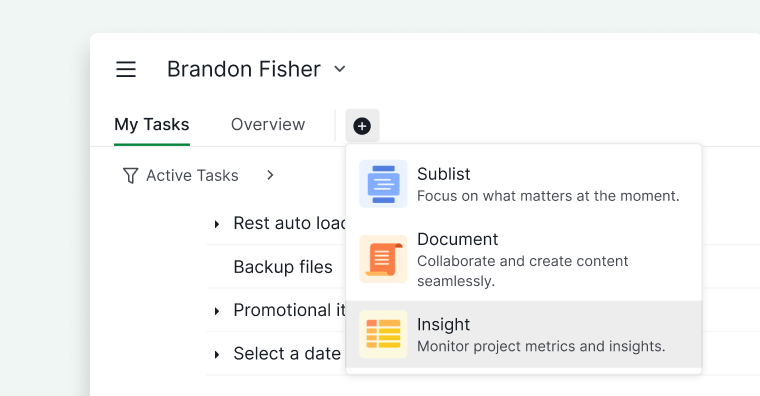
- Klicken Sie auf das +-Symbol in der oberen Leiste unter Ihrem Namen.
- Wählen Sie Unterliste hinzufügen.
- Geben Sie einen Namen für die Unterliste ein und wählen Sie ein Symbol.
- Legen Sie die Zugriffsberechtigungen fest (Mitglieder, Admins, ausgewählte Mitglieder, Externes Team oder privat).
Tipp: Drücken Sie L, um sofort eine Unterliste zu erstellen, ohne die Maus zu verwenden.

Dokumente in Meine Aufgaben
Ein Dokument erstellen
Sie können Meine Aufgaben auch direkt Dokumente für Notizen oder die persönliche Planung hinzufügen.
So erstellen Sie ein Dokument:
- Klicken Sie auf das +-Symbol in der oberen Leiste unter Ihrem Namen.
- Wählen Sie Dokument hinzufügen.
- Geben Sie dem Dokument einen Namen und wählen Sie ein Symbol.
- Legen Sie fest, wer auf das Dokument zugreifen darf.

Einblicke in Meine Aufgaben
Einen Einblick erstellen
Das Erstellen von Einblicken in Meine Aufgaben ist nur in den Plänen Professional, Premium und Enterprise verfügbar. Weitere Informationen finden Sie auf unserer Preisseite.
Sie können Meine Aufgaben auch direkt Einblicke für die persönliche Nachverfolgung und Datenanalyse hinzufügen.
So erstellen Sie einen Einblick:
- Klicken Sie auf das +-Symbol in der oberen Leiste unter Ihrem Namen.
- Wählen Sie Einblick hinzufügen.
- Geben Sie dem Einblick einen Namen und wählen Sie ein Symbol.
- Legen Sie fest, wer auf den Einblick zugreifen darf.
Lesen Sie mehr in unserem Blog darüber, was Sie mit Meine Aufgaben alles tun können.
Häufig gestellte Fragen
Welche Aufgaben werden in Meine Aufgaben in Quire angezeigt?
Meine Aufgaben umfasst Aufgaben, die Sie ohne Beauftragten erstellt haben (mit Start- oder Fälligkeitsdatum), Aufgaben, die Ihnen von anderen zugewiesen wurden, sowie persönliche Aufgaben, die keinem Projekt angehören.
Was sind persönliche Aufgaben in Quire?
Persönliche Aufgaben existieren nur in Meine Aufgaben und sind kein Teil eines Projekts. Sie sind privat – Unteraufgaben, Tags und der Zugriff sind alle auf Ihre Meine Aufgaben beschränkt.
Wer kann meine Meine Aufgaben-Liste in Quire sehen?
Andere Mitglieder können nur Aufgaben sehen, die zu Projekten gehören, auf die sie Zugriff haben. Persönliche Aufgaben sind stets privat, und andere Mitglieder können Ihre Liste nicht neu anordnen.
Wie füge ich schnell eine Aufgabe zu Meine Aufgaben in Quire hinzu?
Drücken Sie M, um sofort eine Aufgabe hinzuzufügen. Drücken Sie =, um den Meine Aufgaben-Bereich zu öffnen oder zu schließen.
Wie verschiebe ich eine persönliche Aufgabe aus Meine Aufgaben in ein Projekt?
Klicken Sie auf das Projekt-Symbol der Aufgabe, oder schneiden Sie sie aus und fügen Sie sie in ein Projekt ein. Nach dem Verschieben wird sie Teil dieses Projekts.
Wie erstelle ich eine Unterliste in Meine Aufgaben in Quire?
Klicken Sie auf das +-Symbol in der oberen Leiste unter Ihrem Namen, wählen Sie Unterliste hinzufügen, geben Sie einen Namen und ein Symbol ein, und legen Sie die Zugriffsberechtigungen fest. Drücken Sie L, um sofort eine zu erstellen. Erfordert einen Professional-, Premium- oder Enterprise-Plan.
Bleiben abgeschlossene Aufgaben in Meine Aufgaben für immer erhalten?
Nein. Abgeschlossene Aufgaben, die älter als 30 Tage sind, werden automatisch ausgeblendet. Aufgaben aus archivierten oder gelöschten Projekten werden ebenfalls automatisch entfernt.