
Установка и интеграция приложений в Quire Permalink
Quire предлагает Каталог приложений, где можно устанавливать официальные и созданные сообществом интеграции для расширения рабочего пространства.
Установка и управление приложениями
Обзор и установка
- Перейдите в Каталог приложений Quire, чтобы ознакомиться с доступными приложениями.

- Нажмите кнопку Install в правом верхнем углу страницы приложения. Это запустит процесс авторизации и добавит приложение в ваше рабочее пространство Quire.
- Выберите уровень доступа, который хотите предоставить приложению. Вы также можете указать, разрешить ли приложению доступ к адресам электронной почты участников вашей команды.
- Нажмите Allow, чтобы завершить установку. Приложение успешно добавлено в ваше рабочее пространство Quire.
Управление авторизованными приложениями
- Перейдите в раздел Apps в настройках аккаунта или нажмите на фото профиля и выберите Мои приложения.

- Просмотрите все приложения, имеющие доступ к вашему аккаунту Quire.
- Чтобы отозвать доступ или изменить разрешения, нажмите на приложение в секции Мои приложения.

Авторизация приложений и разрешения
При авторизации приложения Quire отобразит запрашиваемые области разрешений. Каждая область определяет, что приложению разрешено делать в вашем рабочем пространстве. Внимательно проверьте их перед предоставлением доступа.
Распространённые области разрешений:
| Разрешение | Что разрешает |
|---|---|
| Manage profiles | Редактирование настроек проекта и организации, включая название, описание, публичную видимость, статус архивирования, дату начала, срок исполнения и настраиваемые поля |
| Create tasks | Добавление новых задач |
| Manage tasks | Редактирование, назначение и планирование задач и подсписков |
| Delete tasks | Удаление задач |
| Manage tags | Добавление, редактирование и удаление меток |
| Manage statuses | Добавление, редактирование и удаление статусов |
| Manage notifications | Отправка уведомлений пользователям |
Не все приложения запрашивают каждую из областей. Приложение получает только те разрешения, которые вы явно предоставили при авторизации.
Синхронизация Google Календаря из Quire в Google
Вы можете связать задачи Quire с Google Календарём, чтобы просматривать расписание задач, отслеживать проекты и планировать наперёд.

Настройка
- Нажмите Install на странице приложения, чтобы подключить Quire к Google Календарю.
- Выберите тип задач, которые хотите синхронизировать с Google Календарём.

- Скопируйте предоставленную ссылку и следуйте инструкциям на экране для завершения синхронизации. В Google Календаре будут отображаться только незавершённые задачи со сроком исполнения.

Примечание: Эта интеграция поддерживает одностороннюю синхронизацию из Quire в Google Календарь.
Совет: Нужна двусторонняя синхронизация? Попробуйте это приложение.
Удаление синхронизации
- Откройте Google Календарь и найдите синхронизированный календарь.
- Нажмите значок × рядом с названием календаря, чтобы удалить его.
- Отзовите доступ на странице Мои приложения, чтобы полностью отключить интеграцию.
Примечание:
- Удаление календаря из Google Календаря не удалит задачи из вашего проекта Quire.
- Если вы только отзовёте разрешение через страницу Мои приложения, календарь останется в Google Календаре.
Синхронизация Google Календаря из Google в Quire
Синхронизация Google Календаря из Google в Quire доступна только на планах Premium и Enterprise. Подробнее можно узнать на нашей странице тарифов.
Эта интеграция позволяет синхронизировать события из Google Календаря и преобразовывать их в задачи в Quire.

Настройка
- Нажмите Install, чтобы подключить Quire к Google Календарю.
- Выберите проект Quire, в котором события Google Календаря должны появляться как задачи.

- Следуйте шагам авторизации для привязки аккаунта Google.
- Выберите тип задач для синхронизации.

- При желании создайте отдельные календари в Google Календаре для разных проектов Quire или синхронизируйте несколько проектов Quire с одним календарём.
Примечание:
- Эта интеграция поддерживает одностороннюю синхронизацию из Quire в Google Календарь.
- Если ваш проект уже синхронизирован с Google Календарём через двустороннюю синхронизацию, односторонняя синхронизация из Google в Quire будет автоматически отключена. Одновременно можно использовать только одну интеграцию.
Совет: Нужна двусторонняя синхронизация? Попробуйте это приложение.
Раскрытие информации о Google API: Quire использует Google API при входе в систему и при работе с приложениями и сервисами Quire. Мы соблюдаем Политику использования данных сервисов Google API, включая требования об ограниченном использовании.
Удаление синхронизации
- Откройте Google Календарь и найдите синхронизированный календарь.
- Нажмите значок × рядом с названием календаря, чтобы удалить его.
- Отзовите доступ на странице Мои приложения, чтобы полностью отключить интеграцию.
Примечание:
- Удаление календаря из Google Календаря не удалит задачи из вашего проекта Quire.
- Если вы только отзовёте разрешение через страницу Мои приложения, календарь останется в Google Календаре.
Мгновенная синхронизация календаря Google
Мгновенная синхронизация календаря Google доступна только на планах Professional, Premium и Enterprise. Подробнее можно узнать на нашей странице тарифов.
Эта интеграция позволяет синхронизировать задачи Quire с Google Календарём мгновенно, отслеживая расписание проекта в реальном времени. Любые изменения задач Quire сразу отражаются в Google Календаре.

Настройка
- Нажмите Install, чтобы подключить Quire к Google Календарю.
- Войдите в аккаунт Google и пройдите процесс авторизации.
- Выберите проект Quire, который хотите синхронизировать с Google Календарём.

Область задач
После выбора проекта можно указать, какие задачи будут отображаться в Google Календаре.
- Выберите тип задач для синхронизации.
- Если выбрать My Tasks, в синхронизированном проекте Quire будут синхронизироваться только задачи, назначенные вам.

- Вы можете связать разные проекты Quire с отдельными Google Календарями или при необходимости синхронизировать несколько проектов с одним календарём.
Примечание: Эта интеграция поддерживает одностороннюю синхронизацию из Quire в Google Календарь.
Совет: Нужна двусторонняя синхронизация? Ознакомьтесь с этим приложением для двусторонней синхронизации с Google Календарём.
Раскрытие информации о Google API: Quire использует Google API при входе через аккаунт Google и при работе с приложениями и сервисами Quire. Использование информации, полученной от Google API, соответствует Политике использования данных сервисов Google API, включая требования об ограниченном использовании.
Удаление синхронизации
Если вы больше не хотите, чтобы задачи Quire отображались в Google Календаре, удалите синхронизацию следующим образом:
- Откройте Google Календарь и найдите календарь, созданный Quire.
- Нажмите значок × рядом с названием календаря, чтобы удалить его.
- Перейдите на страницу Мои приложения в Quire и отзовите доступ для полного отключения интеграции.
Примечание:
- Удаление календаря из Google Календаря не удалит задачи из вашего проекта Quire.
- Если вы только отзовёте разрешение через страницу Мои приложения, календарь останется в Google Календаре.
Двусторонняя синхронизация с Google Календарём
Двусторонняя синхронизация с Google Календарём доступна только на планах Premium и Enterprise. Подробнее можно узнать на нашей странице тарифов.
Двусторонняя синхронизация с Google Календарём позволяет синхронизировать задачи между Quire и Google Календарём в обоих направлениях. Любые изменения в Quire или Google Календаре автоматически поддерживаются актуальными, помогая управлять расписанием и задачами из любого инструмента.

Настройка
- Нажмите Install в приложении двусторонней синхронизации с Google Календарём.
- Войдите в аккаунт Google и пройдите процесс авторизации.
- Выберите проект Quire, в котором события Google Календаря должны синхронизироваться как задачи.

Область задач и календаря
После подключения аккаунта можно настроить, что именно синхронизируется между Quire и Google Календарём.
- Выберите синхронизацию всех задач или только My Tasks.
- Если выбрано My Tasks:
- События, импортированные из Google Календаря, будут автоматически назначены вам в Quire.
- В синхронизированном Google Календаре будут отображаться только задачи, назначенные вам.
- Выберите Google Календарь для синхронизации с выбранным проектом Quire.
- Настройте отображение задач в Google Календаре и нажмите Save для завершения настройки.
Вы можете связать разные проекты Quire с отдельными Google Календарями или синхронизировать несколько проектов Quire с одним календарём — в зависимости от вашего рабочего процесса.

Раскрытие информации о Google API: Quire использует Google API при входе через аккаунт Google и при работе с приложениями и сервисами Quire. Использование информации, полученной от Google API, соответствует Политике использования данных сервисов Google API, включая требования об ограниченном использовании.
Удаление синхронизации
Если вы больше не хотите, чтобы задачи Quire отображались в Google Календаре, удалите синхронизацию следующим образом:
- Откройте Google Календарь и найдите календарь, созданный Quire.
- Нажмите значок × рядом с названием календаря, чтобы удалить его.
- Перейдите на страницу Мои приложения в Quire и отзовите доступ для полного отключения интеграции.
Примечание:
- Удаление календаря из Google Календаря не удалит задачи из вашего проекта Quire.
- Если вы только отзовёте разрешение через страницу Мои приложения, календарь останется в Google Календаре.
Синхронизация с Apple Календарём
Синхронизируйте задачи Quire с Apple Календарём, чтобы отслеживать проект, планировать наперёд и видеть расписание задач в одном месте. Для одного календаря можно создать несколько ссылок для разных проектов. Обновления передаются только из Quire в Apple Календарь.

Настройка
- Нажмите Install в приложении Apple Calendar Sync.
- Выберите тип задач для синхронизации и нажмите Create Link.

- Скопируйте предоставленный URL.

- Откройте приложение Apple Календарь. В строке меню нажмите Файл → Новая подписка на Календарь.

- Вставьте скопированный из Quire URL в поле Calendar URL и нажмите Subscribe.

- Настройте параметры, установив автообновление на Каждые 5 минут, затем нажмите OK.

Синхронизация с Outlook Календарём
Синхронизируйте задачи Quire с Outlook Календарём, чтобы управлять расписанием и не пропускать дедлайны проекта. Можно синхронизировать все задачи или только задачи из определённых проектов. Обновления передаются из Quire в Outlook и могут отображаться с задержкой до 24 часов; изменения в Outlook не синхронизируются обратно в Quire.

Настройка
- Нажмите Install в приложении Outlook Calendar Sync.
- Выберите тип задач для синхронизации и нажмите Create Link.

- Скопируйте предоставленный URL.

- Откройте Outlook Календарь, нажмите Add Calendar → From Internet.

- Вставьте URL Quire в поле Link to the calendar, задайте название календаря и нажмите Import.

Календарь / Другие приложения-календари
Синхронизируйте задачи Quire с любым iCalendar-совместимым приложением, чтобы отслеживать расписание и эффективно управлять проектами. Можно синхронизировать задачи из одного или нескольких проектов. Изменения в Quire автоматически появятся в вашем календаре, но изменения в календаре не будут отражены в Quire.

Настройка
- Нажмите Install в приложении Calendar Sync.
- Выберите тип задач для синхронизации и нажмите Create Link.

- Скопируйте сгенерированный URL.
- Используйте URL для подписки в своём iCalendar-совместимом приложении.

Github
Отслеживайте изменения кода вашей команды, подключив GitHub к Quire. После интеграции коммиты можно напрямую связывать с задачами для более удобного отслеживания проекта.

Настройка
- Откройте страницу интеграции GitHub в Quire и нажмите Install.
- Выберите области разрешений, которые хотите предоставить приложению, например доступ к репозиториям или адресам электронной почты участников команды.
- Нажмите Allow, чтобы авторизовать интеграцию.

- Приложение GitHub будет успешно добавлено в ваше рабочее пространство Quire, и вы сможете начать связывать коммиты с задачами.
Slack
Получайте обновления о проектах Quire, добавляйте задачи в проект, комментируйте задачи и многое другое прямо в канале Slack.

Установка
- Перейдите на страницу интеграции Slack в Quire и нажмите Install.
- Выберите уровень доступа, включая возможность доступа приложения к адресам электронной почты участников команды.
- Нажмите Allow, чтобы авторизовать интеграцию.

Привязка канала
- Откройте канал Slack, к которому хотите привязать проект Quire.
- Введите команду:
/quire link [project ID or project URL]
Команды Slack
Основные команды для управления каналом и задачами:
- Привязать канал к проекту:
/quire link [project ID or project URL] - Отвязать канал от проекта:
/quire unlink - Добавить задачу:
/quire add [task name] - Назначить участников, приоритет, метки и сроки исполнения:
/quire assign [task ID] [@team member name] [!priority] [#tag] [<due>] - Прокомментировать задачу:
/quire comment [task ID] comment - Завершить задачи:
/quire complete [task ID 1] [task ID 2] - Следить или перестать следить за задачами для получения уведомлений:
/quire [follow or unfollow] [task ID 1] [task ID 2] - Следить или перестать следить за проектами для получения уведомлений:
/quire [follow or unfollow] project [project ID 1] [project ID 2] - Следить или перестать следить за назначенными вам задачами:
/quire [follow or unfollow] --mine [task ID 1] [task ID 2] - Следить или перестать следить за проектами с назначенными вам задачами:
/quire [follow or unfollow] project --mine [project ID 1] [project ID 2]
Примечание: Чтобы получать уведомления только о связанных с вами задачах, настройте Task activities в разделе Настройки проекта → Уведомления на Task assigned to me only.
Справочные команды:
- Краткая справка:
/quire - Полная справка:
/quire help
Удаление интеграции
- Перейдите на страницу приложения Quire в каталоге приложений Slack.
- Перейдите на вкладку Configuration.
- Нажмите Remove App, чтобы удалить Quire из рабочего пространства Slack.
Полный список команд для интеграции со Slack доступен в нашем блоге.
Microsoft Teams
Microsoft Teams — платформа для совместной работы на основе переписки, обеспечивающая чат и возможность командной работы через общее пространство. Интеграция с Quire позволяет пользователям общаться с коллегами, не отрываясь от работы с проектом Quire.
Установка
- Откройте Microsoft Teams и перейдите на вкладку Apps.
- Найдите Quire.

- Нажмите на логотип Quire и выберите Add, чтобы установить приложение.

Совет: Для уточнения результатов поиска в приложениях Teams можно ввести Quire task.
Подключение рабочего пространства
- После установки вы попадёте в личный чат с ботом Quire.
- Войдите в аккаунт Quire или зарегистрируйтесь. Также можно ввести
Loginдля появления кнопки входа.
- Выберите рабочее пространство Quire, к которому должен иметь доступ Teams, и нажмите Allow для предоставления разрешения.

- Подключите конкретный проект Quire, к которому должен иметь доступ Microsoft Teams.

Создание задачи
- В поле ввода сообщения введите Add task и выберите кнопку Add task.
- Введите детали задачи.
- Нажмите Add task для подтверждения.

- Просмотрите только что созданную задачу в Quire или добавьте комментарии, используя показанные опции.

Следить за проектом
- В поле ввода сообщения введите
Follow project. - Выберите проект, за которым хотите следить в канале.
Вы и ваша команда будете получать уведомления в Microsoft Teams при любых изменениях в проекте Quire.

Поиск задач
- Нажмите на логотип Quire в поле ввода сообщения.
- Введите название задачи, которую хотите найти.

Команды бота
- В поле ввода сообщения введите
Help. - Появится список доступных команд для интеграции Quire с Microsoft Teams.

Zapier
Подключайте тысячи других приложений к Quire и автоматизируйте рутинные повторяющиеся процессы с помощью Zapier.

n8n
С помощью n8n вы можете интегрировать Quire с широким спектром приложений и сервисов для автоматизации рабочих процессов, упрощения рутинных задач и повышения продуктивности команды.

Требования
- Аккаунт Quire
- Экземпляр n8n (самостоятельно размещённый или облачный)
- Права администратора для экземпляра n8n
Создание приложения Quire
-
Создайте приложение Quire для получения Client ID и Client Secret для доступа к API.
- Следуйте этому руководству по созданию приложения Quire.
- Задайте Redirect URL в настройках приложения Quire:
https://your-n8n-instance.com/rest/oauth2-credential/callback
Примечание: НЕ активируйте «Public Distribution», если приложение предназначено только для личного использования — это сделает его видимым в Каталоге приложений Quire.
Установка узла Quire
- Нажмите на значок пользователя в левом нижнем углу n8n и выберите Settings.

- Перейдите на вкладку Community Nodes.

- Введите название npm-пакета:
@quire-io/n8n-nodes-quireи нажмите Install. 
- После установки узел Quire появится на панели узлов.

Настройка учётных данных OAuth
Далее необходимо настроить учётные данные аутентификации, чтобы n8n мог безопасно получать доступ к вашему аккаунту Quire.
- Перейдите в раздел Credentials в рабочем пространстве n8n.

- Нажмите Create credential и найдите Quire OAuth2 API.

- Введите Client ID и Client Secret из вашего приложения Quire.
- Убедитесь, что Redirect URL совпадает с указанным в настройках приложения Quire.

- Нажмите Connect my account и выберите проекты Quire, к которым хотите предоставить доступ.
Обновления в реальном времени
Узел Quire включает Quire Event Trigger, который может получать обновления из проектов Quire в реальном времени.
- Перейдите на страницу настроек приложения Quire и откройте раздел Webhooks.
- Введите URL хоста вашего экземпляра n8n (например,
https://your-n8n-instance.com). 
Узел Quire полностью настроен и готов к использованию в рабочих процессах n8n для автоматизации задач и интеграции Quire с другими приложениями.
Подробнее об n8n читайте в нашем блоге.
Power BI
Интеграция с Power BI доступна только на плане Enterprise. Подробнее можно узнать на нашей странице тарифов.
Power BI выводит данные Quire на новый уровень. Превращая проекты, задачи и рабочие процессы в интерактивные визуализации, ваша команда сможет находить закономерности, выявлять возможности и принимать более взвешенные решения.
С Power BI руководители проектов легко подключают Quire как источник данных для создания дашбордов в реальном времени, отражающих полную картину прогресса команды.

Требования
- Power BI Desktop
- Бета-файл коннектора Quire: запросите его по электронной почте [email protected].
Настройки безопасности
- Откройте Power BI Desktop.
- Перейдите в File > Options and settings > Options > Security.

- В разделе Data Extensions выберите:
(Not recommended) Allow any extension to load without validation or warning
Установка коннектора
- Перейдите в папку Documents и создайте директорию:
Power BI Desktop\Custom Connectors - Поместите файл QuirePBI_BETA.mez в эту папку.
Стандартный путь Windows:
C:\Users\YourName\Documents\Power BI Desktop\Custom Connectors\QuirePowerBI_BETA.mez - Перезапустите Power BI Desktop, чтобы включить коннектор.
Подключение к Quire
- Откройте Power BI Desktop и перейдите в Home > Get Data > More….

- Перейдите в Other > Quire (Beta) (Custom) или найдите «Quire».

- Нажмите Connect. Если вы подключаетесь впервые или токен истёк, войдите с аккаунтом Quire.
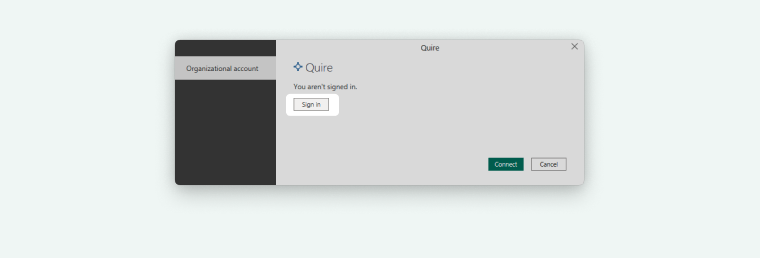
- На странице авторизации Quire API выберите:
- Конкретную организацию/проект ИЛИ
- Все организации/проекты, к которым у вас есть доступ

- Нажмите Allow, затем Connect, чтобы начать получение данных.

Выбор таблиц данных
- Выберите проект для анализа.
- Выберите нужные таблицы данных для отчёта.
- Regular tables: рекомендуется для связей и структурированных отчётов
- Raw Data table: необязательная, менее структурированная

- Нажмите Load для импорта данных в Power BI.

Примечание: В зависимости от размера команды и количества проектов загрузка может занять от нескольких секунд до нескольких минут.
Создание дашборда
- После загрузки данных таблицы Quire появятся на панели Fields.
- Перетаскивайте поля в диаграммы, таблицы или визуализации для построения интерактивных дашбордов.
- При необходимости преобразуйте или очистите данные для соответствия целям отчётности.
Данные Quire теперь синхронизируются с Power BI, обеспечивая аналитику в реальном времени о проектах и прогрессе вашей команды.

Подробнее о Power BI читайте в нашем блоге.
Дополнение для Gmail
Дополнение для Gmail Quire позволяет превращать электронные письма в задачи, не покидая почтовый ящик.

Установка
- Нажмите Install на странице G Suite Marketplace для Дополнения для Gmail Quire.
- Следуйте подсказкам на экране для предоставления дополнению доступа к аккаунту Gmail.

- Вы можете выбрать область доступа для дополнения, включая доступ к адресам электронной почты участников команды.

- Либо нажмите на значок «плюс» в правой части почтового ящика Gmail, чтобы открыть G Suite Marketplace и установить дополнение по инструкции.
Создание задачи из письма
- Откройте Gmail и выберите письмо, которое хотите преобразовать.
- Дополнение для Gmail автоматически загрузит тему письма как название задачи, а текст письма — как описание задачи на правой панели.
- Выберите проект Quire, в который хотите добавить задачу.
- Добавьте дополнительные сведения, например:
- Сроки исполнения
- Исполнители (должны уже существовать в вашем проекте Quire)
- Метки (должны уже существовать в вашем проекте Quire)
- Нажмите Create Task, чтобы добавить задачу в проект Quire.

Примечание: Дополнение для Gmail не может создавать новых пользователей или метки. Оно распознаёт только существующие идентификаторы пользователей, адреса электронной почты и метки в вашем проекте Quire.
Удаление дополнения
- Перейдите в Manage Apps в G Suite Marketplace.
- Нажмите на значок трёх точек рядом с Дополнением для Gmail Quire.
- Выберите Uninstall, чтобы удалить дополнение из аккаунта.
Надстройка для Outlook
Надстройка для Outlook Quire позволяет создавать новые задачи прямо из почтового ящика, не открывая Quire и не вводя данные вручную.

Установка
- Перейдите в Microsoft AppSource и найдите Надстройку для Outlook Quire.
- Нажмите Install.
- Следуйте подсказкам для предоставления надстройке необходимых разрешений.
- Вы можете выбрать области доступа для надстройки, включая доступ к адресам электронной почты участников команды.

Создание задачи из письма
- Выберите письмо, которое хотите преобразовать в задачу.
- Надстройка для Outlook автоматически загрузит тему письма как название задачи, а текст письма — как описание задачи.
- Выберите проект Quire, в который хотите добавить задачу.
- При желании добавьте дополнительные сведения:
- Сроки исполнения
- Исполнители (должны уже существовать в вашем проекте Quire)
- Метки (должны уже существовать в вашем проекте Quire)
- Нажмите Create Task, чтобы добавить задачу в проект Quire.

Примечание: Надстройка для Outlook не может создавать новых исполнителей или метки. Она распознаёт только существующие идентификаторы пользователей, адреса электронной почты и метки в вашем проекте Quire.
Подробнее читайте в нашем блоге о Quire API.
Часто задаваемые вопросы
Какие варианты синхронизации с Google Календарём доступны в Quire и какие планы их поддерживают?
Четыре варианта: односторонняя синхронизация (все планы), мгновенная синхронизация с обновлениями в реальном времени (Professional и выше), двусторонняя синхронизация (Premium и Enterprise) и синхронизация из Google в Quire с преобразованием событий в задачи (Premium и Enterprise).
Доступна ли Интеграция с Power BI Quire на всех планах?
Нет. Power BI доступен только на плане Enterprise. Вам также потребуются Power BI Desktop и бета-файл коннектора — запросите его по электронной почте [email protected].
Может ли Дополнение для Gmail или Надстройка для Outlook Quire создавать новых пользователей или метки?
Нет. Оба дополнения распознают только существующих пользователей и метки в вашем проекте Quire. Они не могут создавать новых участников или метки.
Как просмотреть или отозвать Авторизованные приложения в Quire?
Перейдите в Мои приложения в настройках аккаунта. Нажмите на любое приложение, чтобы просмотреть или изменить его разрешения.
Как установить приложение в Quire?
Перейдите на quire.io/apps, нажмите Install, выберите область доступа и нажмите Allow. Приложение добавляется немедленно.
Как синхронизировать задачи Quire с Apple Календарём или Outlook Календарём?
Установите приложение Apple Calendar или Outlook Calendar Sync, выберите задачи для синхронизации, скопируйте сгенерированный URL и подпишитесь на него в приложении-календаре. Обе интеграции работают только в одностороннем режиме от Quire.
Какие команды Slack можно использовать с Интеграцией в Slack Quire?
После привязки командой /quire link используйте /quire add для создания задач, /quire assign для назначения исполнителей и сроков исполнения, /quire comment для комментариев, /quire complete для отметки выполненных задач, а также /quire follow//quire unfollow для управления уведомлениями.
Что произойдёт, если удалить синхронизированный с Quire Календарь из Google Календаря?
Удаление из Google Календаря не удалит задачи из Quire. Для полного отключения также отзовите доступ в разделе Мои приложения в Quire. Если отозвать доступ только через Мои приложения, календарь останется видимым в Google Календаре.