
Installa e Integra App in Quire Permalink
Quire offre una Cartella App dove puoi installare integrazioni ufficiali e della community per estendere il tuo workspace.
Installare e Gestire le App
Sfoglia e Installa
- Visita la Cartella App di Quire per sfogliare le app disponibili.

- Fai clic sul pulsante Installa in alto a destra nella pagina dell’app. Verrà avviato il processo di autorizzazione e l’app verrà aggiunta al tuo workspace Quire.
- Scegli l’ambito di accesso che vuoi concedere all’app. Puoi anche decidere se l’app può accedere agli indirizzi email dei membri del tuo team.
- Fai clic su Consenti per completare l’installazione. L’app è ora aggiunta con successo al tuo workspace Quire.
Gestisci le App Autorizzate
- Vai su App nelle Impostazioni Account, oppure fai clic sulla tua Foto profilo e seleziona Le mie applicazioni.

- Visualizza tutte le app che hanno accesso al tuo account Quire.
- Per revocare o modificare i Permessi, fai clic sull’app nella Sezione Le mie applicazioni.

Autorizzazione App e Permessi
Quando autorizzi un’app, Quire mostrerà gli ambiti dei Permessi richiesti. Ogni ambito definisce cosa l’app è autorizzata a fare nel tuo workspace. Esaminali attentamente prima di concedere l’accesso.
Gli ambiti di Permessi più comuni includono:
| Permessi | Cosa consente |
|---|---|
| Gestisci profili | Modifica le impostazioni del progetto e dell’organizzazione, inclusi nome, descrizione, visibilità pubblica, stato di archiviazione, data di inizio, Data Scadenza e campi personalizzati |
| Crea attività | Aggiungi nuove Attività |
| Gestisci attività | Modifica, assegna e pianifica Attività e sottoelenchi |
| Elimina attività | Elimina Attività |
| Gestisci etichette | Aggiungi, modifica e rimuovi Etichette |
| Gestisci stati | Aggiungi, modifica e rimuovi stati |
| Gestisci notifiche | Invia notifiche agli utenti |
Non tutte le app richiedono tutti gli ambiti. Un’app riceve solo i Permessi che concedi esplicitamente durante l’autorizzazione.
Sincronizzazione Google Calendar da Quire a Google
Puoi collegare le tue Attività di Quire con Google Calendar per visualizzare i programmi delle attività, monitorare i progetti e pianificare in anticipo.

Configurazione
- Fai clic su Installa nella pagina dell’app per collegare Quire con il tuo Google Calendar.
- Scegli il tipo di Attività che vuoi sincronizzare con il tuo Google Calendar.

- Copia il link fornito e segui le istruzioni sullo schermo per completare la sincronizzazione. Solo le attività incomplete con Data Scadenza appariranno in Google Calendar.

Nota: Questa integrazione supporta la sincronizzazione in un senso da Quire a Google Calendar.
Suggerimento: Cerchi una sincronizzazione bidirezionale? Prova questa app.
Rimuovi la Sincronizzazione
- Apri Google Calendar e individua il calendario sincronizzato.
- Fai clic sull’icona x accanto al nome del calendario per eliminarlo.
- Revoca l’accesso dalla tua pagina Le mie applicazioni per disconnetterti completamente dall’integrazione.
Nota:
- Eliminare il calendario da Google Calendar non rimuoverà le Attività dal tuo progetto Quire.
- Se revochi i Permessi solo tramite la pagina Le mie applicazioni, il calendario rimarrà visibile in Google Calendar.
Sincronizzazione Google Calendar da Google a Quire
La sincronizzazione di Google Calendar da Google a Quire è disponibile solo nei piani Premium ed Enterprise. Ulteriori informazioni sono disponibili nella nostra pagina dei prezzi.
Questa integrazione ti consente di sincronizzare gli eventi di Google Calendar e convertirli in Attività in Quire.

Configurazione
- Fai clic su Installa per collegare Quire con il tuo Google Calendar.
- Seleziona un progetto Quire in cui vuoi che gli eventi di Google Calendar appaiano come Attività.

- Segui i passaggi di autorizzazione per collegare il tuo account Google.
- Scegli il tipo di Attività da sincronizzare.

- Facoltativamente, crea calendari separati in Google Calendar per diversi progetti Quire, oppure sincronizza più progetti Quire su un singolo calendario.
Nota:
- Questa integrazione supporta la sincronizzazione in un senso da Quire a Google Calendar.
- Se il tuo progetto è già sincronizzato con Google Calendar tramite la sincronizzazione bidirezionale, la sincronizzazione in un senso da Google a Quire verrà automaticamente disabilitata. È possibile utilizzare una sola integrazione alla volta.
Suggerimento: Cerchi una sincronizzazione bidirezionale? Prova questa app.
Informativa Google API: Quire utilizza le API di Google quando accedi o utilizzi le app e i servizi Quire. Seguiamo la Norma per i dati degli utenti dei Servizi API di Google, inclusi i requisiti di Utilizzo Limitato.
Rimuovi la Sincronizzazione
- Apri Google Calendar e individua il calendario sincronizzato.
- Fai clic sull’icona x accanto al nome del calendario per eliminarlo.
- Revoca l’accesso dalla tua pagina Le mie applicazioni per disconnetterti completamente dall’integrazione.
Nota:
- Eliminare il calendario da Google Calendar non rimuoverà le Attività dal tuo progetto Quire.
- Se revochi i Permessi solo tramite la pagina Le mie applicazioni, il calendario rimarrà visibile in Google Calendar.
Sincronizzazione istantanea con Google Calendar
La Sincronizzazione istantanea con Google Calendar è disponibile solo nei piani Professional, Premium ed Enterprise. Ulteriori informazioni sono disponibili nella nostra pagina dei prezzi.
Questa integrazione ti consente di sincronizzare le tue Attività di Quire con Google Calendar in tempo reale, permettendoti di monitorare i programmi dei progetti immediatamente. Qualsiasi modifica apportata alle Attività di Quire verrà riflessa istantaneamente in Google Calendar.

Configurazione
- Fai clic su Installa per collegare Quire con il tuo Google Calendar.
- Accedi al tuo account Google e completa il processo di autorizzazione.
- Seleziona il progetto Quire che vuoi sincronizzare con Google Calendar.

Ambito delle Attività
Dopo aver selezionato un progetto, puoi decidere quali Attività appariranno in Google Calendar.
- Scegli il tipo di Attività da sincronizzare.
- Se selezioni Le mie Attività, verranno sincronizzate solo le Attività assegnate a te nel progetto Quire selezionato.

- Puoi collegare diversi progetti Quire a Google Calendar separati, oppure sincronizzare più progetti su un singolo calendario se necessario.
Nota: Questa integrazione supporta la sincronizzazione in un senso da Quire a Google Calendar.
Suggerimento: Cerchi la sincronizzazione bidirezionale? Scopri questa app di sincronizzazione bidirezionale con Google Calendar.
Informativa Google API: Quire utilizza le API di Google quando usi il tuo account Google per accedere e utilizzare le app e i servizi Quire. L’utilizzo delle informazioni ricevute dalle API di Google si conformerà alla Norma per i dati degli utenti dei Servizi API di Google, inclusi i requisiti di Utilizzo Limitato.
Rimuovi la Sincronizzazione
Se non vuoi più che le Attività di Quire appaiano in Google Calendar, puoi rimuovere la sincronizzazione seguendo questi passaggi:
- Apri Google Calendar e individua il calendario creato da Quire.
- Fai clic sull’icona x accanto al nome del calendario per eliminarlo.
- Vai alla pagina Le mie applicazioni in Quire e revoca l’accesso per disconnetterti completamente dall’integrazione.
Nota:
- Eliminare il calendario da Google Calendar non rimuoverà le Attività dal tuo progetto Quire.
- Se revochi i Permessi solo tramite la pagina Le mie applicazioni, il calendario rimarrà visibile in Google Calendar.
Sincronizzazione Bidirezionale con Google Calendar
La Sincronizzazione Bidirezionale con Google Calendar è disponibile solo nei piani Premium ed Enterprise. Ulteriori informazioni sono disponibili nella nostra pagina dei prezzi.
La Sincronizzazione Bidirezionale con Google Calendar ti consente di sincronizzare le Attività tra Quire e Google Calendar in entrambe le direzioni. Qualsiasi modifica apportata in Quire o in Google Calendar verrà aggiornata automaticamente, aiutandoti a gestire programmi e Attività da entrambi gli strumenti.

Configurazione
- Fai clic su Installa nell’app Sincronizzazione Bidirezionale con Google Calendar.
- Accedi al tuo account Google e completa il processo di autorizzazione.
- Seleziona il progetto Quire in cui gli eventi di Google Calendar devono essere sincronizzati come Attività.

Ambito delle Attività e del Calendario
Dopo aver collegato l’account, puoi personalizzare cosa viene sincronizzato tra Quire e Google Calendar.
- Scegli se sincronizzare tutte le attività o solo Le mie Attività.
- Se è selezionato Le mie Attività:
- Gli eventi importati da Google Calendar verranno automaticamente assegnati a te in Quire.
- Solo le Attività assegnate a te appariranno nel Google Calendar sincronizzato.
- Seleziona quale Google Calendar sincronizzare con il progetto Quire scelto.
- Personalizza come le Attività vengono visualizzate in Google Calendar, poi fai clic su Salva per completare la configurazione.
Puoi collegare diversi progetti Quire a Google Calendar separati, oppure sincronizzare più progetti Quire in un singolo calendario, a seconda del tuo flusso di lavoro.

Informativa Google API: Quire utilizza le API di Google quando usi il tuo account Google per accedere e utilizzare le app e i servizi Quire. L’utilizzo delle informazioni ricevute dalle API di Google si conformerà alla Norma per i dati degli utenti dei Servizi API di Google, inclusi i requisiti di Utilizzo Limitato.
Rimuovi la Sincronizzazione
Se non vuoi più che le Attività di Quire appaiano in Google Calendar, puoi rimuovere la sincronizzazione seguendo questi passaggi:
- Apri Google Calendar e individua il calendario creato da Quire.
- Fai clic sull’icona x accanto al nome del calendario per eliminarlo.
- Vai alla pagina Le mie applicazioni in Quire e revoca l’accesso per disconnetterti completamente dall’integrazione.
Nota:
- Eliminare il calendario da Google Calendar non rimuoverà le Attività dal tuo progetto Quire.
- Se revochi i Permessi solo tramite la pagina Le mie applicazioni, il calendario rimarrà visibile in Google Calendar.
Sincronizzazione con Apple Calendar
Sincronizza le tue Attività di Quire con Apple Calendar per monitorare i tuoi progetti, pianificare in anticipo e vedere il programma delle attività in un unico posto. Puoi creare più link per diversi progetti all’interno di un singolo calendario. Tieni presente che gli aggiornamenti fluiscono solo da Quire ad Apple Calendar.

Configurazione
- Fai clic su Installa nell’app Apple Calendar Sync.
- Scegli il tipo di Attività che vuoi sincronizzare e fai clic su Crea link.

- Copia l’URL fornito.

- Apri l’app Apple Calendar. Nella barra del menu in alto, fai clic su File → Nuovo abbonamento al calendario.

- Incolla l’URL copiato da Quire nel campo URL Calendario e fai clic su Iscrizione.

- Configura le preferenze, inclusa l’impostazione dell’aggiornamento automatico ogni 5 minuti, quindi fai clic su OK.

Sincronizzazione con Outlook Calendar
Sincronizza le tue Attività di Quire con Outlook Calendar per gestire il tuo programma e restare al passo con le scadenze dei progetti. Puoi sincronizzare tutte le Attività o solo quelle di progetti specifici. Gli aggiornamenti vanno da Quire a Outlook e possono richiedere fino a 24 ore per essere visibili; le modifiche in Outlook non verranno sincronizzate di nuovo con Quire.

Configurazione
- Fai clic su Installa nell’app Outlook Calendar Sync.
- Scegli il tipo di Attività da sincronizzare e fai clic su Crea link.

- Copia l’URL fornito.

- Apri Outlook Calendar, fai clic su Aggiungi calendario → Da Internet.

- Incolla l’URL di Quire nel campo Link al calendario, assegna un nome al calendario e fai clic su Importa.

Calendario / Altre App Calendario
Sincronizza le tue Attività di Quire con qualsiasi app compatibile con iCalendar per monitorare il tuo programma e gestire i progetti in modo efficiente. Puoi sincronizzare le Attività da uno o più progetti. Le modifiche in Quire appariranno automaticamente nel tuo calendario, ma le modifiche al calendario non verranno riportate in Quire.

Configurazione
- Fai clic su Installa nell’app Calendar Sync.
- Scegli il tipo di Attività che vuoi sincronizzare e fai clic su Crea link.

- Copia l’URL generato.
- Usa l’URL per abbonarti alla tua app compatibile con iCalendar.

Github
Puoi tenere traccia delle modifiche al codice del tuo team collegando GitHub a Quire. Una volta integrati, i commit possono essere collegati direttamente alle Attività per un migliore monitoraggio del progetto.

Configurazione
- Apri la pagina di integrazione GitHub in Quire e fai clic su Installa.
- Seleziona gli ambiti dei Permessi che vuoi concedere all’app, come l’accesso ai repository o agli indirizzi email dei membri del team.
- Fai clic su Consenti per autorizzare l’integrazione.

- L’app GitHub sarà ora aggiunta con successo al tuo workspace Quire e potrai iniziare a collegare i commit alle Attività.
Slack
Puoi ricevere aggiornamenti sui tuoi progetti Quire, aggiungere Attività a un progetto, aggiungere commenti alle Attività e molto altro direttamente in un canale Slack.

Installazione
- Vai alla pagina dell’Integrazione con Slack in Quire e fai clic su Installa.
- Seleziona il livello di accesso che vuoi concedere, incluso se l’app può accedere agli indirizzi email dei membri del tuo team.
- Fai clic su Consenti per autorizzare l’integrazione.

Collega un Canale
- Apri il canale Slack in cui vuoi collegare un progetto Quire.
- Digita il comando:
/quire link [ID progetto o URL progetto]
Comandi Slack
Comandi base per la gestione di canali e attività:
- Collega un canale a un progetto:
/quire link [ID progetto o URL progetto] - Scollega un canale da un progetto:
/quire unlink - Aggiungi un’attività:
/quire add [nome attività] - Assegna MEMBRI, priorità, etichette e Data Scadenza:
/quire assign [ID attività] [@nome membro del team] [!priorità] [#etichetta] [<scadenza>] - Commenta un’attività:
/quire comment [ID attività] commento - Completa le attività:
/quire complete [ID attività 1] [ID attività 2] - Segui o smetti di seguire le attività per le notifiche:
/quire [follow or unfollow] [ID attività 1] [ID attività 2] - Segui o smetti di seguire i progetti per le notifiche:
/quire [follow or unfollow] project [ID progetto 1] [ID progetto 2] - Segui o smetti di seguire le attività assegnate a te:
/quire [follow or unfollow] --mine [ID attività 1] [ID attività 2] - Segui o smetti di seguire i progetti con attività assegnate a te:
/quire [follow or unfollow] project --mine [ID progetto 1] [ID progetto 2]
Nota: Per ricevere notifiche solo per le Attività che ti riguardano, configura le attività in Impostazioni progetto → Notifiche su Solo attività assegnate a me.
Comandi di aiuto:
- Aiuto semplice:
/quire - Aiuto completo:
/quire help
Rimuovi l’Integrazione
- Vai alla pagina dell’app Quire nella Cartella App di Slack.
- Vai alla scheda Configurazione.
- Fai clic su Rimuovi App per disinstallare Quire dal tuo workspace Slack.
Trova l’elenco completo dei comandi per l’Integrazione con Slack sul nostro blog.
Microsoft Teams
Microsoft Teams è una piattaforma di collaborazione basata sulla conversazione che offre chat e team interfunzionali con la possibilità di lavorare insieme e condividere informazioni tramite uno spazio comune. Questa integrazione con Quire consente agli utenti di comunicare con i colleghi lavorando direttamente sul progetto Quire.
Installazione
- Apri Microsoft Teams e vai alla scheda App.
- Cerca Quire.

- Fai clic sul logo Quire e seleziona Aggiungi per installare l’app.

Suggerimento: Puoi cercare Quire task per restringere i risultati nell’app Teams.
Collega il Tuo Workspace
- Dopo l’installazione, verrai indirizzato a una chat 1:1 con il bot Quire.
- Accedi al tuo account Quire o registrati per un nuovo account. Puoi anche digitare
Loginper accedere al pulsante di accesso.
- Seleziona il workspace Quire a cui vuoi che Teams acceda, quindi fai clic su Consenti per concedere l’autorizzazione.

- Collega un progetto Quire specifico a cui Microsoft Teams deve accedere.

Crea un’Attività
- Nel compositore di messaggi, digita Aggiungi attività e seleziona il pulsante Aggiungi attività.
- Inserisci i dettagli dell’attività.
- Fai clic su Aggiungi attività per confermare.

- Visualizza la nuova attività creata in Quire o aggiungi commenti direttamente usando le opzioni mostrate.

Segui un Progetto
- Nel compositore di messaggi, digita
Follow project. - Seleziona il progetto che vuoi che il tuo canale segua.
Tu e il tuo team riceverete notifiche in Microsoft Teams ogni volta che vengono apportate modifiche al progetto Quire.

Cerca Attività
- Fai clic sul logo Quire nel compositore di messaggi.
- Digita il nome dell’attività che vuoi trovare.

Comandi Bot
- Nel compositore di messaggi, digita
Help. - Apparirà un elenco dei comandi disponibili per l’integrazione Quire-Microsoft Teams.

Zapier
Puoi collegare Quire a migliaia di altre app e automatizzare tutti i flussi di lavoro ripetitivi con Zapier.

n8n
Con n8n, puoi integrare Quire con un’ampia gamma di app e servizi per automatizzare i flussi di lavoro, semplificare le attività ripetitive e aumentare la produttività del team.

Requisiti
- Un account Quire
- Un’istanza n8n (self-hosted o cloud)
- Accesso amministrativo alla tua istanza n8n
Crea un’App Quire
-
Crea un’app Quire per ottenere il Client ID e il Client Secret per l’accesso API.
- Segui questo tutorial sulla creazione di un’app Quire.
- Imposta il Redirect URL nelle impostazioni della tua app Quire su:
https://your-n8n-instance.com/rest/oauth2-credential/callback
Nota: NON attivare “Distribuzione pubblica” se questa app è solo per uso personale, poiché renderà la tua app visibile nella Cartella App di Quire.
Installa il Nodo Quire
- Fai clic sull’icona utente nell’angolo in basso a sinistra di n8n e seleziona Impostazioni.

- Vai alla scheda Nodi della community.

- Inserisci il nome del pacchetto npm:
@quire-io/n8n-nodes-quiree fai clic su Installa. 
- Una volta installato, il nodo Quire apparirà nel pannello dei nodi.

Configura le Credenziali OAuth
Successivamente, dovrai configurare le credenziali di autenticazione per consentire a n8n di accedere in modo sicuro al tuo account Quire.
- Vai alla sezione Credenziali nel tuo workspace n8n.

- Fai clic su Crea credenziale e cerca Quire OAuth2 API.

- Inserisci il tuo Client ID e Client Secret dalla tua app Quire.
- Assicurati che il Redirect URL corrisponda a quello nelle impostazioni della tua app Quire.

- Fai clic su Connetti il mio account e seleziona a quali progetti Quire concedere l’accesso.
Aggiornamenti in Tempo Reale
Il nodo Quire include un Quire Event Trigger che può ricevere aggiornamenti in tempo reale dai tuoi progetti Quire.
- Vai alla pagina delle impostazioni della tua app Quire e vai su Webhook.
- Inserisci l’URL host della tua istanza n8n (ad es.,
https://your-n8n-instance.com). 
Il tuo nodo Quire è ora completamente configurato e pronto per essere utilizzato nei flussi di lavoro n8n per automatizzare le Attività e integrare Quire con altre app.
Leggi di più su n8n nel nostro blog.
Power BI
L’Integrazione Power BI è disponibile solo nel piano Enterprise. Ulteriori informazioni sono disponibili nella nostra pagina dei prezzi.
Power BI porta i tuoi dati Quire a un livello superiore. Trasformando i tuoi progetti, Attività e flussi di lavoro in visualizzazioni interattive, il tuo team può scoprire insight, identificare opportunità e prendere decisioni più intelligenti con sicurezza.
Con Power BI, i project manager possono collegare facilmente Quire come fonte di dati per creare dashboard in tempo reale che raccontano la storia completa e basata sui dati dei progressi del team.

Requisiti
- Power BI Desktop
- File beta del connettore Quire: invia un’email a [email protected] per ottenere il file beta.
Impostazioni di Sicurezza
- Apri Power BI Desktop.
- Vai su File > Opzioni e impostazioni > Opzioni > Sicurezza.

- In Estensioni dati, seleziona:
(Non consigliato) Consenti il caricamento di qualsiasi estensione senza convalida o avviso
Installa il Connettore
- Vai alla cartella Documenti e crea la directory:
Power BI Desktop\Custom Connectors - Inserisci il file QuirePBI_BETA.mez in questa cartella.
Percorso Windows standard:
C:\Users\NomeTuo\Documents\Power BI Desktop\Custom Connectors\QuirePowerBI_BETA.mez - Riavvia Power BI Desktop per abilitare il connettore.
Connetti a Quire
- Apri Power BI Desktop e vai su Home > Recupera dati > Altro….

- Vai su Altro > Quire (Beta) (Personalizzato) o cerca “Quire”.

- Fai clic su Connetti. Se è la prima volta o il token è scaduto, accedi con il tuo account Quire.
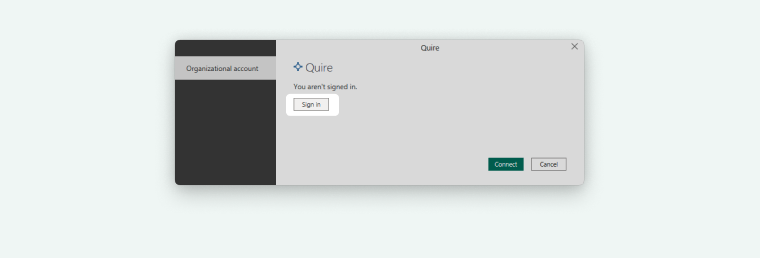
- Nella pagina di autorizzazione dell’API Quire, seleziona:
- Organizzazione/progetto specifico OPPURE
- Tutte le organizzazioni/i progetti a cui hai accesso

- Fai clic su Consenti e poi su Connetti per iniziare a recuperare i dati.

Scegli le Tabelle Dati
- Seleziona il progetto che vuoi analizzare.
- Scegli le tabelle dati rilevanti per il tuo report.
- Tabelle standard: consigliate per le relazioni e i report strutturati
- Tabella dati grezzi: opzionale, meno strutturata

- Fai clic su Carica per importare i dati in Power BI.

Nota: A seconda delle dimensioni del team e del numero di progetti, il caricamento potrebbe richiedere da pochi secondi a diversi minuti.
Crea un Dashboard
- Una volta caricati i dati, le tabelle Quire appaiono nel pannello Campi.
- Trascina e rilascia i campi in grafici, tabelle o visualizzazioni per creare dashboard interattivi.
- Trasforma o pulisci i dati secondo necessità per adattarli agli obiettivi di reporting.
I tuoi dati Quire sono ora sincronizzati con Power BI, offrendo insight in tempo reale sui progetti e i progressi del tuo team.

Leggi di più su Power BI nel nostro blog.
Integrazione con Gmail
L’Integrazione con Gmail di Quire ti permette di trasformare le email in Attività senza uscire dalla tua casella di posta.

Installazione
- Fai clic su Installa nella pagina del G Suite Marketplace per l’Integrazione con Gmail di Quire.
- Segui le istruzioni sullo schermo per concedere al componente aggiuntivo l’accesso al tuo account Gmail.

- Puoi scegliere l’ambito di accesso per il componente aggiuntivo, incluso se può accedere agli indirizzi email dei membri del tuo team.

- In alternativa, fai clic sull’icona più sul lato destro della tua casella di posta Gmail per aprire il G Suite Marketplace e segui le istruzioni per l’installazione.
Crea un’Attività da un’Email
- Apri Gmail e seleziona l’email che vuoi convertire.
- L’Integrazione con Gmail caricherà automaticamente l’oggetto dell’email come nome dell’attività e il corpo dell’email come descrizione dell’attività nel pannello di destra.
- Seleziona il progetto Quire a cui vuoi aggiungere l’attività.
- Aggiungi ulteriori dettagli come:
- Date di scadenza
- Assegnatari (devono già esistere nel tuo progetto Quire)
- Etichette (devono già esistere nel tuo progetto Quire)
- Fai clic su Crea attività per aggiungerla al tuo progetto Quire.

Nota: L’Integrazione con Gmail non può creare nuovi utenti né nuove etichette. Riconosce solo gli ID utente, gli indirizzi email e le etichette già esistenti nel tuo progetto Quire.
Rimuovi il Componente Aggiuntivo
- Vai su Gestisci App nel G Suite Marketplace.
- Fai clic sull’icona menu a tre punti sull’Integrazione con Gmail di Quire.
- Seleziona Disinstalla per rimuovere il componente aggiuntivo dal tuo account.
Add-In Outlook
L’Add-In Outlook di Quire ti consente di creare nuove Attività direttamente dalla tua casella di posta senza dover aprire Quire e inserire le attività manualmente.

Installazione
- Vai su Microsoft AppSource e individua l’Add-In Outlook di Quire.
- Fai clic su Installa.
- Segui le istruzioni per concedere al componente aggiuntivo i Permessi necessari per il tuo account.
- Puoi scegliere quali ambiti di accesso avrà il componente aggiuntivo, incluso se può accedere agli indirizzi email dei membri del tuo team.

Crea un’Attività da un’Email
- Seleziona l’email che vuoi convertire in un’attività.
- L’Add-In Outlook caricherà automaticamente l’oggetto dell’email come nome dell’attività e il corpo dell’email come descrizione dell’attività.
- Scegli il progetto Quire in cui vuoi aggiungere l’attività.
- Facoltativamente, aggiungi ulteriori dettagli come:
- Date di scadenza
- Assegnatari (devono già esistere nel tuo progetto Quire)
- Etichette (devono già esistere nel tuo progetto Quire)
- Fai clic su Crea attività per aggiungerla al tuo progetto Quire.

Nota: L’Add-In Outlook non può creare nuovi assegnatari né etichette. Riconosce solo gli ID utente, gli indirizzi email e le etichette già esistenti nel tuo progetto Quire.
Leggi di più sul nostro blog riguardo alle API Quire.
Domande Frequenti
Quali opzioni di sincronizzazione con Google Calendar sono disponibili in Quire e quali piani le supportano?
Quattro opzioni: sincronizzazione in un senso (tutti i piani), Sincronizzazione Istantanea con aggiornamenti in tempo reale (Professional e superiori), Sincronizzazione Bidirezionale (Premium ed Enterprise) e sincronizzazione da Google a Quire che converte gli eventi in Attività (Premium ed Enterprise).
L’Integrazione Power BI di Quire è disponibile su tutti i piani?
No. Power BI è disponibile solo nel piano Enterprise. Sono necessari anche Power BI Desktop e un file beta del connettore — invia un’email a [email protected] per richiederlo.
L’Integrazione con Gmail o l’Add-In Outlook di Quire possono creare nuovi utenti o etichette?
No. Entrambi i componenti aggiuntivi riconoscono solo gli utenti e le etichette esistenti nel tuo progetto Quire. Non possono creare nuovi MEMBRI né etichette.
Come posso visualizzare o revocare le App Autorizzate in Quire?
Vai su Le mie applicazioni nelle Impostazioni Account. Fai clic su qualsiasi app per esaminare o modificare i suoi Permessi.
Come si installa un’app in Quire?
Vai su quire.io/apps, fai clic su Installa, scegli l’ambito di accesso e fai clic su Consenti. L’app viene aggiunta immediatamente.
Come si sincronizzano le Attività di Quire con Apple Calendar o Outlook Calendar?
Installa l’app Apple Calendar Sync o Outlook Calendar Sync, scegli le Attività da sincronizzare, copia l’URL generato e abbonati tramite la tua app calendario. Entrambe sono sincronizzazioni in un senso solo da Quire.
Quali comandi Slack posso usare con l’Integrazione con Slack di Quire?
Dopo aver collegato il canale con /quire link, usa /quire add per creare Attività, /quire assign per Assegnatari e Data Scadenza, /quire comment per i commenti, /quire complete per contrassegnare come completate, e /quire follow//quire unfollow per le notifiche.
Cosa succede se elimino un calendario sincronizzato con Quire da Google Calendar?
Eliminarlo da Google Calendar non rimuove le Attività da Quire. Per disconnettersi completamente, revoca anche l’accesso da Le mie applicazioni in Quire. Revocare solo da Le mie applicazioni lascia il calendario visibile in Google Calendar.