
Effizient in der Quire Timeline-Ansicht navigieren Permalink
Diese Anleitung zeigt Ihnen verschiedene Möglichkeiten, schnell und effizient in Quires Timeline-Ansicht zu navigieren.
Zu Datumsangaben springen
Heute
Klicken Sie auf die Schaltfläche „Heute” in der oberen rechten Ecke der Timeline-Ansicht.
Bestimmtes Datum
- Datumsangaben mit Punkten darunter im Kalender-Header weisen auf Aufgaben hin, die diesem Datum zugewiesen sind.
- Klicken Sie auf das Datum, um direkt zu den entsprechenden Aufgaben zu springen.
Mehrere Aufgaben neu planen
- Halten Sie Shift gedrückt, um mehrere Aufgaben auszuwählen.
- Ziehen Sie deren Zeitspannen-Balken, um die Daten gleichzeitig anzupassen.
Aufgabenlisten-Panel
- Klicken Sie auf den Pfeil in der unteren linken Ecke, um die Aufgabenliste ein- oder auszublenden.
- Passen Sie die Größe der Aufgabenliste an, indem Sie mit der Maus über die Trennlinie zwischen der Liste und der Timeline-Ansicht fahren.
Schwenken und Scrollen
- Scrollen Sie den Kalender-Header nach links oder rechts, um zwischen Datumsangaben zu navigieren.
- Greifen Sie einen leeren Bereich in der Timeline-Ansicht und ziehen Sie nach oben, unten, links oder rechts.
Tastaturkürzel:
- Horizontal scrollen: Ctrl + Shift + → oder ←
- Zwischen den Ansichten „Tag”, „Woche”, „Monat” oder „Jahr” wechseln: Ctrl + Shift + ↑ oder ↓
Zoom und Datumsmaßstäbe
- Wechseln Sie zwischen der Ansicht „Tag”, „Woche”, „Monat” und „Jahr”, um hinein- oder herauszuzoomen.
- Wählen Sie, ob Wochenenden angezeigt oder ausgeblendet werden sollen.

Sortieren und Gruppieren
Verwenden Sie den Filter, um Aufgaben nach Status, Beauftragter oder Priorität zu sortieren oder zu gruppieren.
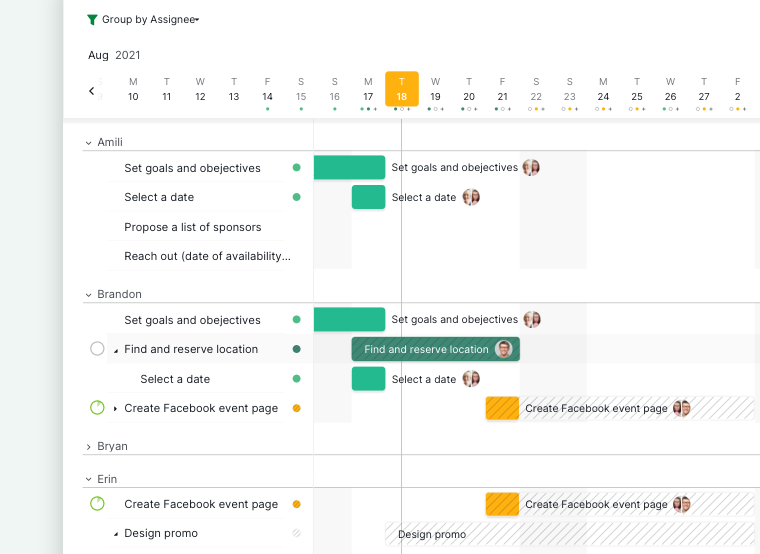
Erweiterter Modus
Aktivieren Sie den erweiterten Modus, um Status, Priorität, Beauftragter, Tags und die Anzahl der Unteraufgaben anzuzeigen.

Häufig gestellte Fragen
Wie springe ich in der Quire Timeline-Ansicht zum heutigen Tag?
Klicken Sie auf die Schaltfläche Heute in der oberen rechten Ecke.
Wie springe ich in der Quire Timeline-Ansicht zu Aufgaben an einem bestimmten Datum?
Datumsangaben mit Punkten darunter im Kalender-Header weisen auf Aufgaben hin, die diesem Datum zugewiesen sind. Klicken Sie auf das Datum, um direkt zu den entsprechenden Aufgaben zu scrollen.
Wie schwenke und scrolle ich in der Quire Timeline-Ansicht?
Scrollen Sie den Kalender-Header nach links oder rechts, oder greifen Sie einen leeren Bereich im Timeline-Bereich und ziehen Sie, um zu schwenken. Mit Ctrl+Shift+→/← können Sie die Ansicht horizontal per Tastenkürzel verschieben.
Wie zoome ich in der Quire Timeline-Ansicht hinein oder heraus?
Wechseln Sie mithilfe der Datumsmaßstab-Schaltflächen zwischen den Ansichten „Tag”, „Woche”, „Monat” und „Jahr”, oder verwenden Sie Ctrl+Shift+↑/↓. Außerdem können Sie Wochenenden ein- oder ausblenden.
Wie blende ich das Aufgabenlisten-Panel in der Quire Timeline-Ansicht ein oder aus?
Klicken Sie auf den Pfeil in der unteren linken Ecke, um die Aufgabenliste ein- oder auszublenden. Ziehen Sie die Trennlinie zwischen den Panels, um deren Größe anzupassen.
Wie plane ich mehrere Aufgaben gleichzeitig in der Quire Timeline-Ansicht neu?
Halten Sie Shift gedrückt, um mehrere Aufgaben auszuwählen, und ziehen Sie dann deren Zeitspannen-Balken, um die Daten aller ausgewählten Aufgaben gleichzeitig anzupassen.
Wie sehe ich Aufgabendetails wie Status und Beauftragter in der Quire Timeline-Ansicht?
Aktivieren Sie den erweiterten Modus, um Status, Priorität, Beauftragter, Tags und die Anzahl der Unteraufgaben direkt auf den Timeline-Balken anzuzeigen.