
Instalar e Integrar Aplicações no Quire Permalink
O Quire disponibiliza um Diretório de Aplicações onde pode instalar integrações oficiais e criadas pela comunidade para expandir o seu espaço de trabalho.
Instalar e Gerir Aplicações
Procurar e Instalar
- Visite o Diretório de Aplicações do Quire para explorar as aplicações disponíveis.

- Clique no botão Instalar no canto superior direito da página da aplicação. Esta ação inicia o processo de autorização e adiciona a aplicação ao seu espaço de trabalho Quire.
- Escolha o âmbito de acesso que pretende conceder à aplicação. Pode também decidir se a aplicação pode aceder aos endereços de e-mail dos membros da sua equipa.
- Clique em Permitir para concluir a instalação. A aplicação é agora adicionada com sucesso ao seu espaço de trabalho Quire.
Gerir Aplicações Autorizadas
- Vá a Aplicações nas Definições da Conta ou clique na sua fotografia de perfil e selecione As Minhas Apps.

- Reveja todas as aplicações que têm acesso à sua conta Quire.
- Para revogar ou alterar permissões, clique na aplicação na secção As Minhas Apps.

Autorização e Permissões da Aplicação
Ao autorizar uma aplicação, o Quire apresenta os âmbitos de permissão que esta solicita. Cada âmbito define o que a aplicação pode fazer no seu espaço de trabalho. Reveja-os com atenção antes de conceder acesso.
Os âmbitos de permissão mais comuns incluem:
| Permissão | O que permite |
|---|---|
| Gerir perfis | Editar definições do projeto e da organização, incluindo nome, descrição, visibilidade pública, estado de arquivo, data de início, Prazo de Conclusão e campos personalizados |
| Criar tarefas | Adicionar novas tarefas |
| Gerir tarefas | Editar, atribuir e agendar tarefas e sublistas |
| Eliminar tarefas | Eliminar tarefas |
| Gerir tags | Adicionar, editar e remover tags |
| Gerir estados | Adicionar, editar e remover estados |
| Gerir notificações | Enviar notificações aos utilizadores |
Nem todas as aplicações solicitam todos os âmbitos. Uma aplicação recebe apenas as permissões que conceder explicitamente durante a autorização.
Sincronização do Calendário Google: do Quire para o Google
Pode ligar as suas tarefas do Quire ao Calendário Google para ver cronogramas de tarefas, acompanhar projetos e planear com antecedência.

Configuração
- Clique em Instalar na página da aplicação para ligar o Quire ao seu Calendário Google.
- Escolha o tipo de tarefas que pretende sincronizar com o Calendário Google.

- Copie o link fornecido e siga as instruções no ecrã para concluir a sincronização. Apenas as tarefas por concluir com Prazo de Conclusão aparecerão no Calendário Google.

Nota: Esta integração suporta sincronização unidirecional do Quire para o Calendário Google.
Dica: Procura uma sincronização bidirecional? Experimente esta aplicação.
Remover a Sincronização
- Abra o Calendário Google e localize o calendário sincronizado.
- Clique no ícone x junto ao nome do calendário para o eliminar.
- Revogue o acesso na sua página As Minhas Apps para desligar totalmente a integração.
Nota:
- Eliminar o calendário do Calendário Google não remove as tarefas do seu projeto Quire.
- Se apenas revogar a permissão através da página As Minhas Apps, o calendário continuará a aparecer no Calendário Google.
Sincronização do Calendário Google: do Google para o Quire
A Sincronização do Calendário Google do Google para o Quire está disponível apenas nos planos Premium e Enterprise. Encontra mais informação na nossa página de preços.
Esta integração permite sincronizar eventos do Calendário Google e convertê-los em tarefas no Quire.

Configuração
- Clique em Instalar para ligar o Quire ao seu Calendário Google.
- Selecione um projeto Quire onde pretende que os eventos do Calendário Google apareçam como tarefas.

- Siga os passos de autorização para associar a sua Conta Google.
- Escolha o tipo de tarefas a sincronizar.

- Opcionalmente, crie calendários separados no Calendário Google para diferentes projetos Quire ou sincronize vários projetos Quire num único calendário.
Nota:
- Esta integração suporta sincronização unidirecional do Quire para o Calendário Google.
- Se o seu projeto já estiver sincronizado com o Calendário Google através da sincronização bidirecional, a sincronização unidirecional do Google para o Quire será automaticamente desativada. Só pode ser utilizada uma integração de cada vez.
Dica: Procura uma sincronização bidirecional? Experimente esta aplicação.
Divulgação sobre as APIs Google: O Quire utiliza as APIs Google quando inicia sessão ou utiliza aplicações e serviços do Quire. Cumprimos a Política de Dados do Utilizador dos Serviços de API Google, incluindo os requisitos de Utilização Limitada.
Remover a Sincronização
- Abra o Calendário Google e localize o calendário sincronizado.
- Clique no ícone x junto ao nome do calendário para o eliminar.
- Revogue o acesso na sua página As Minhas Apps para desligar totalmente a integração.
Nota:
- Eliminar o calendário do Calendário Google não remove as tarefas do seu projeto Quire.
- Se apenas revogar a permissão através da página As Minhas Apps, o calendário continuará a aparecer no Calendário Google.
Sincronização Instantânea do Calendário Google
A Sincronização Instantânea do Calendário Google está disponível apenas nos planos Professional, Premium e Enterprise. Encontra mais informação na nossa página de preços.
Esta integração permite-lhe sincronizar as suas tarefas do Quire com o Calendário Google de forma instantânea, permitindo acompanhar os cronogramas dos projetos em tempo real. Quaisquer alterações feitas às tarefas no Quire refletem-se de imediato no Calendário Google.

Configuração
- Clique em Instalar para ligar o Quire ao seu Calendário Google.
- Inicie sessão na sua Conta Google e conclua o processo de autorização.
- Selecione o projeto Quire que pretende sincronizar com o Calendário Google.

Âmbito das Tarefas
Depois de selecionar um projeto, pode decidir que tarefas aparecem no Calendário Google.
- Escolha o tipo de tarefas a sincronizar.
- Se selecionar As Minhas Tarefas, só serão sincronizadas as tarefas que lhe estão atribuídas no projeto Quire selecionado.

- Pode associar diferentes projetos Quire a Calendários Google separados ou sincronizar vários projetos num único calendário, se necessário.
Nota: Esta integração suporta sincronização unidirecional do Quire para o Calendário Google.
Dica: Procura uma sincronização bidirecional? Veja esta aplicação de sincronização bidirecional do Calendário Google.
Divulgação sobre as APIs Google: O Quire utiliza as APIs Google quando utiliza a sua conta Google para iniciar sessão e utilizar as aplicações e serviços do Quire. A utilização que fazemos da informação recebida das APIs Google cumpre a Política de Dados do Utilizador dos Serviços de API Google, incluindo os requisitos de Utilização Limitada.
Remover a Sincronização
Se já não pretender que as tarefas do Quire apareçam no Calendário Google, pode remover a sincronização seguindo estes passos:
- Abra o Calendário Google e localize o calendário criado pelo Quire.
- Clique no ícone x junto ao nome do calendário para o eliminar.
- Vá à sua página As Minhas Apps no Quire e revogue o acesso para desligar totalmente a integração.
Nota:
- Eliminar o calendário do Calendário Google não remove as tarefas do seu projeto Quire.
- Se apenas revogar a permissão através da página As Minhas Apps, o calendário continuará a aparecer no Calendário Google.
Sincronização Bidirecional do Calendário Google
A Sincronização Bidirecional do Calendário Google está disponível apenas nos planos Premium e Enterprise. Encontra mais informação na nossa página de preços.
A Sincronização Bidirecional do Calendário Google permite sincronizar tarefas entre o Quire e o Calendário Google nos dois sentidos. Quaisquer alterações feitas no Quire ou no Calendário Google mantêm-se atualizadas automaticamente, ajudando-o a gerir cronogramas e tarefas a partir de qualquer uma das ferramentas.

Configuração
- Clique em Instalar na aplicação Sincronização Bidirecional do Calendário Google.
- Inicie sessão na sua Conta Google e conclua o processo de autorização.
- Selecione o projeto Quire onde os eventos do Calendário Google devem ser sincronizados como tarefas.

Âmbito de Tarefas e Calendário
Depois de ligar a sua conta, pode personalizar o que é sincronizado entre o Quire e o Calendário Google.
- Escolha se pretende sincronizar todas as tarefas ou apenas As Minhas Tarefas.
- Se selecionar As Minhas Tarefas:
- Os eventos importados do Calendário Google ser-lhe-ão atribuídos automaticamente no Quire.
- Apenas as tarefas que lhe estão atribuídas aparecerão no Calendário Google sincronizado.
- Selecione qual o Calendário Google a sincronizar com o projeto Quire escolhido.
- Personalize a forma como as tarefas são apresentadas no Calendário Google e clique em Guardar para terminar a configuração.
Pode associar diferentes projetos Quire a Calendários Google separados ou sincronizar vários projetos Quire num único calendário, consoante o seu fluxo de trabalho.

Divulgação sobre as APIs Google: O Quire utiliza as APIs Google quando utiliza a sua conta Google para iniciar sessão e utilizar as aplicações e serviços do Quire. A utilização que fazemos da informação recebida das APIs Google cumpre a Política de Dados do Utilizador dos Serviços de API Google, incluindo os requisitos de Utilização Limitada.
Remover a Sincronização
Se já não pretender que as tarefas do Quire apareçam no Calendário Google, pode remover a sincronização seguindo estes passos:
- Abra o Calendário Google e localize o calendário criado pelo Quire.
- Clique no ícone x junto ao nome do calendário para o eliminar.
- Vá à sua página As Minhas Apps no Quire e revogue o acesso para desligar totalmente a integração.
Nota:
- Eliminar o calendário do Calendário Google não remove as tarefas do seu projeto Quire.
- Se apenas revogar a permissão através da página As Minhas Apps, o calendário continuará a aparecer no Calendário Google.
Sincronização com o Apple Calendar
Sincronize as suas tarefas do Quire com o Apple Calendar para acompanhar o seu projeto, planear com antecedência e ver o cronograma das tarefas num único local. Pode criar várias ligações para diferentes projetos dentro de um único calendário. Tenha em conta que as atualizações fluem apenas do Quire para o Apple Calendar.

Configuração
- Clique em Instalar na aplicação Apple Calendar Sync.
- Escolha o tipo de tarefas que pretende sincronizar e clique em Criar Link.

- Copie o URL fornecido.

- Abra a aplicação Apple Calendar. Na barra de menu superior, clique em Ficheiro → Nova Assinatura de Calendário.

- Cole o URL copiado do Quire no campo URL do Calendário e clique em Subscrever.

- Configure as preferências, incluindo definir a atualização automática para A cada 5 minutos, e clique em OK.

Sincronização com o Outlook Calendar
Sincronize as suas tarefas do Quire com o Outlook Calendar para gerir o seu cronograma e manter-se a par dos prazos dos projetos. Pode sincronizar todas as tarefas ou apenas as tarefas de projetos específicos. As atualizações vão do Quire para o Outlook e podem demorar até 24 horas a refletir-se; as alterações no Outlook não são sincronizadas de volta para o Quire.

Configuração
- Clique em Instalar na aplicação Outlook Calendar Sync.
- Escolha o tipo de tarefas a sincronizar e clique em Criar Link.

- Copie o URL fornecido.

- Abra o Outlook Calendar e clique em Adicionar Calendário → Da Internet.

- Cole o URL do Quire no campo Ligação para o calendário, dê um nome ao seu calendário e clique em Importar.

Calendário / Outras Aplicações de Calendário
Sincronize as suas tarefas do Quire com qualquer aplicação compatível com iCalendar para monitorizar o seu cronograma e gerir projetos de forma eficiente. Pode sincronizar tarefas de um ou de vários projetos. As alterações no Quire aparecem automaticamente no seu calendário, mas as alterações no calendário não se refletem de volta no Quire.

Configuração
- Clique em Instalar na aplicação Calendar Sync.
- Escolha o tipo de tarefas que pretende sincronizar e clique em Criar Link.

- Copie o URL gerado.
- Utilize o URL para subscrever na sua aplicação compatível com iCalendar.

Github
Pode acompanhar as alterações de código da sua equipa ligando o GitHub ao Quire. Após a integração, os commits podem ser associados diretamente às tarefas para um melhor acompanhamento do projeto.

Configuração
- Abra a página de integração do GitHub no Quire e clique em Instalar.
- Selecione os âmbitos de permissão que pretende conceder à aplicação, como acesso aos repositórios ou aos endereços de e-mail dos membros da equipa.
- Clique em Permitir para autorizar a integração.

- A aplicação GitHub é agora adicionada com sucesso ao seu espaço de trabalho Quire, podendo começar a associar commits às tarefas.
Slack
Pode receber atualizações sobre os seus projetos Quire, adicionar tarefas a um projeto, comentar tarefas e muito mais dentro de um canal do Slack.

Instalação
- Vá à página da Integração com o Slack no Quire e clique em Instalar.
- Selecione o nível de acesso que pretende conceder, incluindo se a aplicação pode aceder aos endereços de e-mail dos membros da sua equipa.
- Clique em Permitir para autorizar a integração.

Associar um Canal
- Abra o canal do Slack onde pretende associar um projeto Quire.
- Escreva o comando:
/quire link [project ID or project URL]
Comandos do Slack
Comandos básicos para gestão de canais e tarefas:
- Associar um canal a um projeto:
/quire link [project ID or project URL] - Desassociar um canal de um projeto:
/quire unlink - Adicionar uma tarefa:
/quire add [task name] - Atribuir membros, prioridade, tags e prazos:
/quire assign [task ID] [@team member name] [!priority] [#tag] [<due>] - Comentar uma tarefa:
/quire comment [task ID] comment - Concluir tarefas:
/quire complete [task ID 1] [task ID 2] - Seguir ou deixar de seguir tarefas para receber notificações:
/quire [follow or unfollow] [task ID 1] [task ID 2] - Seguir ou deixar de seguir projetos para receber notificações:
/quire [follow or unfollow] project [project ID 1] [project ID 2] - Seguir ou deixar de seguir tarefas que lhe estão atribuídas:
/quire [follow or unfollow] --mine [task ID 1] [task ID 2] - Seguir ou deixar de seguir projetos com tarefas que lhe estão atribuídas:
/quire [follow or unfollow] project --mine [project ID 1] [project ID 2]
Nota: Para receber notificações apenas das tarefas que lhe dizem respeito, configure Atividades de tarefas em Definições do Projeto → Notificações para Apenas tarefas atribuídas a mim.
Comandos de ajuda:
- Ajuda simples:
/quire - Ajuda completa:
/quire help
Remover a Integração
- Vá à página da aplicação Quire no Diretório de Aplicações do Slack.
- Navegue até ao separador Configuração.
- Clique em Remover Aplicação para desinstalar o Quire do seu espaço de trabalho do Slack.
Consulte a lista completa de comandos da Integração com o Slack no nosso blog.
Microsoft Teams
O Microsoft Teams é uma plataforma de colaboração baseada em conversas que permite ao chat e às equipas multifuncionais trabalharem em conjunto e partilharem informação num espaço comum. Esta integração com o Quire permite aos utilizadores comunicarem com colegas enquanto trabalham diretamente no projeto Quire.
Instalação
- Abra o Microsoft Teams e navegue até ao separador Aplicações.
- Procure por Quire.

- Clique no logótipo do Quire e selecione Adicionar para instalar a aplicação.

Dica: Pode procurar por Quire task para limitar os resultados na aplicação Teams.
Associar o Seu Espaço de Trabalho
- Após a instalação, é direcionado para um chat 1:1 com o bot do Quire.
- Inicie sessão na sua conta Quire ou registe-se para criar uma nova conta. Também pode escrever
Loginpara aceder ao botão de início de sessão.
- Selecione o espaço de trabalho Quire ao qual pretende que o Teams aceda e clique em Permitir para conceder a permissão.

- Ligue um projeto Quire específico ao qual o Microsoft Teams deve aceder.

Criar uma Tarefa
- No compositor de mensagens, escreva Add task e selecione o botão Add task.
- Introduza os detalhes da tarefa.
- Clique em Add task para confirmar.

- Veja a tarefa recém-criada no Quire ou adicione comentários diretamente utilizando as opções apresentadas.

Seguir um Projeto
- No compositor de mensagens, escreva
Follow project. - Selecione o projeto que pretende que o seu canal siga.
O utilizador e a sua equipa receberão notificações no Microsoft Teams sempre que forem feitas alterações no projeto Quire.

Pesquisar Tarefas
- Clique no logótipo do Quire no compositor de mensagens.
- Escreva o nome da tarefa que pretende encontrar.

Comandos do Bot
- No compositor de mensagens, escreva
Help. - Surge uma lista dos comandos disponíveis para a integração Quire-Microsoft Teams.

Zapier
Pode ligar-se a milhares de outras aplicações com o Quire e automatizar todo o fluxo de trabalho repetitivo de rotina através do Zapier.

n8n
Com o n8n, pode integrar o Quire com uma vasta gama de aplicações e serviços para automatizar fluxos de trabalho, simplificar tarefas repetitivas e aumentar a produtividade da equipa.

Requisitos
- Uma conta Quire
- Uma instância n8n (auto-alojada ou na cloud)
- Acesso administrativo à sua instância n8n
Criar uma Aplicação Quire
-
Crie uma aplicação Quire para obter o Client ID e o Client Secret para acesso à API.
- Siga este tutorial sobre como criar uma aplicação Quire.
- Defina o Redirect URL nas definições da sua aplicação Quire para:
https://your-n8n-instance.com/rest/oauth2-credential/callback
Nota: NÃO ative a “Distribuição Pública” se esta aplicação for apenas para uso pessoal, pois isso tornará a sua aplicação visível no Diretório de Aplicações do Quire.
Instalar o Quire Node
- Clique no ícone do utilizador no canto inferior esquerdo do n8n e selecione Settings.

- Navegue até ao separador Community Nodes.

- Introduza o nome do pacote npm:
@quire-io/n8n-nodes-quiree clique em Install. 
- Uma vez instalado, o Quire node aparece no seu painel de nodes.

Configurar Credenciais OAuth
Em seguida, terá de configurar credenciais de autenticação para permitir que o n8n aceda à sua conta Quire de forma segura.
- Navegue até à secção Credentials no seu espaço de trabalho n8n.

- Clique em Create credential e procure por Quire OAuth2 API.

- Introduza o seu Client ID e Client Secret da sua aplicação Quire.
- Verifique se o Redirect URL corresponde ao das definições da sua aplicação Quire.

- Clique em Connect my account e selecione a que projetos Quire pretende conceder acesso.
Atualizações em Tempo Real
O Quire node inclui um Quire Event Trigger que pode receber atualizações em tempo real dos seus projetos Quire.
- Vá à página de definições da sua aplicação Quire e navegue até Webhooks.
- Introduza o URL do host da sua instância n8n (por exemplo,
https://your-n8n-instance.com). 
O seu Quire node está agora totalmente configurado e pronto a ser utilizado em fluxos de trabalho do n8n para automatizar tarefas e integrar o Quire com outras aplicações.
Saiba mais sobre o n8n no nosso blog.
Power BI
A Integração Power BI está disponível apenas no plano Enterprise. Encontra mais informação na nossa página de preços.
O Power BI leva os seus dados do Quire a outro nível. Ao transformar os seus projetos, tarefas e fluxos de trabalho em recursos visuais interativos, a sua equipa pode descobrir insights, identificar oportunidades e tomar decisões mais inteligentes com confiança.
Com o Power BI, os gestores de projeto podem facilmente ligar o Quire como fonte de dados para criar dashboards em tempo real que contam uma história completa, sustentada em dados, sobre o progresso da equipa.

Requisitos
- Power BI desktop
- Ficheiro beta do conector Quire: envie um e-mail para [email protected] para obter o ficheiro beta.
Definições de Segurança
- Abra o Power BI Desktop.
- Navegue até Ficheiro > Opções e definições > Opções > Segurança.

- Em Data Extensions, selecione:
(Not recommended) Allow any extension to load without validation or warning
Instalar o Conector
- Vá à sua pasta Documentos e crie o diretório:
Power BI Desktop\Custom Connectors - Coloque o ficheiro QuirePBI_BETA.mez nesta pasta.
Caminho padrão no Windows:
C:\Users\YourName\Documents\Power BI Desktop\Custom Connectors\QuirePowerBI_BETA.mez - Reinicie o Power BI Desktop para ativar o conector.
Ligar ao Quire
- Abra o Power BI Desktop e vá a Base > Obter Dados > Mais….

- Navegue até Outros > Quire (Beta) (Personalizado) ou procure por “Quire”.

- Clique em Ligar. Se for a primeira vez ou se o seu token tiver expirado, inicie sessão com a sua conta Quire.
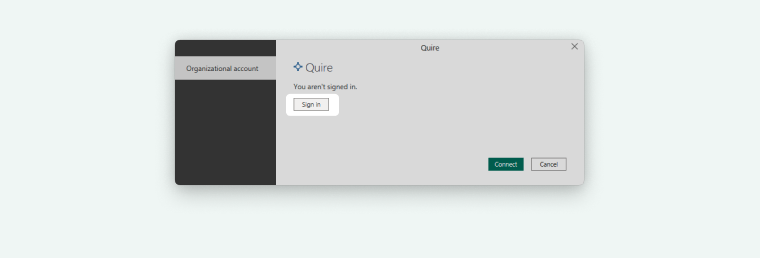
- Na página de autorização da API Quire, selecione:
- Organização/projeto específico OU
- Todas as organizações/projetos a que tem acesso

- Clique em Permitir e depois em Ligar para começar a obter os dados.

Escolher Tabelas de Dados
- Selecione o projeto que pretende analisar.
- Escolha as tabelas de dados relevantes para o seu relatório.
- Tabelas normais: recomendadas para relações e relatórios estruturados
- Tabela Raw Data: opcional, menos estruturada

- Clique em Carregar para importar os dados para o Power BI.

Nota: Dependendo do tamanho da sua equipa e do número de projetos, o carregamento pode demorar alguns segundos a vários minutos.
Criar um Dashboard
- Assim que os dados forem carregados, as suas tabelas do Quire aparecem no painel Campos.
- Arraste e largue os campos em gráficos, tabelas ou visuais para construir dashboards interativos.
- Transforme ou limpe os dados conforme necessário para se ajustarem aos objetivos do relatório.
Os seus dados do Quire são agora sincronizados com o Power BI, permitindo insights em tempo real sobre os projetos e o progresso da sua equipa.

Saiba mais sobre o Power BI no nosso blog.
Add-on Gmail
O Quire para Add-on Gmail permite-lhe transformar os seus e-mails em tarefas sem sair da caixa de correio.

Instalação
- Clique em Instalar na página do G Suite Marketplace do Add-on Gmail do Quire.
- Siga as instruções no ecrã para conceder ao add-on acesso à sua conta Gmail.

- Pode escolher o âmbito de acesso do add-on, incluindo se este pode aceder aos endereços de e-mail dos membros da sua equipa.

- Em alternativa, clique no ícone de mais no lado direito da sua caixa de entrada do Gmail para abrir o G Suite Marketplace e siga as instruções para instalar.
Criar uma Tarefa a Partir de um E-mail
- Abra o Gmail e selecione o e-mail que pretende converter.
- O Add-on Gmail carrega automaticamente o assunto do e-mail como nome da tarefa e o corpo do e-mail como descrição da tarefa no painel direito.
- Selecione o projeto Quire ao qual pretende adicionar a tarefa.
- Adicione detalhes adicionais como:
- Prazos
- Colaboradores (têm de já existir no seu projeto Quire)
- Tags (têm de já existir no seu projeto Quire)
- Clique em Criar Tarefa para a adicionar ao seu projeto Quire.

Nota: O Add-on Gmail não pode criar novos utilizadores nem novas tags. Apenas reconhece IDs de utilizador, endereços de e-mail e tags já existentes no seu projeto Quire.
Remover o Add-on
- Vá a Gerir Aplicações no G Suite Marketplace.
- Clique no ícone de menu de três pontos no Add-on Gmail do Quire.
- Selecione Desinstalar para remover o add-on da sua conta.
Suplemento do Outlook
O Suplemento do Outlook do Quire permite-lhe criar novas tarefas diretamente a partir da caixa de entrada, sem necessidade de abrir o Quire e introduzir tarefas manualmente.

Instalação
- Vá ao Microsoft AppSource e localize o Suplemento do Outlook do Quire.
- Clique em Instalar.
- Siga as instruções para conceder ao suplemento as permissões necessárias para a sua conta.
- Pode escolher os âmbitos de acesso do suplemento, incluindo se este pode aceder aos endereços de e-mail dos membros da sua equipa.

Criar uma Tarefa a Partir de um E-mail
- Selecione o e-mail que pretende converter em tarefa.
- O Suplemento do Outlook carrega automaticamente o assunto do e-mail como nome da tarefa e o corpo do e-mail como descrição da tarefa.
- Escolha o projeto Quire onde pretende adicionar a tarefa.
- Opcionalmente, adicione mais detalhes como:
- Prazos
- Colaboradores (têm de já existir no seu projeto Quire)
- Tags (têm de já existir no seu projeto Quire)
- Clique em Criar Tarefa para a adicionar ao seu projeto Quire.

Nota: O Suplemento do Outlook não pode criar novos colaboradores nem tags. Apenas reconhece IDs de utilizador, endereços de e-mail e tags já existentes no seu projeto Quire.
Leia mais no nosso blog sobre a API do Quire.
Perguntas Frequentes
Que opções de sincronização do Calendário Google estão disponíveis no Quire e que planos as suportam?
Quatro opções: sincronização unidirecional (todos os planos), Sincronização Instantânea com atualizações em tempo real (Professional e superior), Sincronização Bidirecional (Premium e Enterprise) e sincronização do Google para o Quire que converte eventos em tarefas (Premium e Enterprise).
A Integração Power BI do Quire está disponível em todos os planos?
Não. O Power BI está disponível apenas no plano Enterprise. Também precisa do Power BI Desktop e de um ficheiro beta do conector — envie um e-mail para [email protected] para o solicitar.
O Add-on Gmail do Quire ou o Suplemento do Outlook conseguem criar novos utilizadores ou tags?
Não. Ambos os add-ons apenas reconhecem utilizadores e tags já existentes no seu projeto Quire. Não podem criar novos membros nem tags.
Como ver ou revogar as Aplicações Autorizadas no Quire?
Vá a As Minhas Apps nas Definições da Conta. Clique em qualquer aplicação para rever ou alterar as respetivas permissões.
Como instalar uma aplicação no Quire?
Vá a quire.io/apps, clique em Instalar, escolha o âmbito de acesso e clique em Permitir. A aplicação é adicionada imediatamente.
Como sincronizar tarefas do Quire com o Apple Calendar ou o Outlook Calendar?
Instale a aplicação Apple Calendar ou Outlook Calendar Sync, escolha as tarefas a sincronizar, copie o URL gerado e subscreva-o na sua aplicação de calendário. Ambas são uma sincronização unidirecional, apenas a partir do Quire.
Que comandos do Slack posso utilizar com a Integração com o Slack do Quire?
Depois de associar com /quire link, utilize /quire add para criar tarefas, /quire assign para colaboradores e prazos, /quire comment para comentários, /quire complete para marcar como concluído e /quire follow//quire unfollow para notificações.
O que acontece se eliminar um calendário sincronizado com o Quire no Calendário Google?
Eliminá-lo do Calendário Google não remove as tarefas do Quire. Para desligar totalmente, revogue também o acesso em As Minhas Apps no Quire. Revogar apenas em As Minhas Apps deixa o calendário visível no Calendário Google.