
Quire でタスクの状態を管理する Permalink
タスクの状態ワークフローは、作業が最初から最後まで通過するステージを定義します。チームの実際の業務の進め方に合わせてこれらのステージをカスタマイズすることで、進捗の追跡が容易になり、全員が現状を把握しやすくなります。Quire では、各タスクに To-Do、In Progress、Completed の 3 つのデフォルト状態が用意されています。ワークフローに合わせて状態を追加・名称変更することができます。
タスクに状態を設定する
-
メインパネルで状態の丸を右クリックして、新しい状態を選択します。

-
詳細パネルの状態アイコンの横にある矢印をクリックして状態を設定することもできます。

ヒント: ? を押すと状態メニューをすばやく開けます。(アラビア文字キーボードの場合は ⸮ も使用できます。)
常に状態オプションを表示する
状態アイコンをクリックしたとき、タスクを完了する代わりに常に状態メニューが開くよう、プロジェクト設定を調整できます。
- プロジェクト名の横にあるドロップダウンメニューをクリックし、Options を選択します。
- プロジェクト設定ページの「Others」で、Always show status options when you click on the status icon を有効にします。


タスクを完了する
「Complete」の丸をクリックして、タスクを完了済みにします。親タスクを完了すると、すべての子タスクも完了します。状態の丸にカーソルを合わせると、完了する子タスクの数を確認できます。

キーボードショートカット
- Windows: Ctrl + /、Mac: ⌘ + /
- または Shift + C
新しい状態を作成する
Free サブスクリプションプランでは、各プロジェクトに最大 5 つの状態を設定できます。さらに多くの状態を作成するには、サブスクリプションプランをアップグレードしてください。詳細は料金ページをご覧ください。
- メインパネルでタスクの横にある状態アイコンを右クリックします。
- 「Add new status」を選択します。

プロジェクト設定ページから新しい状態を作成することもできます:
- プロジェクト名の横にあるドロップダウンメニューを開きます。
- 「Edit statuses」を選択します。
- 「+ Add new status」をクリックします。

注意:
- 100% 未満の進捗パーセンテージは一意である必要があります。
- Canceled や Won’t do など、100% の状態を複数作成することができます。
- 100% の状態のタスクは、階層ビューでアクティブなタスクでフィルタリングすると非表示になります。
ボードビューで状態列を作成する方法についてはこちらをご覧ください。
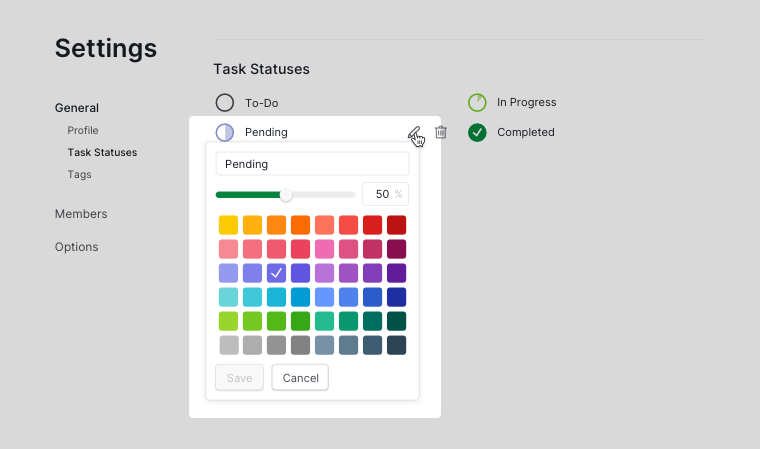
既存の状態を編集する
- メインパネルでタスクの横にある状態アイコンを右クリックします。
- 状態にカーソルを合わせます。
- 編集(ペン)アイコンをクリックして状態を編集します。

プロジェクト設定ページから状態を編集することもできます:
- プロジェクト名の横にあるドロップダウンメニューを開きます。
-
「Edit statuses」を選択して設定ページで更新します。
- 編集(ペン)アイコンをクリックして状態を編集します。
よくある質問
タスクの状態ワークフローとは何ですか?チームがカスタマイズすべき理由は?
タスクの状態ワークフローとは、作業が最初から最後まで通過するステージ(To Do、In Progress、Review、Done など)を定義するものです。チームが実際の作業プロセスに合わせてこれらのステージをカスタマイズすることで、作業の現状把握やボトルネックの特定が容易になります。明確に定義された状態は、作業の種類ごとに「完了」の意味にまつわる曖昧さも解消します。Quire では、すべてのプロジェクトが To-Do、In Progress、Completed の 3 つのデフォルト状態から始まります。チームのワークフローに合わせて状態を追加・名称変更・並べ替えでき、Canceled や Won’t Do など、異なる結果に対応する複数の完了状態を作成することもできます。
Quire でタスクを完了済みにするにはどうすればよいですか?
タスクの横にある「Complete」の丸をクリックします。親タスクを完了すると、すべての子タスクも完了します。状態の丸にカーソルを合わせると、影響を受ける子タスクの数を確認できます。キーボードショートカット: Ctrl+/(Windows)または ⌘+/(Mac)、あるいは Shift+C。
タスクを完了する代わりに、状態メニューをデフォルトで開くようにするにはどうすればよいですか?
プロジェクト名の横のドロップダウンを開いて Options を選択し、「Others」で Always show status options when you click on the status icon を有効にします。
Quire でカスタムのタスクの状態はいくつ作成できますか?
Free プランでは、プロジェクトごとに最大 5 つの状態を設定できます。さらに多く作成するにはアップグレードしてください。
Quire に新しいタスクの状態を追加するにはどうすればよいですか?
タスクの横にある状態アイコンを右クリックして Add new status を選択します。プロジェクトのドロップダウンメニューから Edit statuses を開いて追加することもできます。
Quire で完了またはキャンセルしたタスクに対して複数の状態を作成できますか?
はい。Completed、Canceled、Won’t Do など、進捗 100% に設定した複数の状態を作成できます。100% 未満の進捗値は一意である必要があります。100% の状態のタスクは、階層ビューでアクティブなタスクでフィルタリングすると非表示になります。
Quire で既存のタスクの状態を編集するにはどうすればよいですか?
タスクの横にある状態アイコンを右クリックし、状態にカーソルを合わせてからペンアイコンをクリックします。または、プロジェクトのドロップダウンメニューから Edit statuses を開いてください。