
在 Quire 中管理任務狀態 Permalink
任務狀態工作流程定義了工作從開始到完成所經歷的各個階段。將這些階段自訂為符合團隊實際運作方式,能讓進度追蹤更清晰,也讓所有人對當前工作狀況一目了然。在 Quire 中,每個任務預設有三個狀態:待處理、進行中和已完成。您可以新增或重新命名狀態以符合您的工作流程。
設定任務狀態
-
在主面板中,右鍵點擊狀態圓圈以選擇新的狀態。

-
您也可以在資訊面板中點擊狀態圖示旁的箭頭來設定狀態。

提示: 按下 ? 可快速開啟狀態選單。(使用阿拉伯文鍵盤時,⸮ 同樣適用。)
一律顯示狀態選項
您可以調整專案設定,讓點擊狀態圖示時一律開啟狀態選單,而非直接完成任務。
- 點擊專案名稱旁的下拉選單,選擇選項。
- 在專案設定頁面中,於「其他」底下,啟用點擊狀態圖示時,一律顯示狀態選項。


完成任務
點擊完成圓圈即可將任務標記為已完成。完成主任務時,所有子任務也會一併完成。將游標停留在狀態圓圈上,可查看將完成的子任務數量。

鍵盤快速鍵
- Windows:Ctrl + /,Mac:⌘ + /
- 或按下 Shift + C
建立新狀態
使用 Free 訂閱方案時,每個專案最多可建立 5 個狀態。升級訂閱方案後即可建立更多狀態。詳細資訊請參閱我們的定價頁面。
- 在主面板中,右鍵點擊任務旁的狀態圖示。
- 選擇新增狀態。

您也可以從專案設定頁面建立新狀態:
- 開啟專案名稱旁的下拉選單。
- 選擇編輯狀態。
- 點擊 + 新增狀態。

備註:
- 100% 以下的進度百分比必須各不相同。
- 您可以建立多個進度為 100% 的狀態,例如已取消、不執行等。
- 進度為 100% 的任務在樹狀圖中以「進行中任務」篩選時將會被隱藏。
了解更多關於在看板檢視模式中建立狀態欄目。
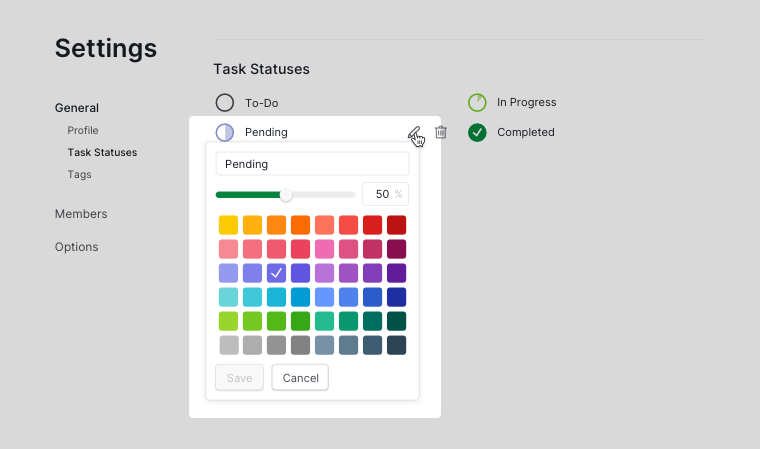
編輯現有狀態
- 在主面板中,右鍵點擊任務旁的狀態圖示。
- 將游標停留在某個狀態上。
- 點擊編輯(鉛筆)圖示以編輯狀態。

您也可以從專案設定頁面編輯狀態:
- 開啟專案名稱旁的下拉選單。
-
選擇編輯狀態,在設定頁面中進行更新。
- 點擊編輯(鉛筆)圖示以編輯狀態。
常見問題
什麼是任務狀態工作流程?為什麼團隊應該自訂它?
任務狀態工作流程定義了工作從開始到完成所經歷的各個階段,例如「待處理」、「進行中」、「審核中」和「已完成」。團隊透過自訂這些階段來配合實際的工作流程,更容易掌握工作進度,並找出任務卡關的環節。明確定義的狀態也能減少對「完成」的模糊理解,因為不同類型的工作對完成的定義可能各有不同。在 Quire 中,每個專案預設有三個狀態:「待處理」、「進行中」和「已完成」。您可以新增、重新命名或重新排列狀態以符合團隊的工作流程,也可以為不同的結果建立多個完成狀態,例如「已取消」或「不執行」。
如何在 Quire 中將任務標記為已完成?
點擊任務旁的完成圓圈即可。完成主任務時,所有子任務也會一併完成——將游標停留在狀態圓圈上,可查看將受影響的數量。鍵盤快速鍵:Ctrl+/(Windows)或 ⌘+/(Mac),或按下 Shift+C。
如何讓點擊狀態圖示時預設開啟狀態選單,而非直接完成任務?
開啟專案名稱旁的下拉選單,選擇選項,然後在「其他」底下啟用點擊狀態圖示時,一律顯示狀態選項。
在 Quire 中可以建立多少個自訂任務狀態?
Free 方案每個專案最多可建立 5 個狀態。升級後即可建立更多。
如何在 Quire 中新增任務狀態?
右鍵點擊任務旁的狀態圖示,選擇新增狀態。您也可以從專案下拉選單中的編輯狀態新增。
我可以在 Quire 中為已完成或已取消的任務建立多個狀態嗎?
可以。您可以將多個狀態設為 100% 進度(例如「已完成」、「已取消」、「不執行」)。100% 以下的進度值必須各不相同。進度為 100% 的任務在樹狀圖中以「進行中任務」篩選時將會被隱藏。
如何在 Quire 中編輯現有的任務狀態?
右鍵點擊任務旁的狀態圖示,將游標停留在要變更的狀態上,然後點擊鉛筆圖示。或從專案下拉選單中開啟編輯狀態。