
Quire에서 업무 상태 관리하기 Permalink
업무 상태 워크플로우는 업무가 시작부터 완료까지 거치는 단계를 정의합니다. 팀이 실제로 운영하는 방식에 맞게 이 단계를 맞춤 설정하면 진행 상황을 추적하고 모든 팀원이 현황을 파악하기 쉬워집니다. Quire의 모든 업무는 기본적으로 할 일, 진행 중, 완료의 세 가지 상태로 시작합니다. 워크플로우에 맞게 상태를 추가하거나 이름을 변경할 수 있습니다.
업무에 상태 설정하기
-
메인 패널에서 상태 원을 오른쪽 클릭하여 새 상태를 선택합니다.

-
패널에서 상태 아이콘 옆의 화살표를 클릭하여 상태를 설정할 수도 있습니다.

팁: ?를 눌러 상태 메뉴를 빠르게 열 수 있습니다. (아랍 문자 키보드의 경우 ⸮도 작동합니다.)
항상 상태 옵션 표시하기
상태 아이콘을 클릭할 때 업무를 완료하는 대신 항상 상태 메뉴가 열리도록 프로젝트 설정을 변경할 수 있습니다.
- 프로젝트 이름 옆의 드롭다운 메뉴를 클릭하고 옵션을 선택합니다.
- 프로젝트 설정 페이지의 기타 항목에서 상태 아이콘을 클릭할 때 항상 상태 옵션 표시를 활성화합니다.


업무 완료하기
완료 원을 클릭하여 업무를 완료로 표시합니다. 상위 작업을 완료하면 모든 하위 업무도 함께 완료됩니다. 상태 원 위에 마우스를 올리면 완료될 하위 업무의 수를 확인할 수 있습니다.

키보드 단축키
- Windows: Ctrl + / / Mac: ⌘ + /
- 또는 Shift + C
새 상태 만들기
Free 구독 플랜에서는 각 프로젝트당 최대 5개의 상태를 가질 수 있습니다. 더 많은 상태를 만들려면 구독 플랜을 업그레이드하십시오. 자세한 내용은 요금제 페이지에서 확인할 수 있습니다.
- 메인 패널에서 업무 옆의 상태 아이콘을 오른쪽 클릭합니다.
- 새 상태 추가를 선택합니다.

프로젝트 설정 페이지에서도 새 상태를 만들 수 있습니다:
- 프로젝트 이름 옆의 드롭다운 메뉴를 엽니다.
- 상태 편집을 선택합니다.
- + 새 상태 추가를 클릭합니다.

참고:
- 100% 미만의 진행률은 고유해야 합니다.
- 취소, 진행 안 함 등 100%로 설정된 여러 상태를 만들 수 있습니다.
- 100% 상태의 업무는 트리 뷰에서 활성 업무로 필터링할 때 숨겨집니다.
보드 뷰에서 상태 열 만들기에 대해 자세히 알아보십시오.
기존 상태 편집하기
- 메인 패널에서 업무 옆의 상태 아이콘을 오른쪽 클릭합니다.
- 상태 위에 마우스를 올립니다.
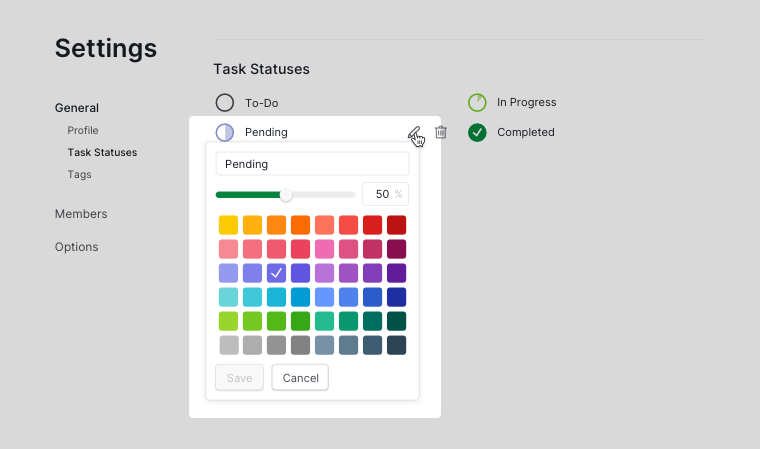
- 편집(펜) 아이콘을 클릭하여 상태를 편집합니다.

프로젝트 설정 페이지에서도 상태를 편집할 수 있습니다:
- 프로젝트 이름 옆의 드롭다운 메뉴를 엽니다.
-
상태 편집을 선택하여 설정 페이지에서 업데이트합니다.
- 편집(펜) 아이콘을 클릭하여 상태를 편집합니다.
자주 묻는 질문
업무 상태 워크플로우란 무엇이며 팀이 이를 맞춤 설정해야 하는 이유는 무엇입니까?
업무 상태 워크플로우는 업무가 시작부터 완료까지 거치는 단계(예: 할 일, 진행 중, 검토, 완료)를 정의합니다. 팀이 실제 프로세스에 맞게 이 단계를 맞춤 설정하면 업무 현황을 파악하고 어디서 업무가 지연되는지 쉽게 확인할 수 있습니다. 잘 정의된 상태는 업무 유형별로 ‘완료’의 의미에 대한 모호성도 줄여줍니다. Quire의 모든 프로젝트는 기본적으로 세 가지 상태(할 일, 진행 중, 완료)로 시작합니다. 팀의 워크플로우에 맞게 상태를 추가, 이름 변경, 순서 변경할 수 있으며, 취소 또는 진행 안 함과 같이 다양한 결과를 위한 여러 완료 상태를 만들 수 있습니다.
Quire에서 업무를 완료로 표시하려면 어떻게 합니까?
업무 옆의 완료 원을 클릭합니다. 상위 작업을 완료하면 모든 하위 업무도 함께 완료됩니다. 상태 원 위에 마우스를 올리면 영향을 받는 하위 업무의 수를 확인할 수 있습니다. 키보드 단축키: Ctrl+/(Windows) 또는 ⌘+/(Mac), 또는 Shift+C.
업무를 완료하는 대신 기본적으로 상태 메뉴가 열리도록 하려면 어떻게 합니까?
프로젝트 이름 옆 드롭다운을 열고 옵션을 선택한 다음 기타 항목에서 상태 아이콘을 클릭할 때 항상 상태 옵션 표시를 활성화합니다.
Quire에서 사용자 지정 업무 상태를 몇 개까지 만들 수 있습니까?
Free 플랜에서는 프로젝트당 최대 5개의 상태를 사용할 수 있습니다. 더 많이 만들려면 업그레이드하십시오.
Quire에서 새 업무 상태를 추가하려면 어떻게 합니까?
업무 옆의 상태 아이콘을 오른쪽 클릭하고 새 상태 추가를 선택합니다. 프로젝트 드롭다운 메뉴의 상태 편집에서도 상태를 추가할 수 있습니다.
Quire에서 완료 또는 취소된 업무에 대해 여러 상태를 만들 수 있습니까?
예. 완료, 취소, 진행 안 함과 같이 100% 진행률로 설정된 여러 상태를 만들 수 있습니다. 100% 미만의 진행률 값은 고유해야 합니다. 100% 상태의 업무는 트리 뷰에서 활성 업무로 필터링할 때 숨겨집니다.
Quire에서 기존 업무 상태를 편집하려면 어떻게 합니까?
업무 옆의 상태 아이콘을 오른쪽 클릭하고 해당 상태 위에 마우스를 올린 다음 펜 아이콘을 클릭합니다. 또는 프로젝트 드롭다운 메뉴에서 상태 편집을 열 수도 있습니다.