
在 Quire 中管理任务状态 Permalink
任务状态工作流定义了工作从开始到结束所经历的各个阶段。将这些阶段自定义为符合团队实际运作方式的形式,有助于更轻松地追踪进度,让所有人对工作进展保持一致的认知。在 Quire 中,每个任务默认包含三种状态:待处理、进行中和已完成。您可以添加或重命名状态以适应自己的工作流程。
为任务设置状态
-
在主面板中,右键点击状态圆圈以选择新状态。

-
您也可以在信息面板中点击状态图标旁的箭头来设置状态。

提示: 按 ? 可快速打开状态菜单。(阿拉伯文键盘用户也可按 ⸮。)
始终显示状态选项
您可以调整项目设置,使点击状态图标时始终打开状态菜单,而不是直接完成任务。
- 点击项目名称旁边的下拉菜单,选择选项。
- 在项目设置页面中,找到「其他」部分,启用点击状态图标时始终显示状态选项。


完成任务
点击完成圆圈将任务标记为已完成。完成主任务时,其所有子任务也会一并完成。将鼠标悬停在状态圆圈上可查看将被完成的子任务数量。

键盘快捷键
- Windows:Ctrl + /;Mac:⌘ + /
- 或按 Shift + C
创建新状态
Free 订阅计划下,每个项目最多可以有 5 个状态。升级订阅计划可创建更多状态。更多信息请参阅我们的定价页面。
- 在主面板中,右键点击任务旁边的状态图标。
- 选择添加新状态。

您也可以从项目设置页面创建新状态:
- 打开项目名称旁边的下拉菜单。
- 选择编辑状态。
- 点击 + 添加新状态

注意:
- 100% 以下的进度值必须唯一。
- 可以创建多个进度为 100% 的状态,例如已取消、不予执行等。
- 在树状图视图中按活跃任务筛选时,进度为 100% 的任务将被隐藏。
了解更多关于在看板视图中创建状态列的内容。
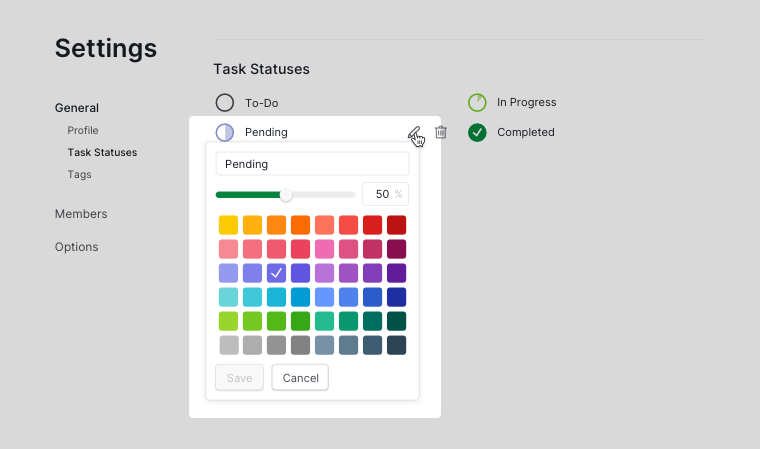
编辑现有状态
- 在主面板中,右键点击任务旁边的状态图标。
- 将鼠标悬停在某个状态上。
- 点击编辑(画笔)图标进行编辑。

您也可以从项目设置页面编辑状态:
- 打开项目名称旁边的下拉菜单。
-
选择编辑状态,在设置页面中进行修改。
- 点击编辑(画笔)图标进行编辑。
常见问题
什么是任务状态工作流,团队为什么要自定义它?
任务状态工作流定义了工作从开始到结束所经历的各个阶段,例如待处理、进行中、审核中和已完成。团队通过自定义这些阶段来匹配实际流程,从而更轻松地了解工作进展,并识别任务卡滞的环节。定义清晰的状态还能减少对「完成」含义的歧义,使不同类型的工作有统一标准。在 Quire 中,每个项目默认包含三种状态:待处理、进行中和已完成。您可以添加、重命名或重新排序状态以适应团队的工作流程,也可以创建多个完成状态,例如「已取消」或「不予执行」,用于表示不同的结果。
如何在 Quire 中将任务标记为已完成?
点击任务旁边的完成圆圈即可。完成主任务时,其所有子任务也会一并完成——将鼠标悬停在状态圆圈上可查看将受影响的数量。键盘快捷键:Ctrl+/(Windows)或 ⌘+/(Mac),或按 Shift+C。
如何让状态菜单默认弹出,而不是直接完成任务?
打开项目名称旁边的下拉菜单,选择选项,然后在「其他」部分启用点击状态图标时始终显示状态选项。
在 Quire 中最多可以创建多少个自定义任务状态?
Free 计划每个项目最多允许 5 个状态。升级后可以创建更多。
如何在 Quire 中添加新的任务状态?
右键点击任务旁的状态图标,然后选择添加新状态。您也可以通过项目下拉菜单中的编辑状态来添加状态。
能否在 Quire 中为已完成或已取消的任务创建多个状态?
可以。可以将多个状态设置为 100% 进度(例如已完成、已取消、不予执行)。100% 以下的进度值必须唯一。在树状图视图中按活跃任务筛选时,进度为 100% 的任务将被隐藏。
如何在 Quire 中编辑现有的任务状态?
右键点击任务旁的状态图标,将鼠标悬停在该状态上,然后点击画笔图标。或从项目下拉菜单中打开编辑状态进行修改。