
Разбивка проекта в мобильном приложении Quire Permalink
Чтобы начать работу с проектом в мобильном приложении Quire, сначала выберите проект на вкладке «Главная». Затем разбейте свои идеи на задачи и подзадачи, чтобы выстроить чёткий структурированный рабочий процесс.
Создание и организация задач
Создание новой задачи
- Откройте проект на вкладке «Главная».
- Нажмите зелёную кнопку + в правом нижнем углу.
- Введите название задачи.
- Нажмите, чтобы сохранить.
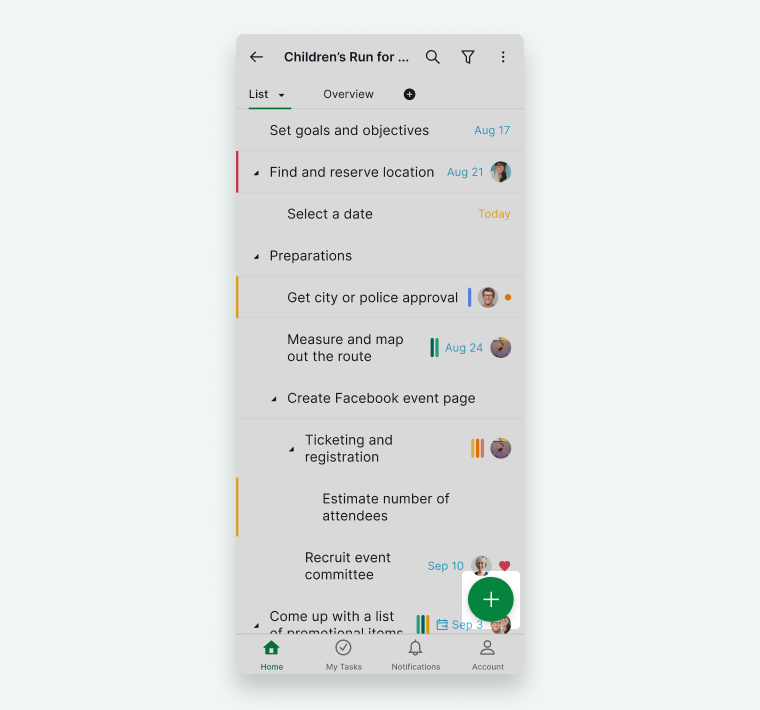
Можно добавить дополнительные сведения:
- Сроки исполнения
- Исполнители
- Метки
- Приоритет
- Описания
Смотрите обучающие видео для мобильного приложения на нашем канале YouTube!
Узнайте, как добавлять задачи с помощью Siri.
Переключение видов проекта
Quire предлагает несколько видов проекта для управления задачами разными способами:
- Дерево (по умолчанию)
- Доска
- Таблица
- Сроки
- Календарь

- Откройте проект.
- Нажмите кнопку переключения вида вверху.
- Выберите нужный вид.
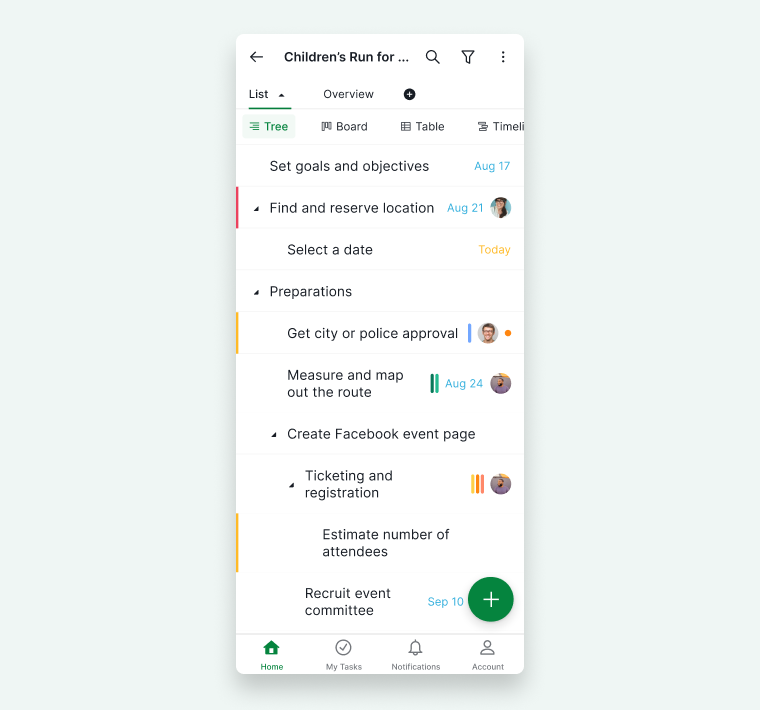
Вид «Дерево»
Дерево идеально подходит для разбивки крупных проектов на структурированные иерархии.
Возможности:
- Создавать родительские задачи
- Добавлять подзадачи
- Строить многоуровневые структуры задач
- Наглядно планировать сложные рабочие процессы
Вид «Доска»
Доска позволяет визуально управлять задачами по колонкам (рабочий процесс в стиле Kanban).
- Нажмите кнопку «Доска», чтобы переключиться на этот вид.
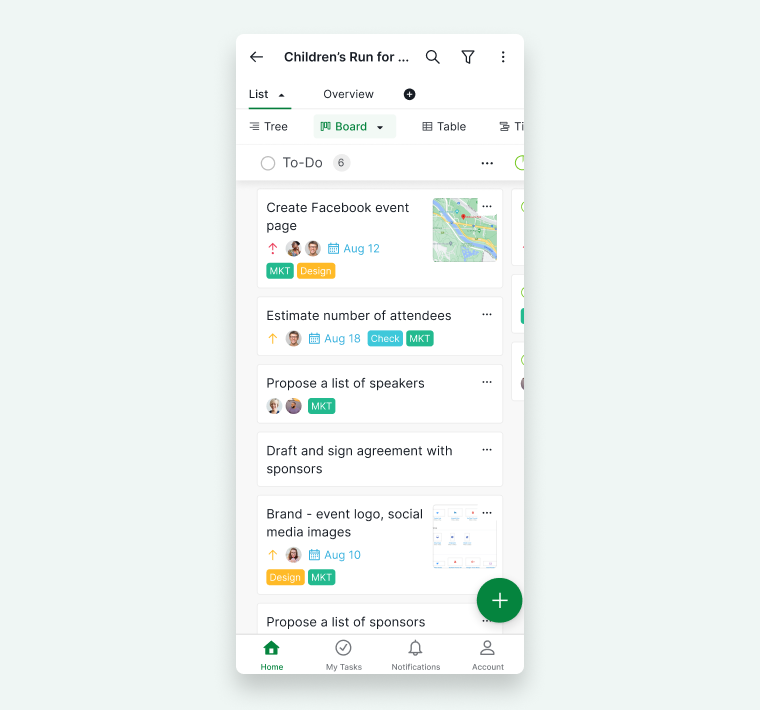
- Перетаскивайте задачи между колонками.
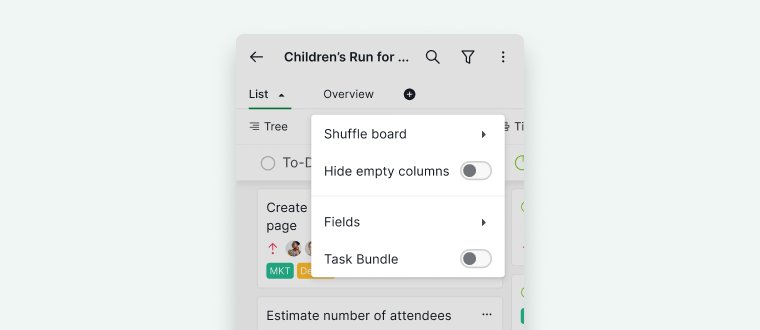
- Нажмите кнопку «Доска» ещё раз, чтобы получить доступ к дополнительным параметрам:
- Изменить порядок колонок доски
- Скрыть пустые колонки
- Включить или отключить пользовательские поля
- Группировать задачи с родительскими задачами
Табличный вид
Табличный вид доступен только в планах Professional, Premium и Enterprise. В плане подписки Free можно создать одно пользовательское поле для каждого проекта и одну формулу в каждом пользовательском поле. Обновите план подписки, чтобы добавить больше пользовательских полей и формул. Подробнее — на нашей странице тарифов.
Табличный вид организует задачи в виде таблицы.
- Нажмите кнопку «Таблица».
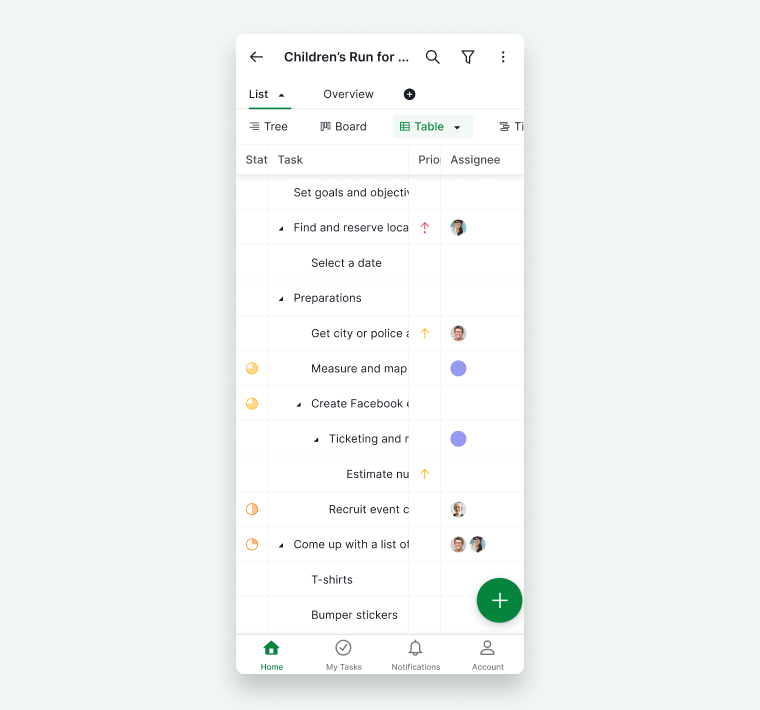
- Просматривайте задачи в строках и столбцах.
- Нажмите кнопку «Таблица» ещё раз, чтобы:
- Включить или отключить пользовательские поля
- Настроить высоту строк

Просмотр временной шкалы
Просмотр временной шкалы доступен только в планах Professional, Premium и Enterprise. Подробнее — на нашей странице тарифов.
Просмотр временной шкалы отображает задачи в виде горизонтальных полос, обозначающих их длительность.
- Нажмите кнопку «Сроки», чтобы переключиться.
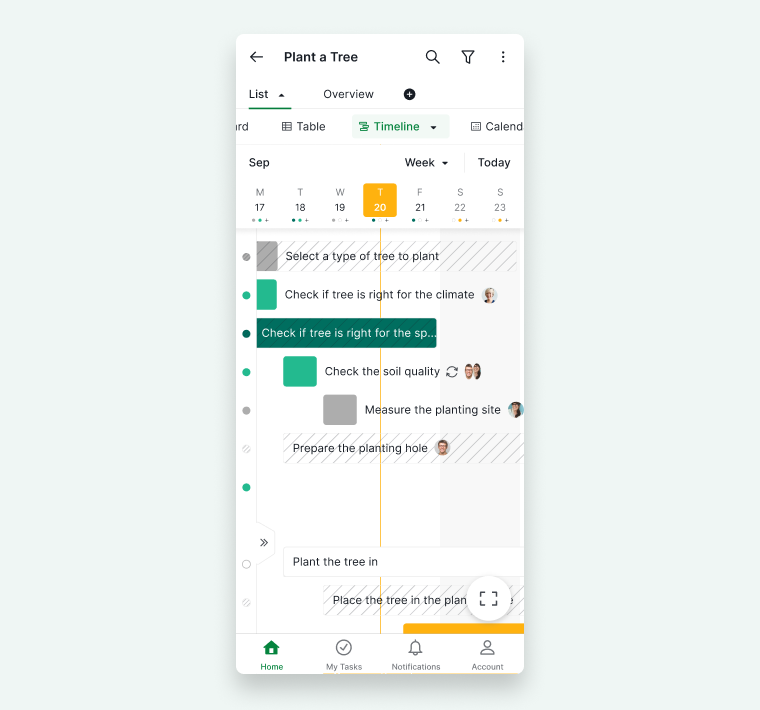
- Нажимайте цветные точки для перехода к нужному периоду задачи.
- Нажмите значок стрелки, чтобы скрыть список задач.
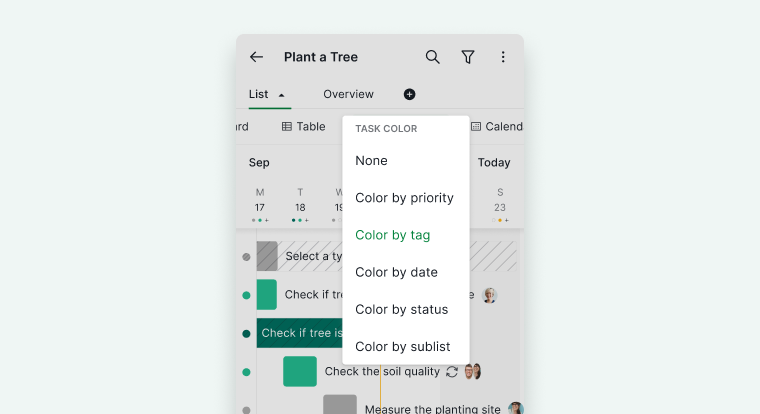
- Нажмите «Сроки» ещё раз, чтобы настроить цвета полос задач по:
- Приоритету
- Меткам
- Датам
- Статусу
- Подспискам
Просмотр календаря
Просмотр календаря доступен только в планах Professional, Premium и Enterprise. Подробнее — на нашей странице тарифов.
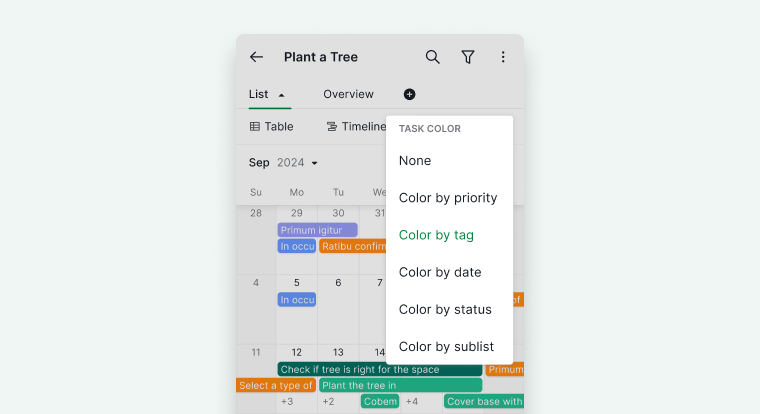
Просмотр календаря отображает задачи по срокам исполнения и вехам.
- Нажмите кнопку «Календарь», чтобы переключиться.
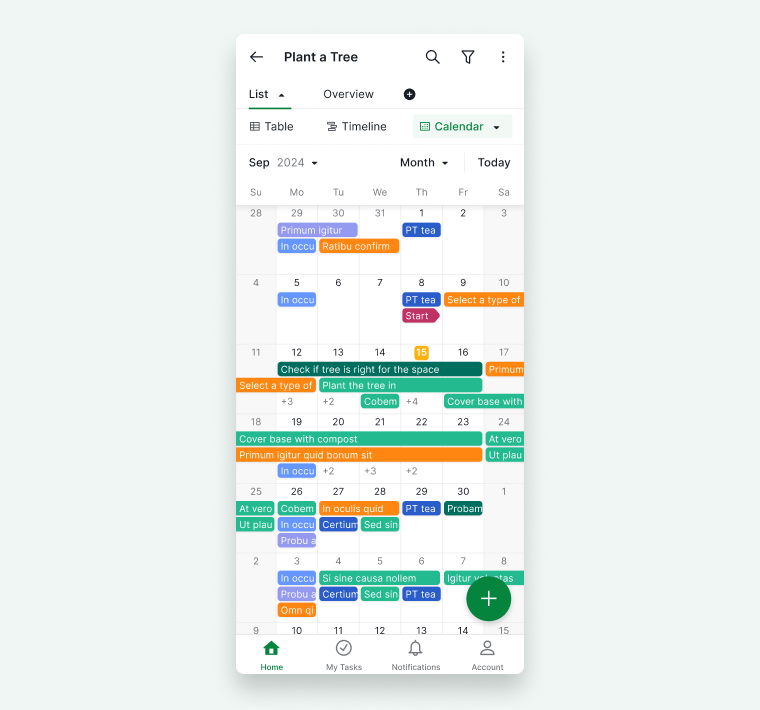
- Нажмите её ещё раз, чтобы настроить цвета задач по приоритету, меткам, датам, статусу или подспискам.
Создание подсписков
Подсписок создаёт сфокусированный вид внутри одного проекта.
- Нажмите значок + на панели вкладок.
- Введите название подсписка.
- Выберите, предоставить ли доступ участникам проекта или оставить его личным.

Фильтрация и настройка списков задач
Фильтр по умолчанию
По умолчанию применяется фильтр «Активные задачи».
- Нажмите значок фильтра (в правом верхнем углу).

- Выберите готовые фильтры, например:
- Группировать по исполнителю
- Группировать по дате
Пользовательский фильтр
- Нажмите значок фильтра.
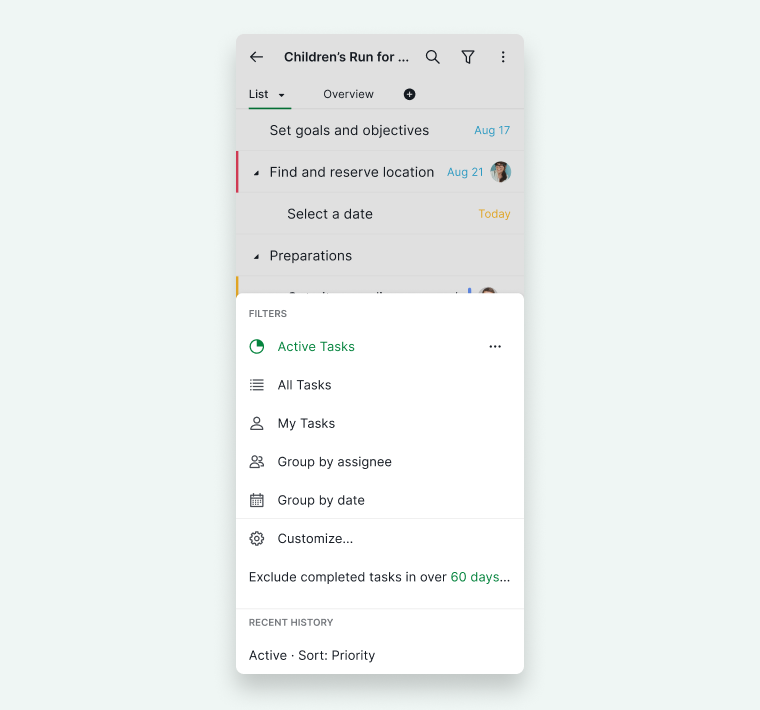
- Нажмите «Настроить».
- Используйте панель фильтра, чтобы:
- Группировать
- Сортировать
- Фильтровать по приоритету, исполнителям, статусу, датам и другим параметрам
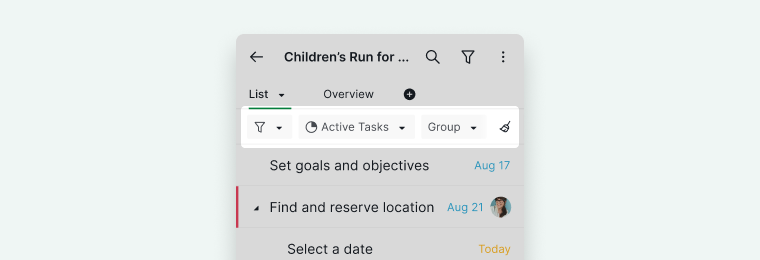
- Нажмите «Применить».
- Нажмите значок звезды, чтобы сохранить фильтр.

Совет: Можно одновременно группировать или фильтровать задачи по двум параметрам.
Управление участниками проекта
Чтобы просмотреть или изменить состав участников проекта:
- Откройте свой проект.
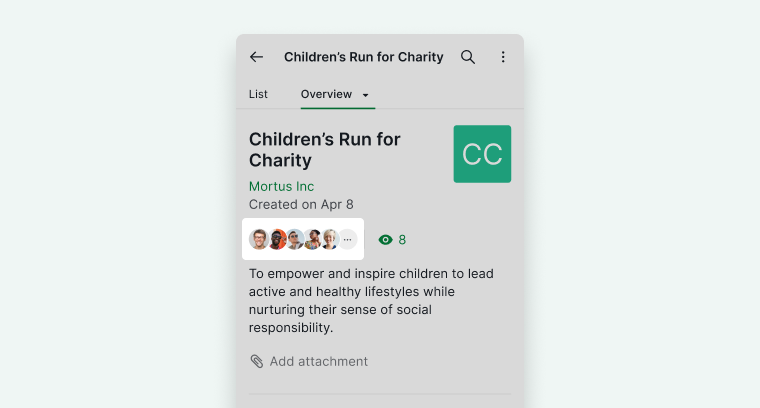
- Перейдите на вкладку «Обзор» вверху.
- Нажмите значок «Участники», чтобы увидеть полный список.
Кроме того, управлять участниками можно через настройки проекта:
- Нажмите значок дополнительных параметров (в правом верхнем углу).
- Выберите «Изменить проект».
- Измените состав участников проекта или управляйте внешними соавторами.
Также можно управлять внешними участниками команды для совместной работы с пользователями за пределами вашей организации.
Совет: Вы также можете поделиться проектом с клиентами, у которых нет аккаунта Quire. Они смогут просматривать прогресс по ссылке для общего доступа и открывать его на мобильном устройстве после установки приложения.
Управление глобальными метками
Просмотр всех меток
Чтобы просмотреть все метки в проекте:
- Нажмите значок дополнительных параметров (в правом верхнем углу).
- Выберите «Изменить проект».
- Нажмите «Метки проекта».
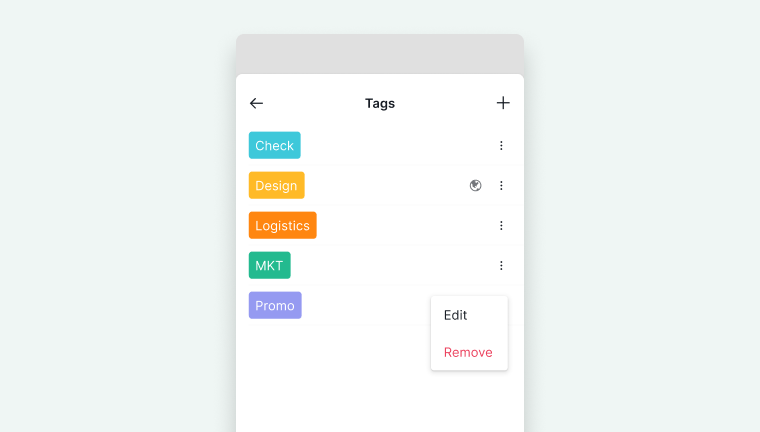
Здесь можно просматривать все метки, связанные с проектом, и управлять ими.
Глобальные метки
Глобальные метки позволяют использовать одни и те же метки в нескольких проектах в рамках вашей организации.
Чтобы сделать метку видимой во всех проектах:
- Перейдите в раздел «Метки проекта» (через «Изменить проект»).
- Нажмите значок дополнительных параметров рядом с нужной меткой.
- Выберите «Изменить метку».
- Включите параметр «Видимо во всех проектах».
После этого не нужно будет создавать одни и те же метки в других проектах заново.
Режим отображения
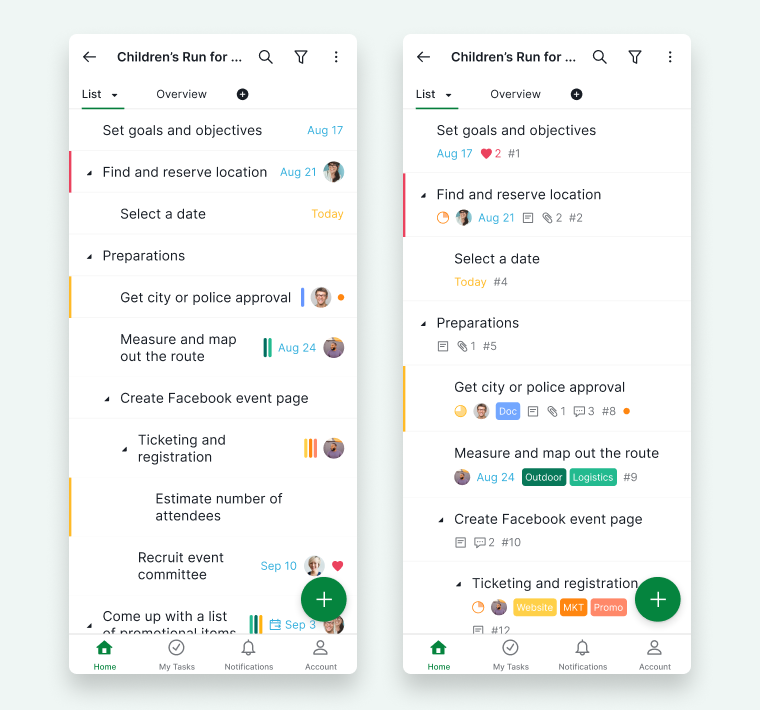
По умолчанию проекты отображаются в базовом режиме — упрощённом виде. Чтобы получить доступ к более подробной информации, переключитесь в расширенный режим.
- Перейдите в настройки аккаунта.
- Найдите параметр «Режим отображения».
- Выберите «Расширенный».
Совет: Чтобы быстро переключиться между базовым и расширенным режимами, можно встряхнуть телефон.
Часто задаваемые вопросы
Как создать задачу в мобильном приложении Quire?
Откройте проект на вкладке «Главная», нажмите зелёную кнопку + в правом нижнем углу, введите название задачи и нажмите, чтобы сохранить.
Как переключить вид проекта в мобильном приложении Quire?
Откройте проект, нажмите кнопку переключения вида вверху и выберите нужный вид. Табличный вид, просмотр временной шкалы и просмотр календаря доступны только в планах Professional, Premium или Enterprise.
Как создать подсписок в мобильном приложении Quire?
Нажмите значок + на панели вкладок, введите название подсписка и выберите, предоставить ли доступ участникам проекта или оставить его личным.
Как фильтровать и группировать задачи в мобильном приложении Quire?
Нажмите значок фильтра, выберите готовый фильтр или нажмите «Настроить», чтобы группировать, сортировать и фильтровать по приоритету, исполнителям, статусу и датам. Нажмите значок звезды, чтобы сохранить пользовательский фильтр.
Как управлять участниками проекта в мобильном приложении Quire?
Откройте проект, перейдите на вкладку «Обзор» и нажмите значок «Участники». Кроме того, можно нажать «Ещё» > «Изменить проект», чтобы изменить состав участников или управлять внешними соавторами.
Как сделать метку видимой во всех проектах в Quire?
Перейдите в раздел «Ещё» > «Изменить проект» > «Метки проекта», нажмите значок дополнительных параметров рядом с нужной меткой, выберите «Изменить метку» и включите параметр «Видимо во всех проектах».
Как переключаться между базовым и расширенным режимами отображения в мобильном приложении Quire?
Перейдите в настройки аккаунта и выберите «Расширенный» в разделе «Режим отображения». Также можно встряхнуть телефон, чтобы быстро переключиться между режимами.