
Quireモバイルアプリでプロジェクトを分解する Permalink
Quireモバイルアプリでプロジェクトの管理を始めるには、まずホームタブからプロジェクトを選択します。次に、アイデアをタスクと子タスクに分解して、明確で構造化されたワークフローを作成します。
タスクを作成して整理する
新しいタスクを作成する
- ホームタブからプロジェクトを開きます。
- 右下隅の緑色の+ボタンをタップします。
- タスク名を入力します。
- タップして保存します。
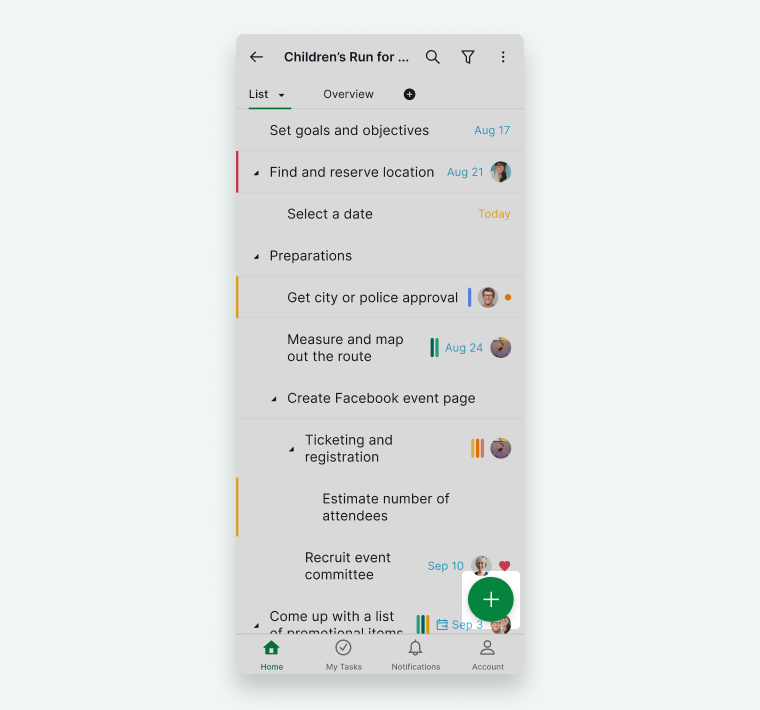
次のような詳細を追加できます:
- 期限の日
- 担当者
- タグ
- 優先度
- 説明
モバイルのチュートリアル動画はYoutubeチャンネルをご覧ください!
Siriを使ってタスクを追加する方法を学びましょう。
プロジェクト表示を切り替える
Quireは、さまざまな方法でタスクを管理するための複数のプロジェクト表示を提供しています:
- 階層(デフォルト)
- ボード
- テーブル表示
- タイムライン表示
- カレンダー表示
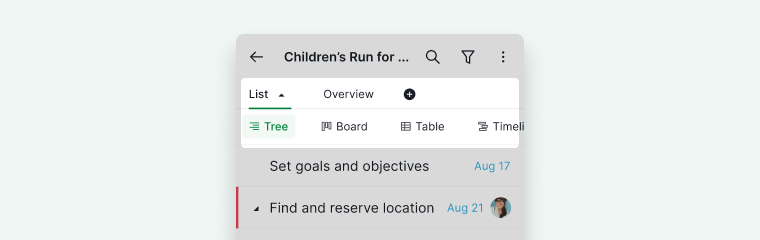
- プロジェクトを開きます。
- 上部の表示切り替えボタンをタップします。
- 希望の表示を選択します。
階層表示
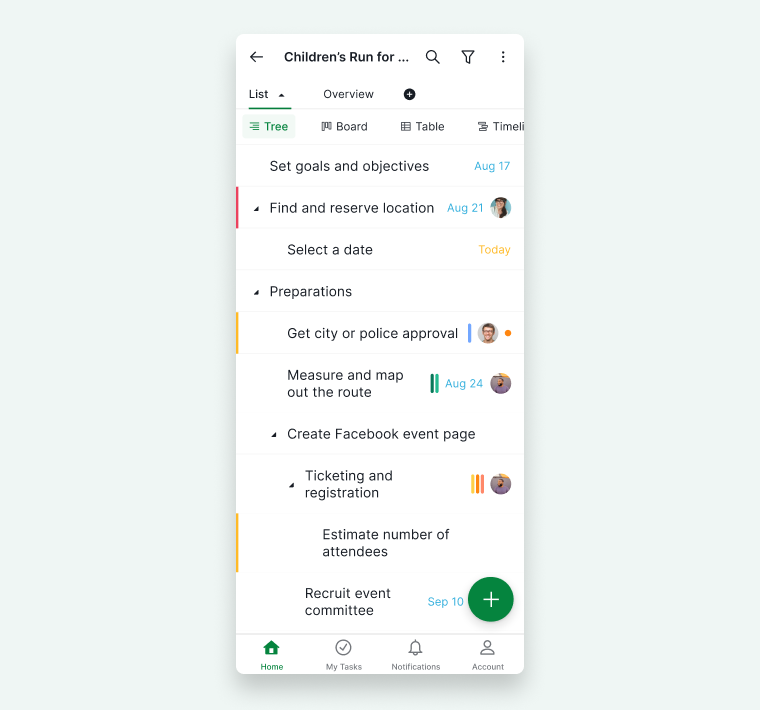
階層表示は、大規模なプロジェクトを構造化された階層に分解するのに最適です。
次のことができます:
- 親タスクを作成する
- 子タスクを追加する
- 複数レベルのタスク構造を構築する
- 複雑なワークフローを明確に計画する
ボード表示
ボード表示では、列(かんばんスタイルのワークフロー)でタスクを視覚的に管理できます。
- ボードボタンをタップしてボード表示に切り替えます。
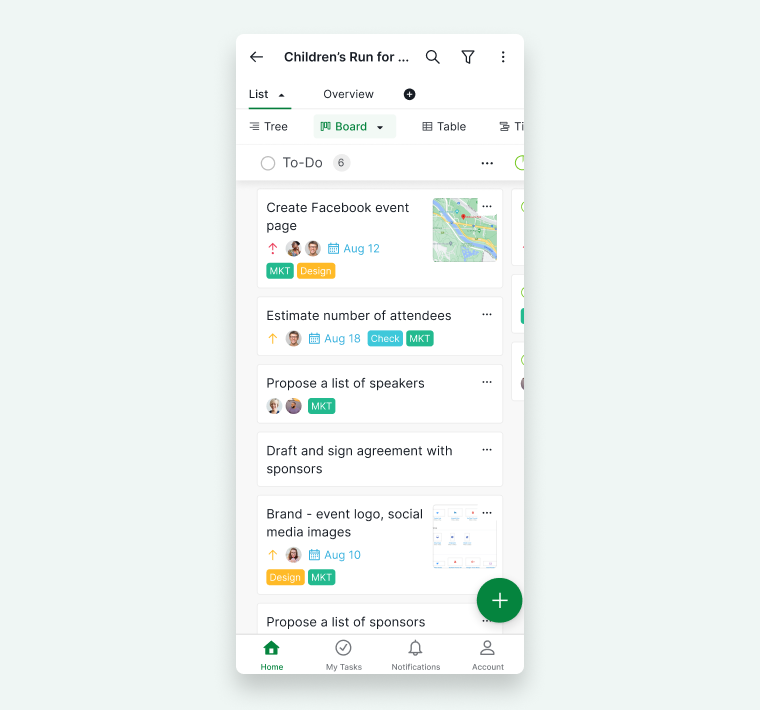
- 列間でタスクをドラッグ&ドロップします。
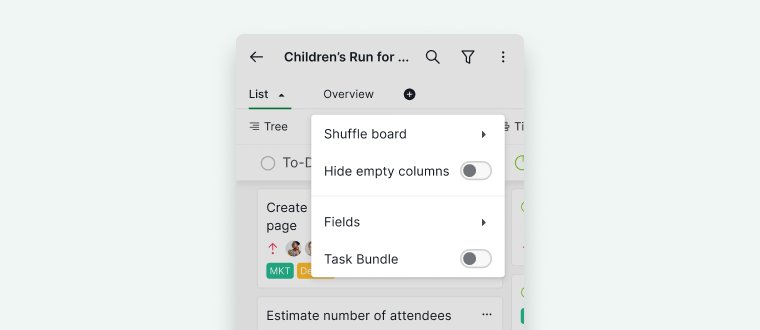
- ボードボタンを再度タップして追加オプションにアクセスします:
- ボードの列を並べ替える
- 空の列を非表示にする
- カスタムフィールドの表示を切り替える
- 親タスクでタスクをグループ化する
テーブル表示
テーブル表示はProfessional、Premium、Enterpriseプランのみでご利用いただけます。フリープランでは、各プロジェクトに1つのカスタムフィールドと各カスタムフィールドに1つの数式を作成できます。より多くのカスタムフィールドと数式を追加するには、サブスクリプションプランをアップグレードしてください。詳細は料金ページをご覧ください。
テーブル表示では、タスクをスプレッドシートスタイルのレイアウトで整理します。
- テーブルボタンをタップします。
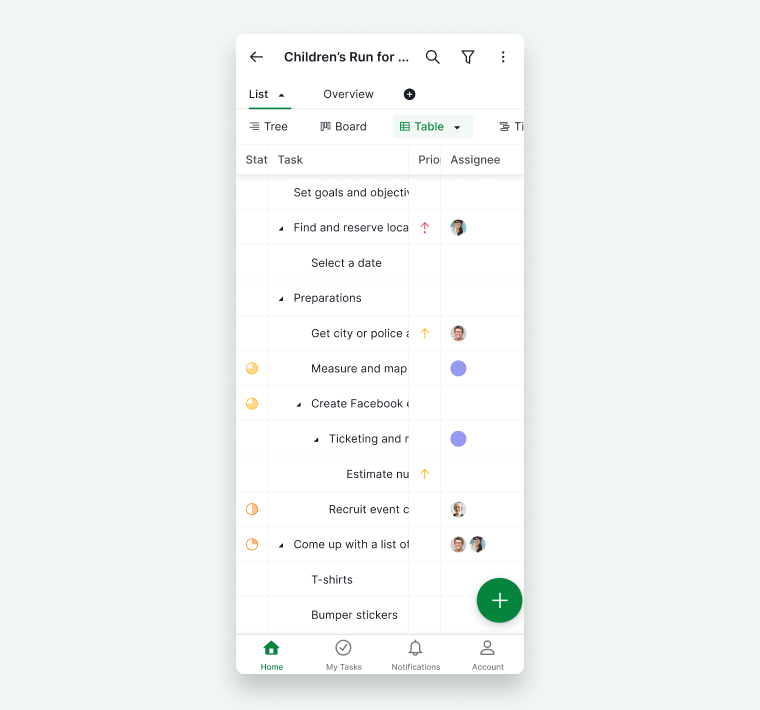
- 行と列でタスクを表示します。
- テーブルボタンを再度タップして:
- カスタムフィールドの表示を切り替える
- 行の高さを調整する

タイムライン表示
タイムライン表示はProfessional、Premium、Enterpriseプランのみでご利用いただけます。詳細は料金ページをご覧ください。
タイムライン表示では、タスクを期間を表す水平バーとして表示します。
- タイムラインボタンをタップして切り替えます。
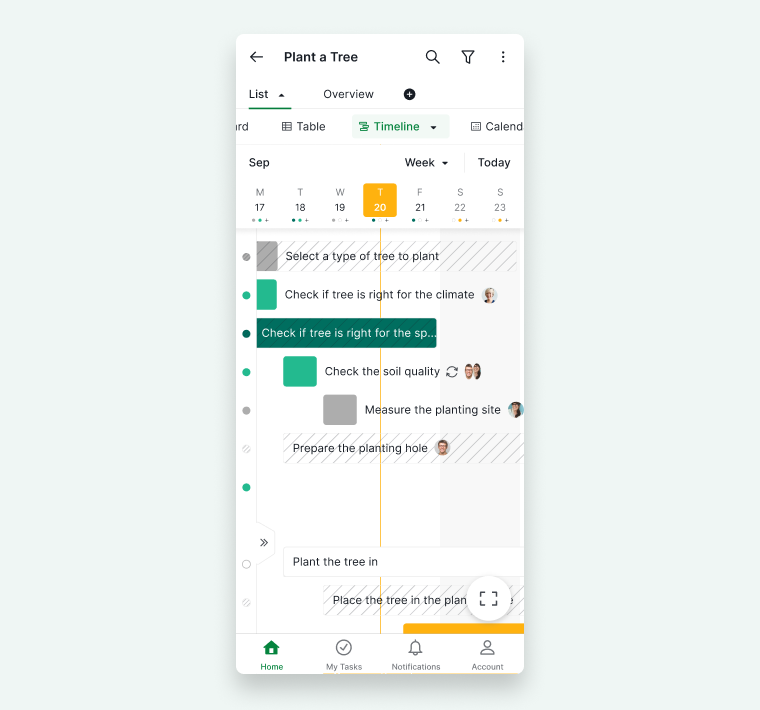
- 色付きのドットをタップしてタスクの時間枠にジャンプします。
- 矢印アイコンをタップしてタスクリストを非表示にします。
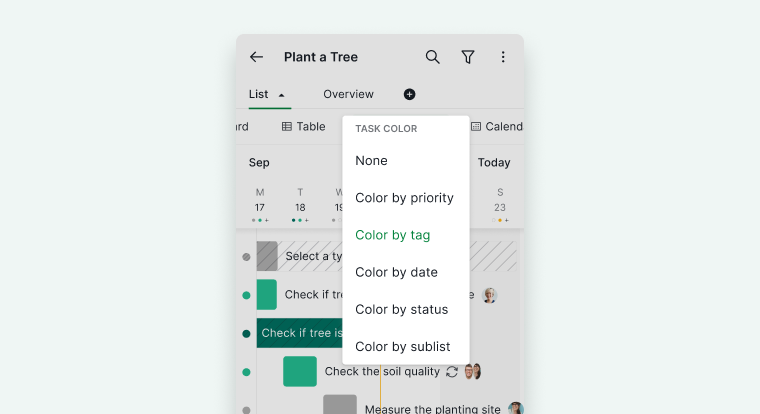
- タイムラインを再度タップしてタスクバーの色をカスタマイズします:
- 優先度
- タグ
- 日付
- 状態
- サブリスト
カレンダー表示
カレンダー表示はProfessional、Premium、Enterpriseプランのみでご利用いただけます。詳細は料金ページをご覧ください。
カレンダー表示では、期限の日とマイルストーンに基づいてタスクを表示します。
- カレンダーボタンをタップして表示を切り替えます。
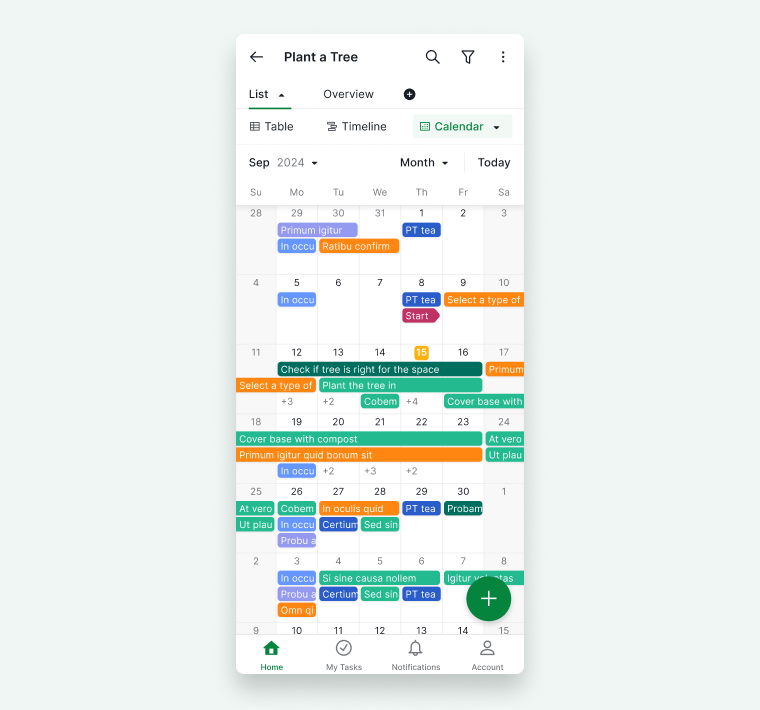
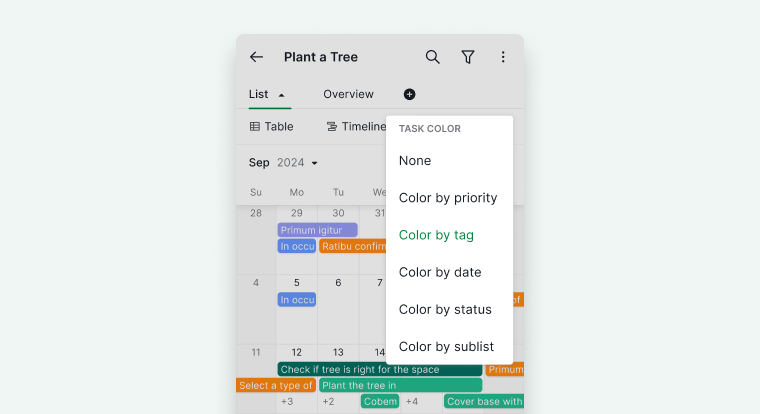
- 再度タップして、優先度、タグ、日付、状態、またはサブリストでタスクの色をカスタマイズします。
サブリストを作成する
サブリストは、同じプロジェクトのワークスペース内でフォーカスしたビューを作成します。
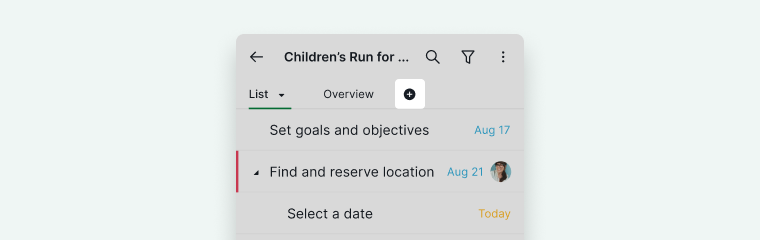
- タブバーの+アイコンをタップします。
- サブリスト名を入力します。
- プロジェクトのメンバーと共有するか、個人用として保持するかを選択します。
タスクリストをフィルタリングしてカスタマイズする
デフォルトフィルター
デフォルトフィルターは有効なタスクです。
- フィルターアイコン(右上)をタップします。
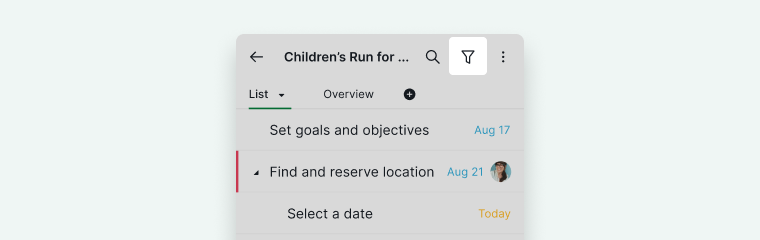
- 次のようなプリセットフィルターを選択します:
- 担当者でグループ化
- 日付でグループ化
カスタムフィルター
- フィルターアイコンをタップします。
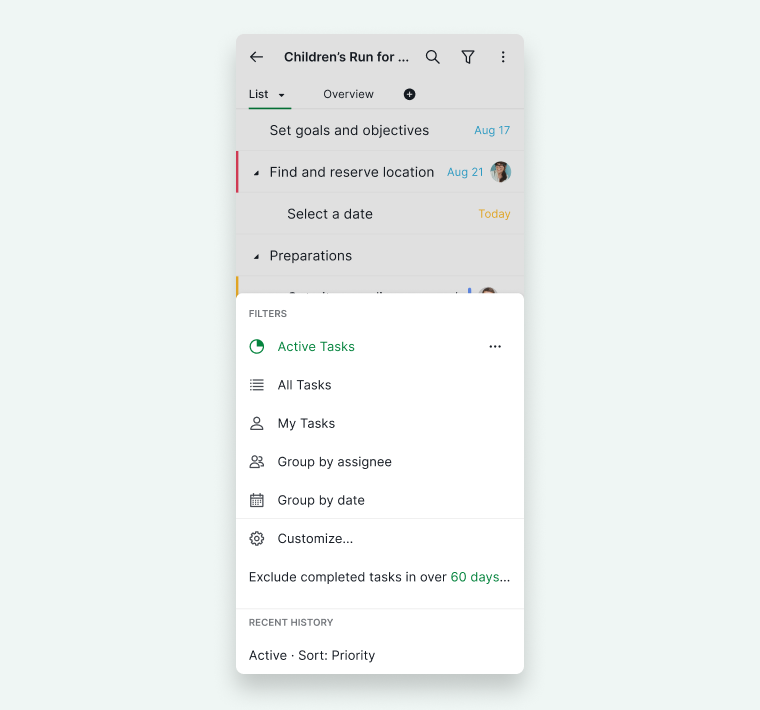
- カスタマイズをタップします。
- フィルターバーを使って:
- グループ化
- 並べ替え
- 優先度、担当者、状態、日付などでフィルタリング
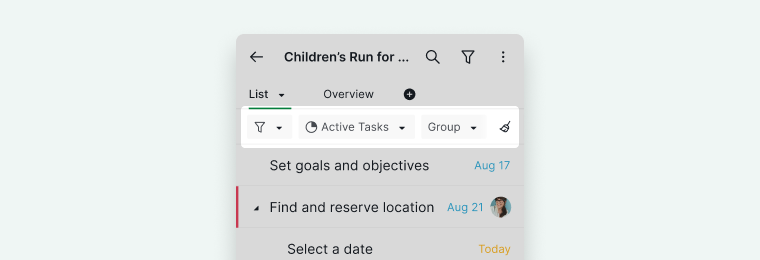
- 適用をタップします。
- スターアイコンをタップしてフィルターを保存します。
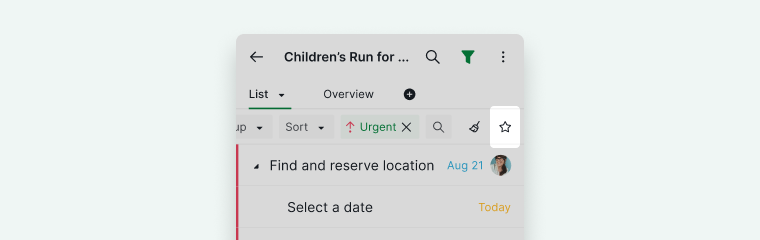
ヒント: タスクは最大2つのオプションでグループ化またはフィルタリングできます。
プロジェクトのメンバーを管理する
プロジェクトのメンバーを表示または編集するには:
- プロジェクトを開きます。
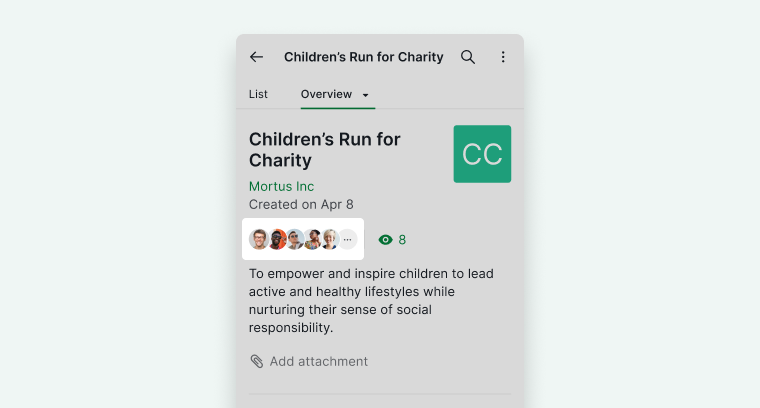
- 上部の概要タブをタップします。
- メンバーアイコンをタップして全リストを確認します。
または、プロジェクトの設定からメンバーを管理できます:
- その他のオプションアイコン(右上隅)をタップします。
- プロジェクトを編集を選択します。
- プロジェクトのメンバーを変更するか、外部コラボレーターを管理します。
また、外部チームのメンバーを管理して、組織外のユーザーと協力することもできます。
ヒント: Quireアカウントをお持ちでないクライアントとプロジェクトを共有することもできます。クライアントは共有可能なリンクで進度を確認し、アプリをインストールした後にモバイルで開くこともできます。
グローバルタグを管理する
すべてのタグを表示する
プロジェクト内のすべてのタグにアクセスするには:
- その他のオプションアイコン(右上隅)をタップします。
- プロジェクトを編集を選択します。
- プロジェクトのタグをタップします。
これにより、プロジェクトに関連するすべてのタグを表示および管理できます。
グローバルタグ
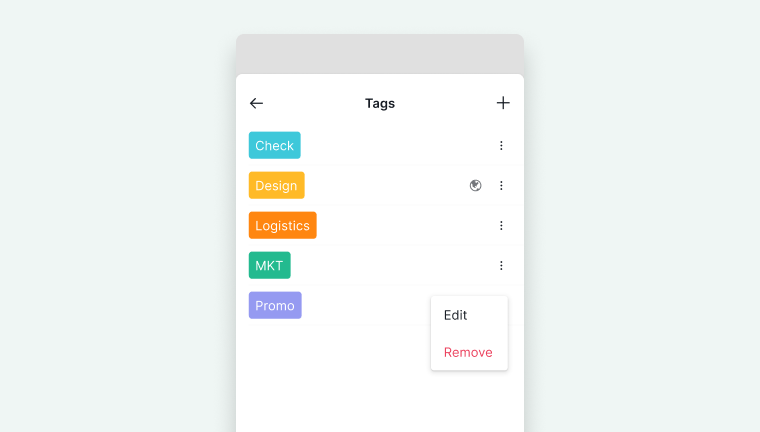
グローバルタグを使用すると、組織内の複数のプロジェクトで同じタグを再利用できます。
すべてのプロジェクトでタグを表示するには:
- (プロジェクトを編集から)プロジェクトのタグに移動します。
- タグの横のその他のオプションアイコンをタップします。
- タグを編集を選択します。
- すべてのプロジェクトに表示をオンにします。
有効にすると、他のプロジェクトで同じタグを再作成する必要がなくなります。
表示モード
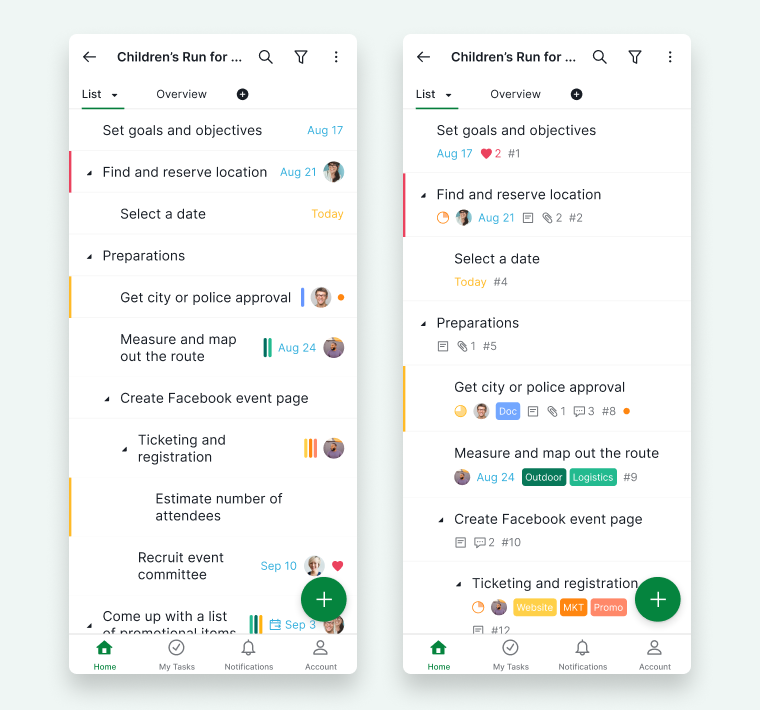
デフォルトでは、プロジェクトは簡略化されたビューを提供する基本モードで表示されます。より詳細な情報にアクセスするには、詳細モードに切り替えることができます。
- アカウントの設定に移動します。
- 表示モードオプションを見つけます。
- 詳細を選択します。
ヒント: スマートフォンを振ることで、基本モードと詳細モードをすばやく切り替えることができます。
よくある質問
Quireモバイルアプリでタスクを作成するにはどうすればいいですか?
ホームタブからプロジェクトを開き、右下の緑色の+ボタンをタップして、タスク名を入力し、タップして保存します。
Quireモバイルアプリでプロジェクト表示を切り替えるにはどうすればいいですか?
プロジェクトを開き、上部の表示切り替えボタンをタップして、希望の表示を選択します。テーブル表示、タイムライン表示、カレンダー表示はProfessional、Premium、Enterpriseプランが必要です。
Quireモバイルアプリでサブリストを作成するにはどうすればいいですか?
タブバーの+アイコンをタップし、サブリスト名を入力して、プロジェクトのメンバーと共有するか個人用として保持するかを選択します。
Quireモバイルアプリでタスクをフィルタリングしてグループ化するにはどうすればいいですか?
フィルターアイコンをタップし、プリセットフィルターを選択するか、「カスタマイズ」をタップして優先度、担当者、状態、日付でグループ化、並べ替え、フィルタリングします。スターアイコンをタップしてカスタムフィルターを保存します。
Quireモバイルアプリでプロジェクトのメンバーを管理するにはどうすればいいですか?
プロジェクトを開き、「概要」タブをタップして、「メンバー」アイコンをタップします。または、「その他のオプション」>「プロジェクトを編集」をタップして、メンバーの変更や外部コラボレーターの管理ができます。
Quireですべてのプロジェクトでタグを表示するにはどうすればいいですか?
「その他のオプション」>「プロジェクトを編集」>「プロジェクトのタグ」に移動し、タグの横の「その他のオプション」アイコンをタップして、「タグを編集」を選択し、「すべてのプロジェクトに表示」をオンにします。
Quireモバイルアプリで基本モードと詳細モードを切り替えるにはどうすればいいですか?
アカウントの設定に移動し、「表示モード」で「詳細」を選択します。また、スマートフォンを振ることで基本モードと詳細モードをすばやく切り替えることもできます。