
Desglosa un Proyecto en la Aplicación Móvil de Quire Permalink
Para empezar a gestionar un proyecto en la aplicación móvil de Quire, primero selecciona un proyecto desde la pestaña Inicio. Luego desglosa tus ideas en Tareas y Subtareas para crear un flujo de trabajo claro y estructurado.
Crear y organizar Tareas
Crear una nueva Tarea
- Abre un proyecto desde la pestaña Inicio.
- Pulsa el botón verde + en la esquina inferior derecha.
- Escribe el nombre de la Tarea.
- Pulsa para guardar.
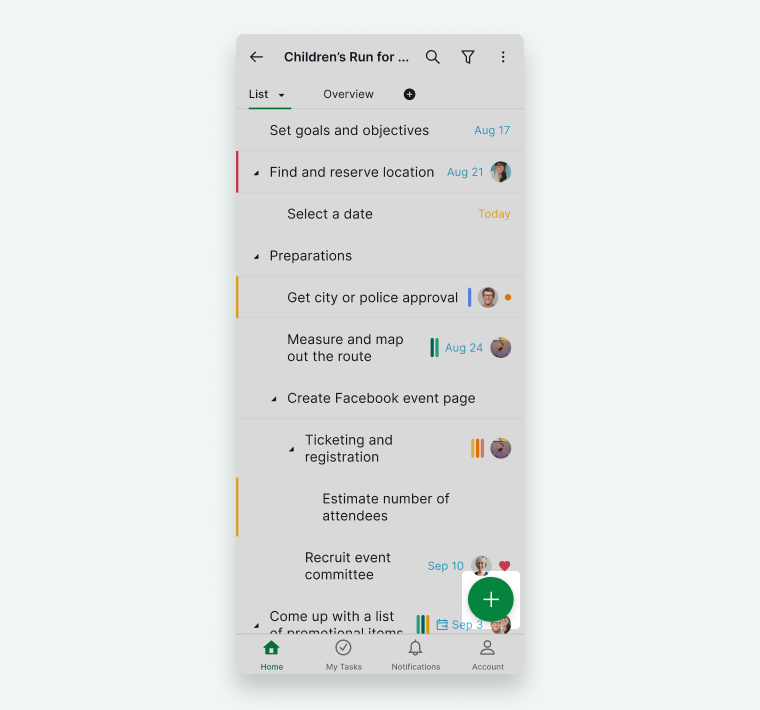
Puedes añadir más detalles como:
- Fechas de Vencimiento
- Asignados
- Etiquetas
- Prioridad
- Descripciones
¡Visita nuestro canal de Youtube para ver tutoriales en vídeo sobre la app móvil!
Aprende a añadir Tareas con Siri.
Cambiar entre vistas del proyecto
Quire ofrece múltiples vistas de proyecto para ayudarte a gestionar Tareas de diferentes maneras:
- Árbol (predeterminada)
- Tablero
- Tabla
- Cronología
- Calendario
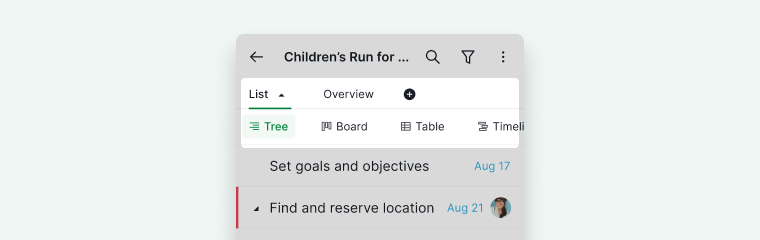
- Abre un proyecto.
- Pulsa el botón de cambio de vista en la parte superior.
- Selecciona tu vista preferida.
Vista Árbol
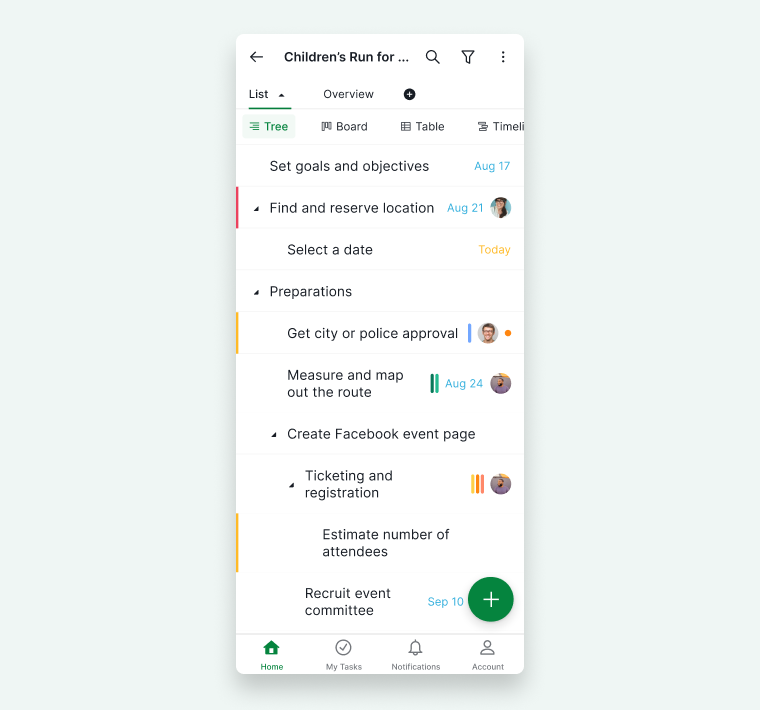
La vista Árbol es ideal para desglosar grandes proyectos en jerarquías estructuradas.
Puedes:
- Crear Tareas padre
- Añadir subtareas
- Crear estructuras de Tareas multinivel
- Planificar flujos de trabajo complejos con claridad
Vista Tablero
La vista Tablero te permite gestionar visualmente las Tareas en columnas (flujo de trabajo estilo Kanban).
- Pulsa el botón Tablero para cambiar a la vista Tablero.
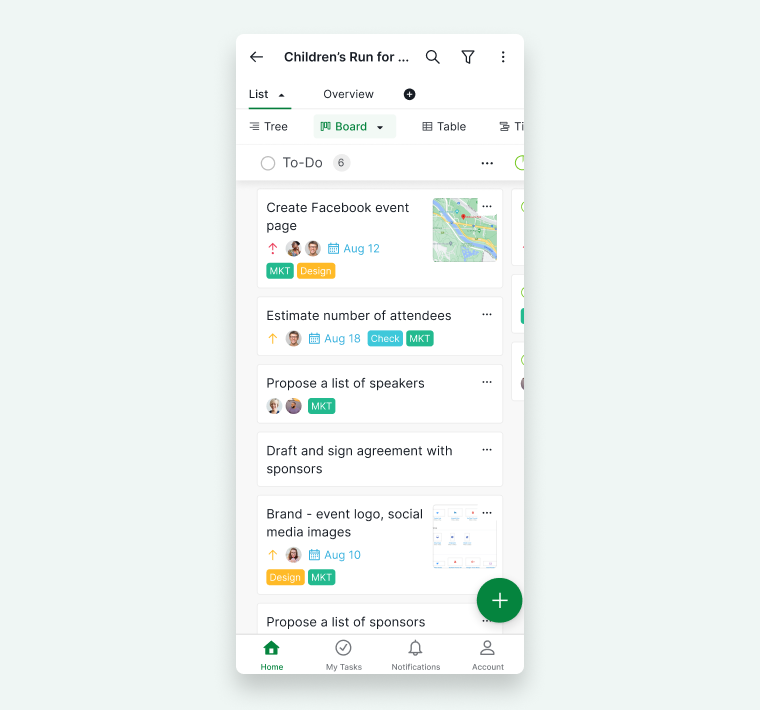
- Arrastra y suelta Tareas entre columnas.
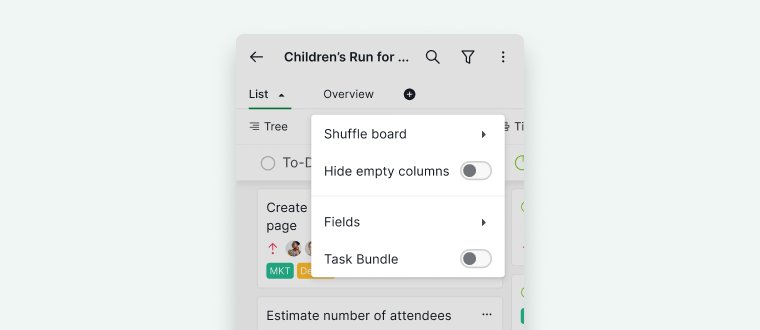
- Pulsa el botón Tablero de nuevo para acceder a opciones adicionales:
- Reorganizar columnas del Tablero
- Ocultar columnas vacías
- Activar o desactivar campos personalizados
- Agrupar Tareas con Tareas padre
Vista de tabla
La Vista de tabla solo está disponible en los planes Professional, Premium y Enterprise. Con el plan de Subcripción Free, puedes crear un campo personalizado por proyecto y una fórmula en cada campo personalizado. Actualiza tu plan de Subcripción para añadir más campos personalizados y fórmulas. Puedes encontrar más información en nuestra página de precios.
La Vista de tabla organiza las Tareas en un diseño similar a una hoja de cálculo.
- Pulsa el botón Tabla.
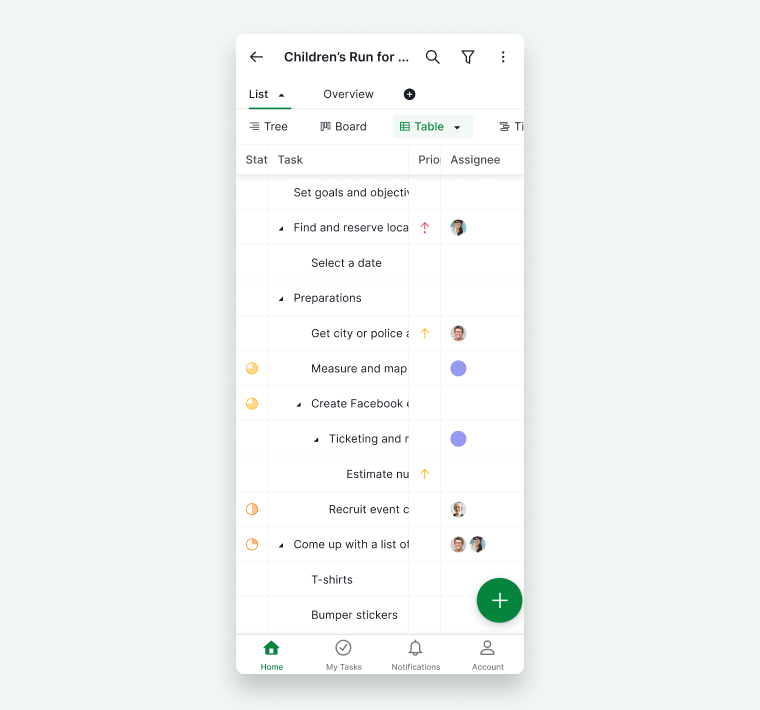
- Visualiza las Tareas en filas y columnas.
- Pulsa el botón Tabla de nuevo para:
- Activar o desactivar campos personalizados
- Ajustar la altura de las filas

Vista de la línea del tiempo
La Vista de la línea del tiempo solo está disponible en los planes Professional, Premium y Enterprise. Puedes encontrar más información en nuestra página de precios.
La Vista de la línea del tiempo muestra las Tareas como barras horizontales que representan su duración.
- Pulsa el botón Cronología para cambiar.
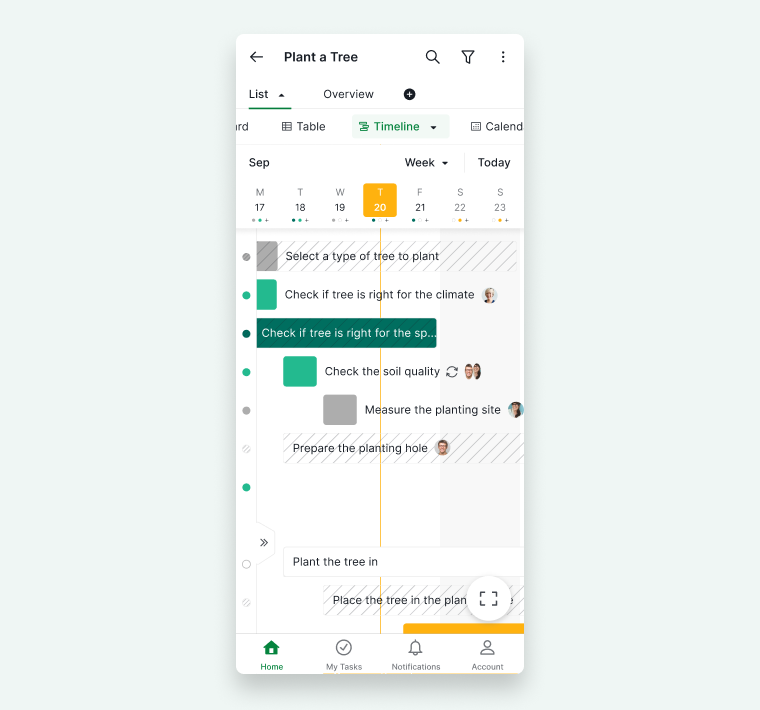
- Pulsa los puntos de colores para ir al período de tiempo de una Tarea.
- Pulsa el icono de flecha para ocultar la lista de Tareas.
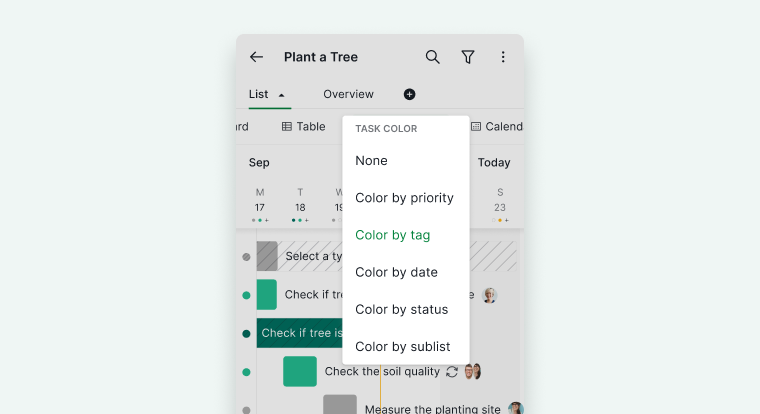
- Pulsa Cronología de nuevo para personalizar los colores de las barras de Tareas por:
- Prioridad
- Etiquetas
- Fechas
- Estado
- Sublistas
Vista del calendario
La Vista del calendario solo está disponible en los planes Professional, Premium y Enterprise. Puedes encontrar más información en nuestra página de precios.
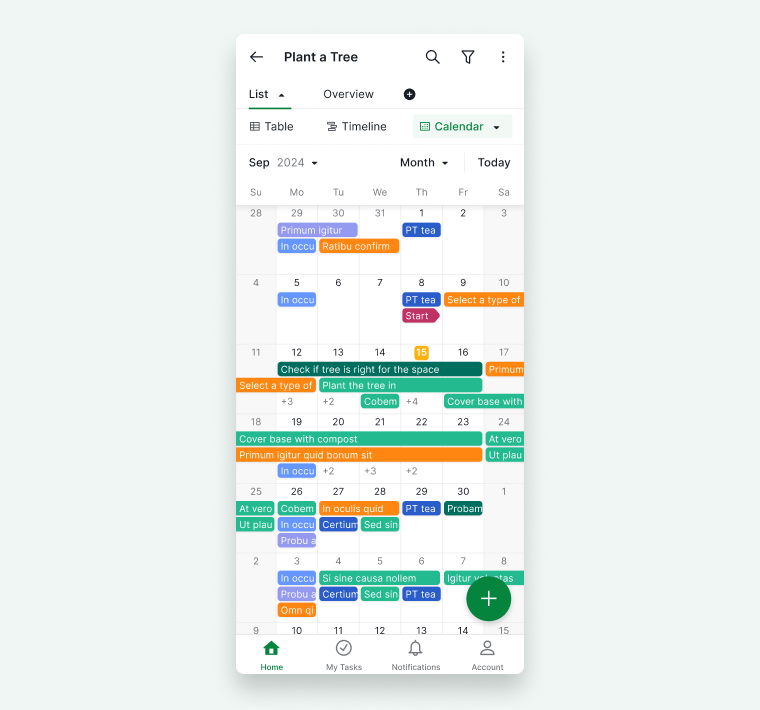
La Vista del calendario muestra las Tareas según sus Fechas de Vencimiento e hitos.
- Pulsa el botón Calendario para cambiar de vista.
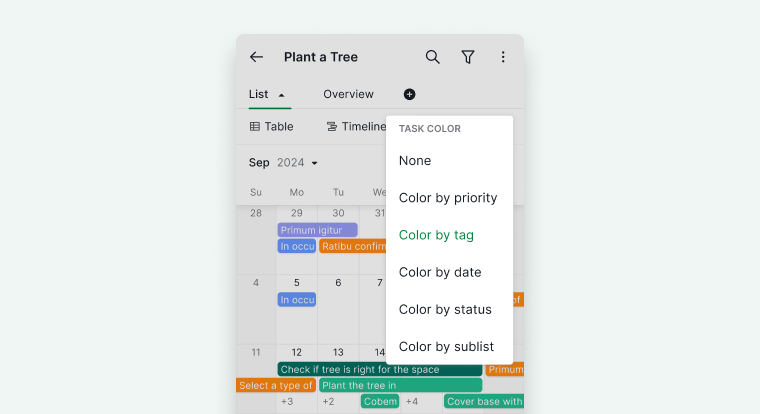
- Púlsalo de nuevo para personalizar los colores de las Tareas por prioridad, etiquetas, fechas, estado o sublistas.
Crear Sublistas
Una sublista crea una vista enfocada dentro del mismo proyecto.
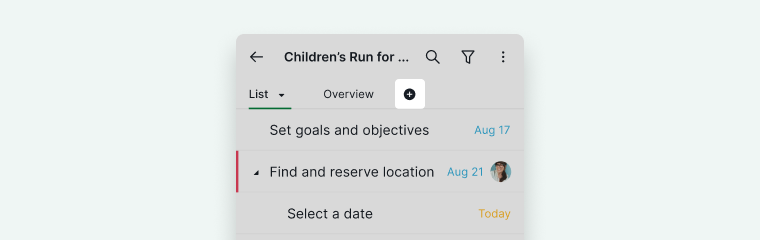
- Pulsa el icono + en la barra de pestañas.
- Escribe un nombre para la Sublista.
- Elige si compartirla con los miembros del proyecto o mantenerla como personal.
Filtrar y personalizar listas de Tareas
Filtro predeterminado
El filtro predeterminado es Tareas activas.
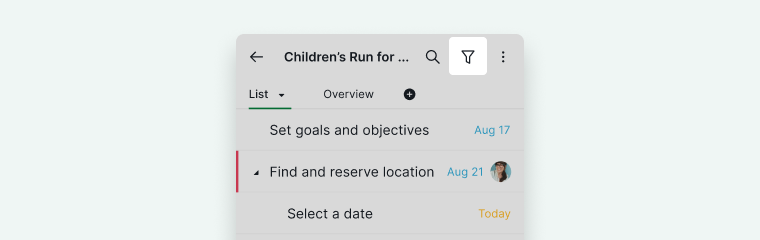
- Pulsa el icono de filtro (arriba a la derecha).
- Elige filtros predefinidos como:
- Agrupar por asignado
- Agrupar por fecha
Filtro personalizado
- Pulsa el icono de filtro.
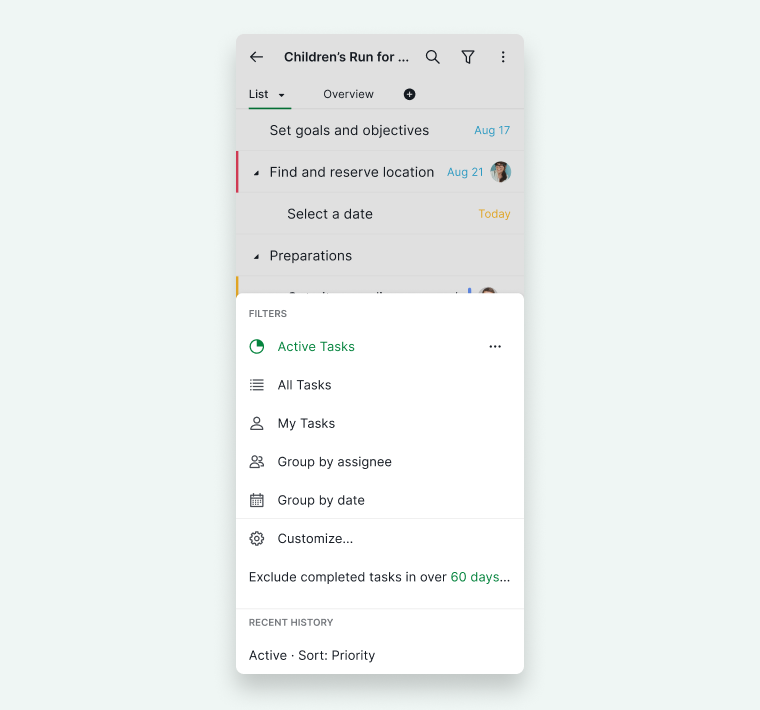
- Pulsa Personalizar.
- Usa la barra de filtros para:
- Agrupar
- Ordenar
- Filtrar por prioridad, asignados, estado, fechas, etc.
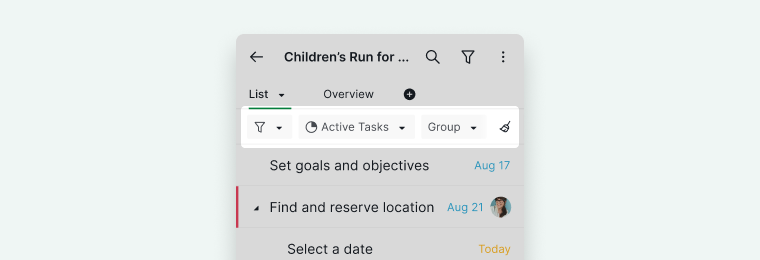
- Pulsa Aplicar.
- Pulsa el icono de estrella para guardar el filtro.
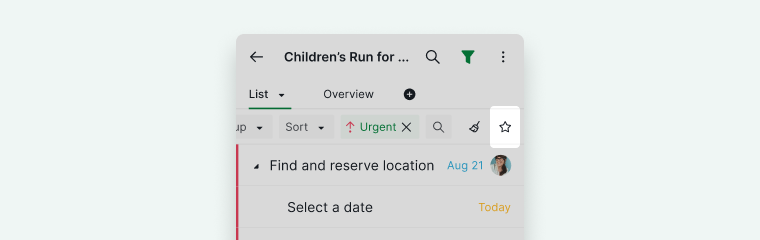
Consejo: Puedes agrupar o filtrar Tareas por hasta dos opciones.
Gestionar los Miembros del Proyecto
Para ver o editar los miembros del proyecto en tu proyecto:
- Abre tu proyecto.
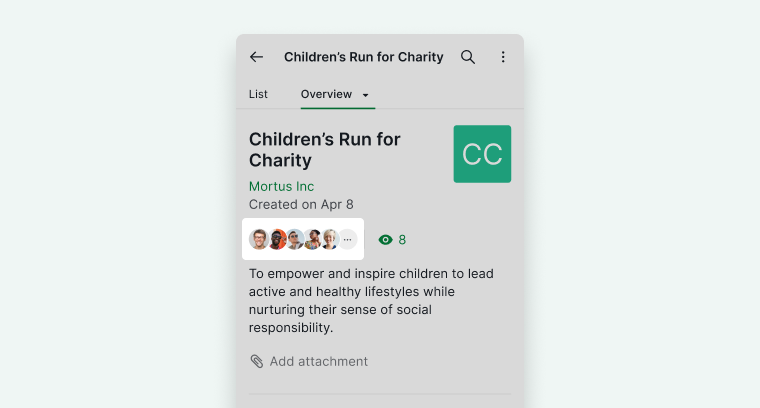
- Pulsa la pestaña Visión General en la parte superior.
- Pulsa el icono de miembros para ver la lista completa.
También puedes gestionar miembros desde la configuración del proyecto:
- Pulsa el icono de más opciones (esquina superior derecha).
- Selecciona Editar proyecto.
- Modifica los miembros del proyecto o gestiona colaboradores externos.
También puedes gestionar miembros del equipo externo para colaborar con usuarios fuera de tu organización.
Consejo: También puedes compartir tu proyecto con clientes que no tengan cuenta en Quire. Pueden ver el progreso a través de un enlace compartible y abrirlo en el móvil tras instalar la aplicación.
Gestionar Etiquetas globales
Ver todas las Etiquetas
Para acceder a todas las Etiquetas de un proyecto:
- Pulsa el icono de más opciones (esquina superior derecha).
- Selecciona Editar proyecto.
- Pulsa en Etiquetas del Proyecto.
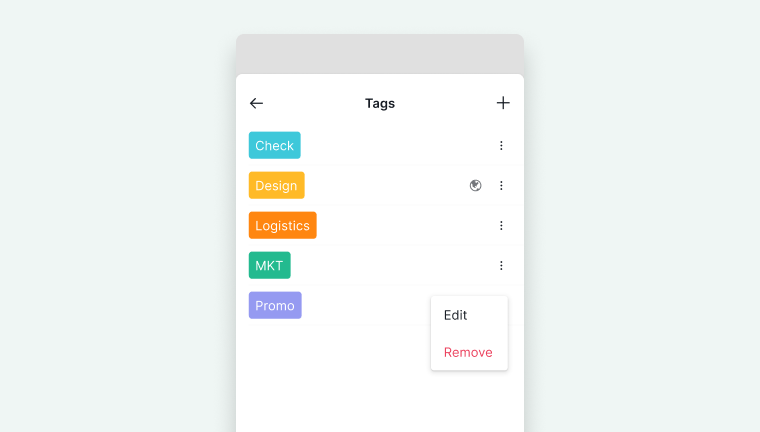
Esto te permite ver y gestionar todas las Etiquetas asociadas al proyecto.
Etiquetas globales
Las Etiquetas globales te permiten reutilizar las mismas Etiquetas en varios proyectos dentro de tu organización.
Para hacer visible una Etiqueta en todos los proyectos:
- Ve a Etiquetas del Proyecto (a través de Editar proyecto).
- Pulsa el icono de más opciones junto a una Etiqueta.
- Selecciona Editar etiqueta.
- Activa Visible para todos los proyectos.
Una vez activado, no necesitarás recrear las mismas Etiquetas en otros proyectos.
Modo de visualización
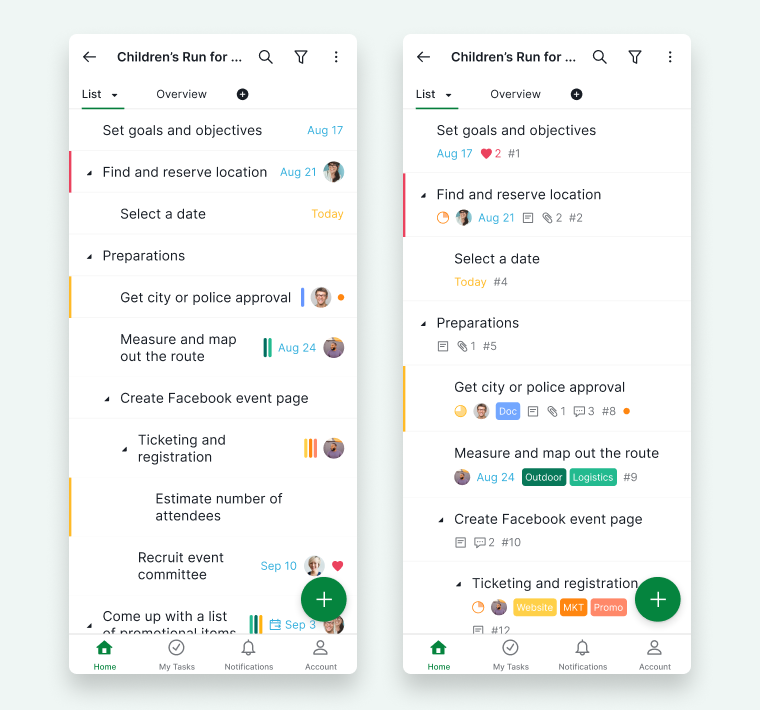
De forma predeterminada, los proyectos se muestran en modo Básico, que ofrece una vista simplificada. Para acceder a información más detallada, puedes cambiar al modo Avanzado.
- Ve a Configuración de cuenta.
- Busca la opción Modo de visualización.
- Selecciona Avanzado.
Consejo: Puedes alternar rápidamente entre el modo Básico y Avanzado agitando tu teléfono.
Preguntas frecuentes
¿Cómo creo una Tarea en la aplicación móvil de Quire?
Abre un proyecto desde la pestaña Inicio, pulsa el botón verde + en la esquina inferior derecha, escribe el nombre de la Tarea y pulsa para guardar.
¿Cómo cambio las vistas del proyecto en la aplicación móvil de Quire?
Abre un proyecto, pulsa el botón de cambio de vista en la parte superior y selecciona tu vista preferida. Las vistas de Tabla, Cronología y Calendario requieren un plan Professional, Premium o Enterprise.
¿Cómo creo una Sublista en la aplicación móvil de Quire?
Pulsa el icono + en la barra de pestañas, escribe un nombre para la Sublista y elige si compartirla con los miembros del proyecto o mantenerla como personal.
¿Cómo filtro y agrupo Tareas en la aplicación móvil de Quire?
Pulsa el icono de filtro, elige un filtro predefinido o pulsa Personalizar para agrupar, ordenar y filtrar por prioridad, asignados, estado y fechas. Pulsa el icono de estrella para guardar un filtro personalizado.
¿Cómo gestiono los miembros del proyecto en la aplicación móvil de Quire?
Abre tu proyecto, pulsa la pestaña Visión General y luego el icono de miembros. También puedes pulsar más opciones > Editar proyecto para modificar miembros o gestionar colaboradores externos.
¿Cómo hago que una Etiqueta sea visible en todos los proyectos de Quire?
Ve a más opciones > Editar proyecto > Etiquetas del Proyecto, pulsa el icono de más opciones junto a la Etiqueta, selecciona Editar etiqueta y activa Visible para todos los proyectos.
¿Cómo cambio entre el modo de visualización Básico y Avanzado en la aplicación móvil de Quire?
Ve a Configuración de cuenta y selecciona Avanzado en Modo de visualización. También puedes agitar el teléfono para alternar rápidamente entre modos.