
Estruturar um Projeto na App Móvel Quire Permalink
Para começar a gerir um projeto na app móvel Quire, selecione primeiro um projeto no separador Início. De seguida, divida as suas ideias em Tarefas e Sub-tarefas para criar um fluxo de trabalho claro e estruturado.
Criar e Organizar Tarefas
Criar uma Nova Tarefa
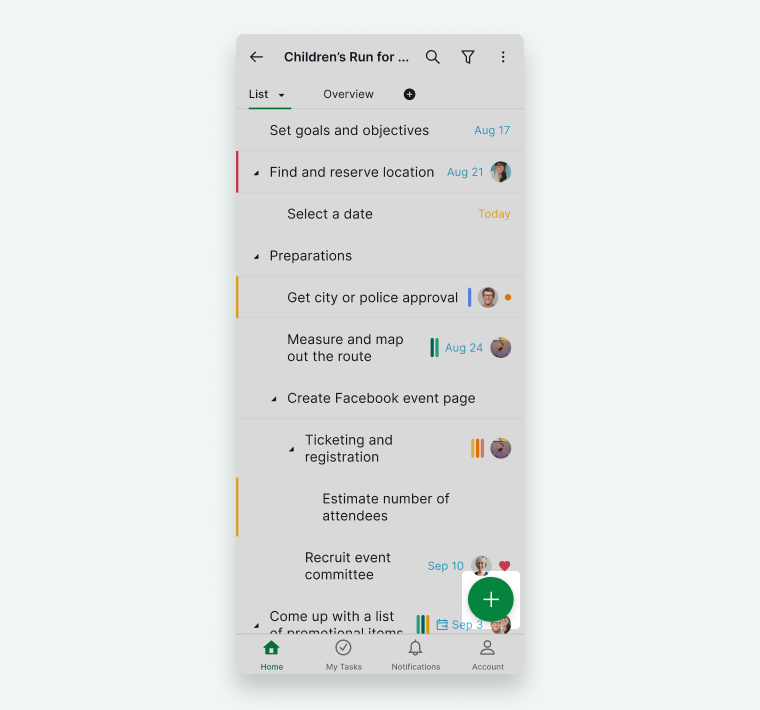
- Abra um projeto no separador Início.
- Toque no botão verde + no canto inferior direito.
- Introduza o Nome da Tarefa.
- Toque para guardar.
Pode adicionar mais detalhes, como:
- Prazos de Conclusão
- Colaboradores
- Tags
- Prioridade
- Descrições
Consulte o nosso canal do Youtube para vídeos tutoriais sobre a versão móvel!
Saiba como adicionar Tarefas usando o Siri.
Alternar entre as Vistas do Projeto
O Quire oferece múltiplas vistas de projeto para o ajudar a gerir Tarefas de diferentes formas:
- Árvore (predefinição)
- Quadro
- Tabela
- Cronograma
- Calendário
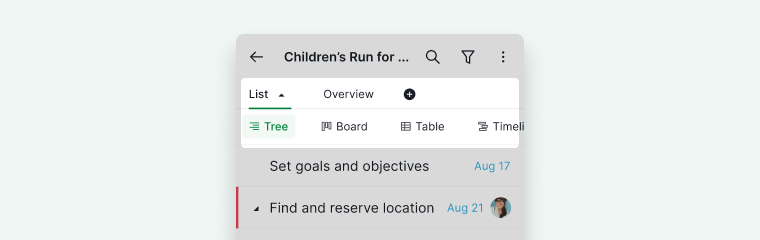
- Abra um projeto.
- Toque no botão de troca de vista no topo.
- Selecione a vista pretendida.
Vista de Árvore
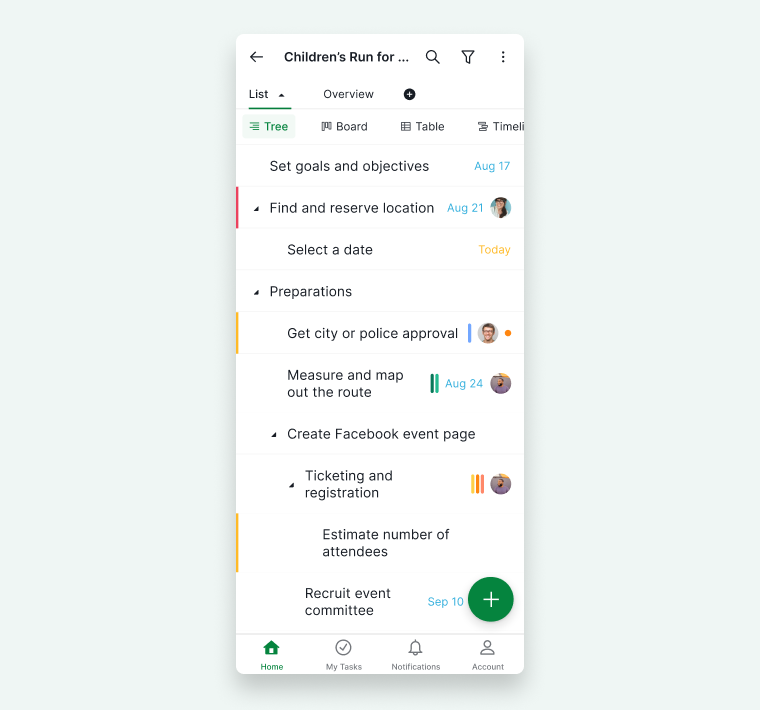
A vista de Árvore é ideal para decompor grandes projetos em hierarquias estruturadas.
Pode:
- Criar Tarefas de Classe Mãe
- Adicionar Sub-tarefas
- Criar estruturas de Tarefas em múltiplos níveis
- Planear fluxos de trabalho complexos de forma clara
Vista de Quadro
A vista de quadro permite-lhe gerir Tarefas visualmente em colunas (fluxo de trabalho estilo Kanban).
- Toque no botão Quadro para mudar para a vista de quadro.
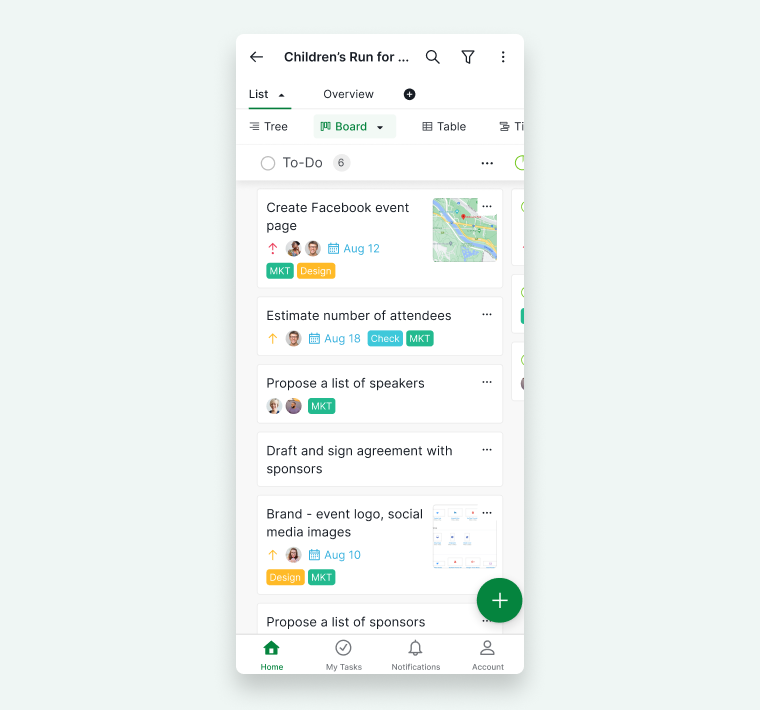
- Arraste e largue Tarefas entre colunas.
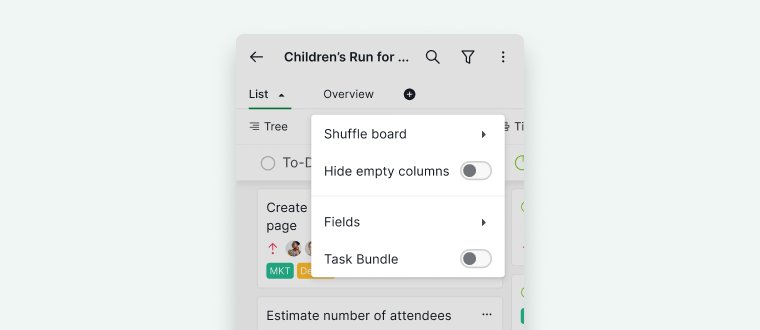
- Toque novamente no botão Quadro para aceder a opções adicionais:
- Baralhar colunas do quadro
- Ocultar colunas vazias
- Ativar/desativar Campos personalizados
- Agrupar Tarefas com Tarefas de Classe Mãe
Vista de Tabela
A Vista de tabela está disponível apenas nos planos Professional, Premium e Enterprise. No plano de subscrição Free, pode criar um campo personalizado por projeto e uma fórmula em cada campo personalizado. Atualize o seu plano de subscrição para adicionar mais Campos personalizados e fórmulas. Mais informações podem ser encontradas na nossa página de preços.
A Vista de tabela organiza as Tarefas num formato de folha de cálculo.
- Toque no botão Tabela.
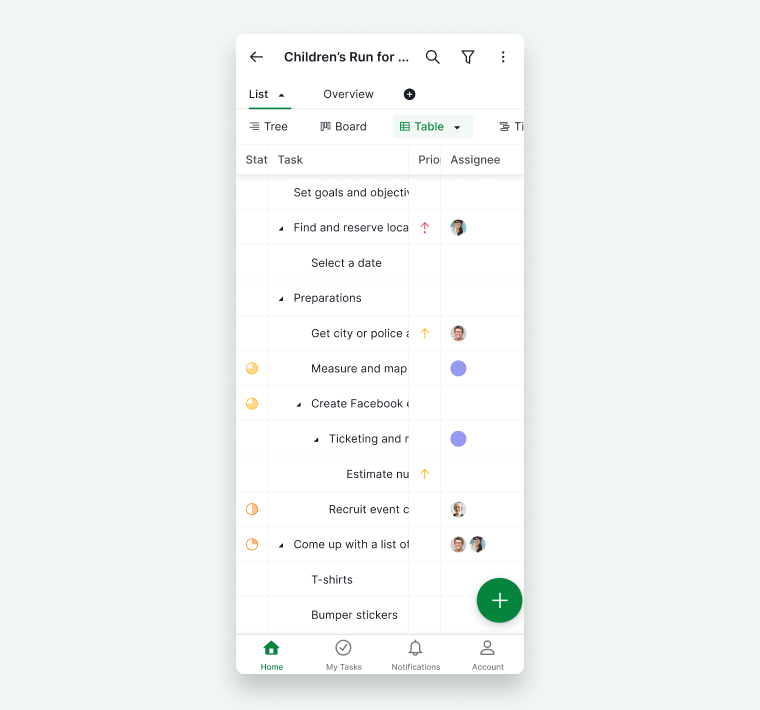
- Veja as Tarefas em linhas e colunas.
- Toque novamente no botão Tabela para:
- Ativar/desativar Campos personalizados
- Ajustar a altura das linhas

Vista de Cronograma
A Vista de cronograma está disponível apenas nos planos Professional, Premium e Enterprise. Mais informações podem ser encontradas na nossa página de preços.
A Vista de cronograma apresenta as Tarefas como barras horizontais que representam a duração.
- Toque no botão Cronograma para mudar.
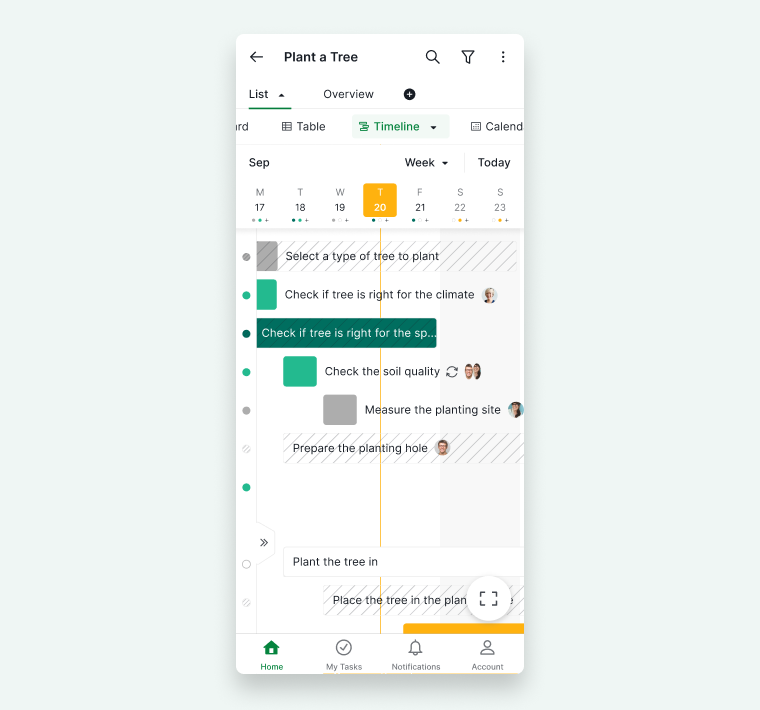
- Toque nos pontos coloridos para saltar para o período da Tarefa.
- Toque no ícone de seta para ocultar a lista de Tarefas.
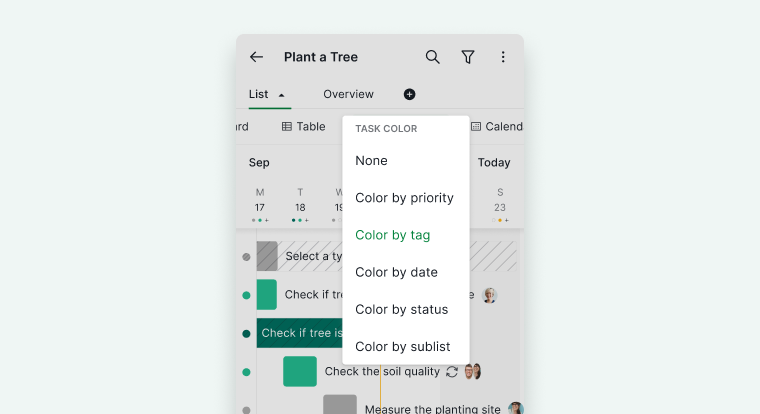
- Toque novamente em Cronograma para personalizar as cores das barras de Tarefas por:
- Prioridade
- Tags
- Datas
- Estado
- Sub-listas
Vista de Calendário
A Vista de Calendário está disponível apenas nos planos Professional, Premium e Enterprise. Mais informações podem ser encontradas na nossa página de preços.
A Vista de Calendário apresenta as Tarefas com base nos Prazos de Conclusão e marcos.
- Toque no botão Calendário para mudar de vista.
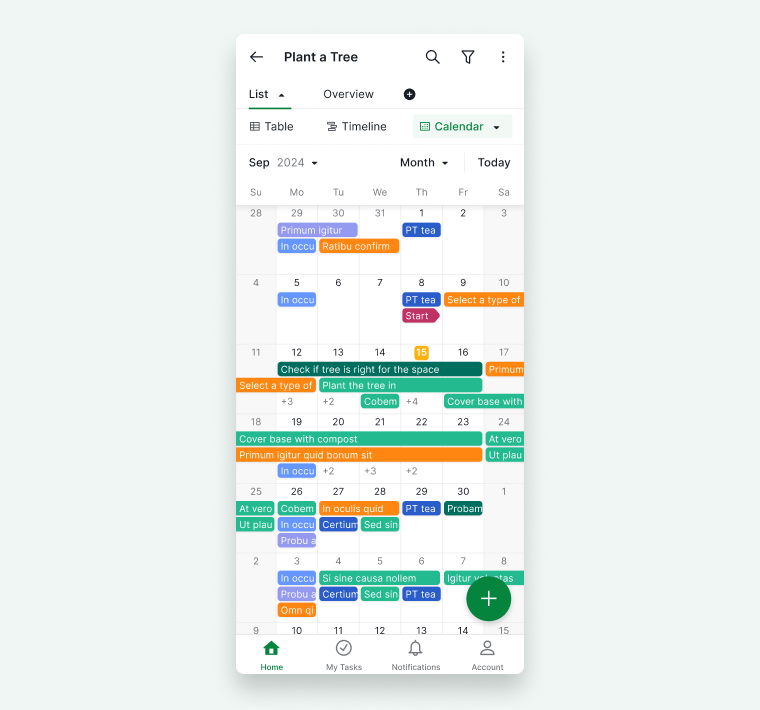
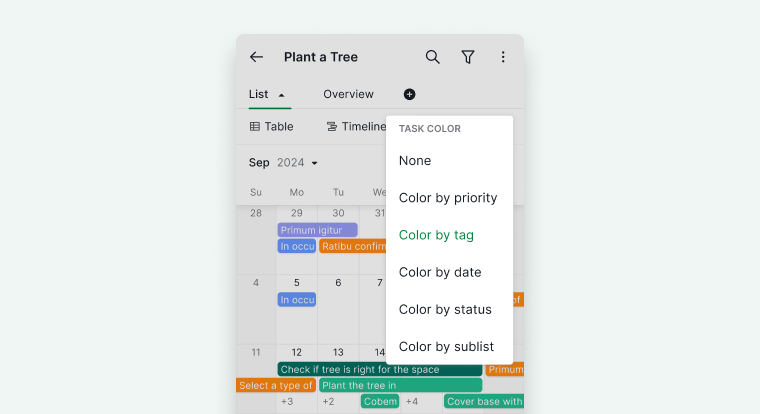
- Toque novamente para personalizar as cores das Tarefas por Prioridade, Tags, datas, Estado ou Sub-listas.
Criar Sub-listas
Uma sub-lista cria uma vista focada dentro do mesmo projeto.
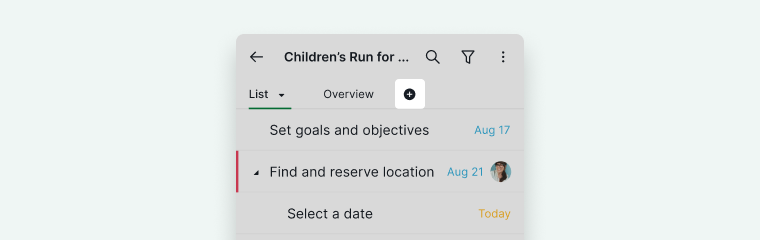
- Toque no ícone + na barra de separadores.
- Introduza um nome para a Sub-lista.
- Escolha partilhá-la com os membros do projeto ou mantê-la pessoal.
Filtrar e Personalizar Listas de Tarefas
Filtro Predefinido
O filtro predefinido é Tarefas Ativas.
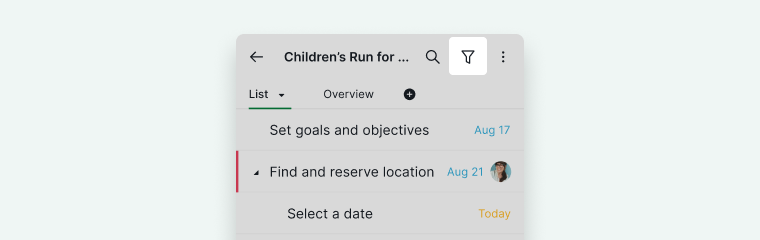
- Toque no ícone de filtro (canto superior direito).
- Escolha filtros predefinidos como:
- Agrupar por Colaborador
- Agrupar por data
Filtro Personalizado
- Toque no ícone de filtro.
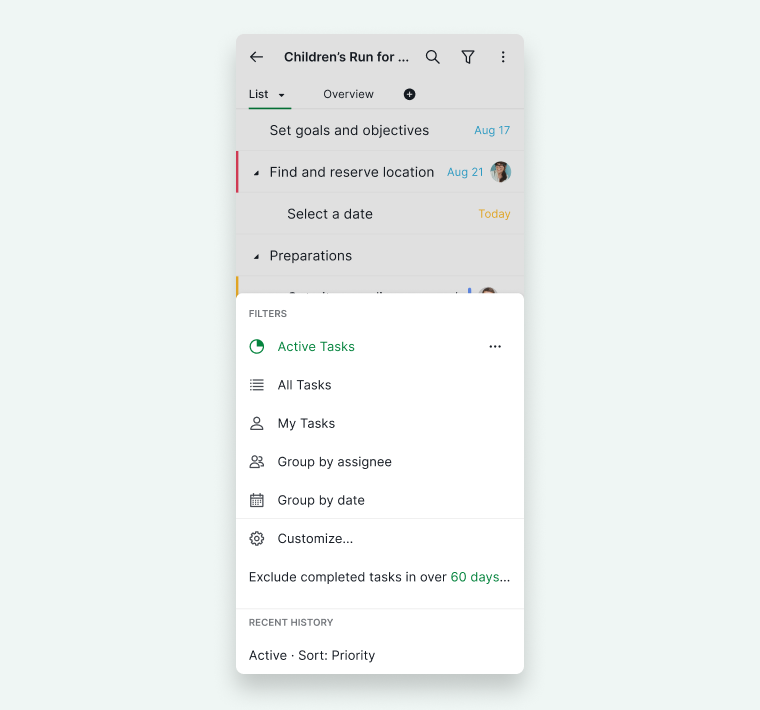
- Toque em Personalizar.
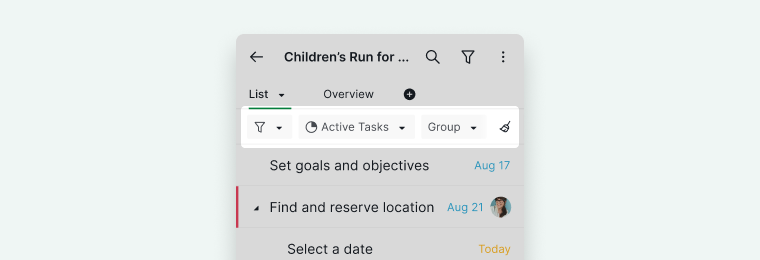
- Use a barra de filtros para:
- Agrupar
- Ordenar
- Filtrar por Prioridade, Colaboradores, Estado, datas, etc.
- Toque em Aplicar.
- Toque no ícone de estrela para guardar o filtro.
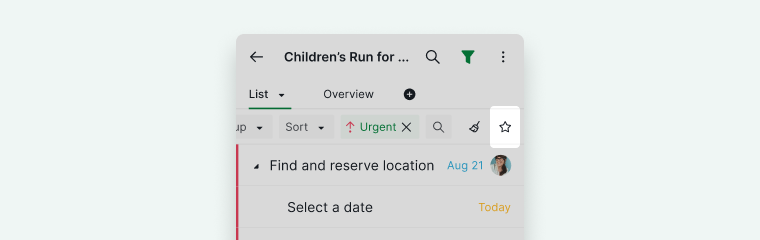
Dica: Pode agrupar ou filtrar Tarefas por até duas opções.
Gerir Membros do Projeto
Para ver ou editar os membros do projeto:
- Abra o seu projeto.
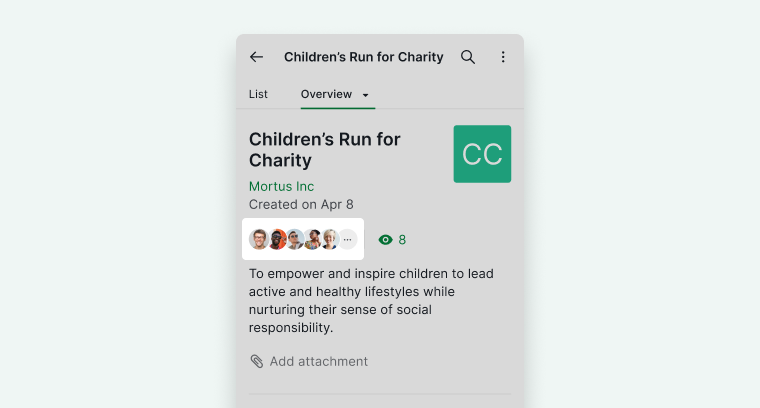
- Toque no separador Visão Geral no topo.
- Toque no ícone de MEMBROS para ver a lista completa.
Em alternativa, pode gerir os membros através das definições do projeto:
- Toque no ícone de mais opções (canto superior direito).
- Selecione Editar projeto.
- Modifique os membros do projeto ou gira os colaboradores externos.
Pode também gerir membros da equipa externos para colaborar com utilizadores fora da sua organização.
Dica: Pode também partilhar o seu projeto com clientes que não têm uma conta Quire. Estes podem ver o progresso através de um link partilhável e abri-lo no telemóvel após instalar a app.
Gerir Tags Globais
Ver Todas as Tags
Para aceder a todas as Tags de um projeto:
- Toque no ícone de mais opções (canto superior direito).
- Selecione Editar projeto.
- Toque em Tags do Projeto.
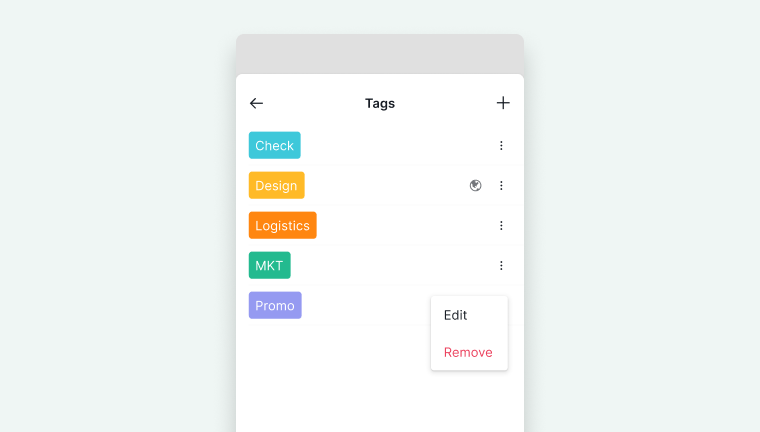
Isto permite-lhe ver e gerir todas as Tags associadas ao projeto.
Tags Globais
As Tags globais permitem-lhe reutilizar as mesmas Tags em vários projetos dentro da sua organização.
Para tornar uma Tag visível em todos os projetos:
- Aceda a Tags do Projeto (através de Editar projeto).
- Toque no ícone de mais opções junto a uma Tag.
- Selecione Editar tag.
- Ative Visível em todos os projetos.
Depois de ativado, não precisará de recriar as mesmas Tags noutros projetos.
Modo de Visualização
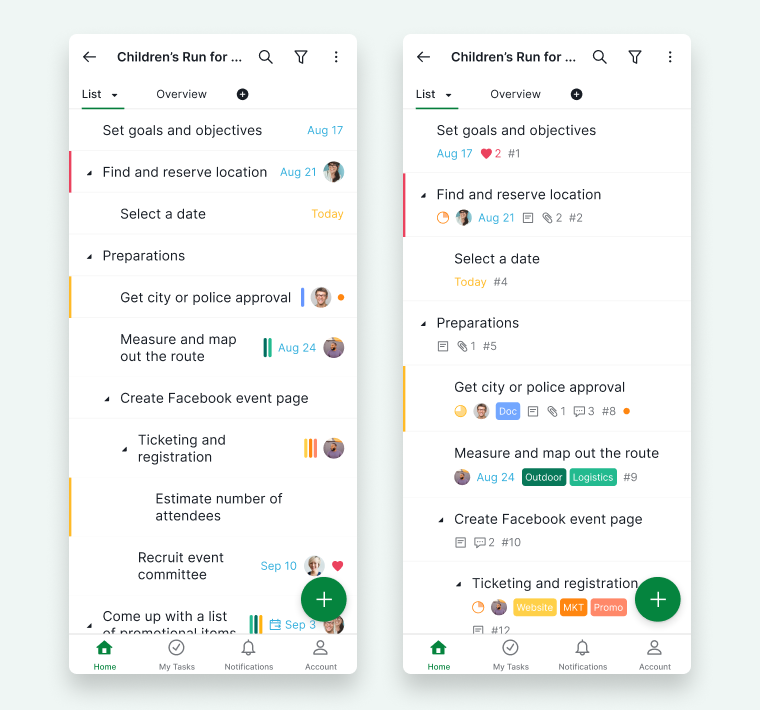
Por predefinição, os projetos são apresentados em modo Básico, que oferece uma vista simplificada. Para aceder a informações mais detalhadas, pode mudar para o modo Avançado.
- Aceda às Definições da Conta.
- Encontre a opção Modo de Visualização.
- Selecione Avançado.
Dica: Pode alternar rapidamente entre o modo Básico e o modo Avançado agitando o seu telemóvel.
Perguntas Frequentes
Como crio uma Tarefa na app móvel Quire?
Abra um projeto no separador Início, toque no botão verde + no canto inferior direito, introduza o Nome da Tarefa e toque para guardar.
Como mudo as vistas do projeto na app móvel Quire?
Abra um projeto, toque no botão de troca de vista no topo e selecione a vista pretendida. A Vista de tabela, a Vista de cronograma e a Vista de Calendário requerem um plano Professional, Premium ou Enterprise.
Como crio uma Sub-lista na app móvel Quire?
Toque no ícone + na barra de separadores, introduza um nome para a Sub-lista e escolha se pretende partilhá-la com os membros do projeto ou mantê-la pessoal.
Como filtro e agrupo Tarefas na app móvel Quire?
Toque no ícone de filtro, escolha um filtro predefinido ou toque em Personalizar para agrupar, ordenar e filtrar por Prioridade, Colaboradores, Estado e datas. Toque no ícone de estrela para guardar um filtro personalizado.
Como giro os membros do projeto na app móvel Quire?
Abra o seu projeto, toque no separador Visão Geral e, em seguida, toque no ícone de MEMBROS. Em alternativa, toque em mais opções > Editar projeto para modificar membros ou gerir colaboradores externos.
Como torno uma Tag visível em todos os projetos no Quire?
Aceda a mais opções > Editar projeto > Tags do Projeto, toque no ícone de mais opções junto à Tag, selecione Editar tag e ative Visível em todos os projetos.
Como mudo entre o modo de visualização Básico e Avançado na app móvel Quire?
Aceda às Definições da Conta e selecione Avançado em Modo de Visualização. Pode também agitar o telemóvel para alternar rapidamente entre os modos.