
Quire Mobil Uygulamasında Projeyi Parçalara Ayırma Permalink
Quire mobil uygulamasında bir projeyi yönetmeye başlamak için Ana Sayfa sekmesinden bir proje seçin. Ardından fikirlerinizi görevlere ve alt görevlere bölerek net, yapılandırılmış bir iş akışı oluşturun.
Görev Oluşturma ve Düzenleme
Yeni Görev Oluşturma
- Ana Sayfa sekmesinden bir proje açın.
- Sağ alt köşedeki yeşil + düğmesine dokunun.
- Görev adını girin.
- Kaydetmek için dokunun.
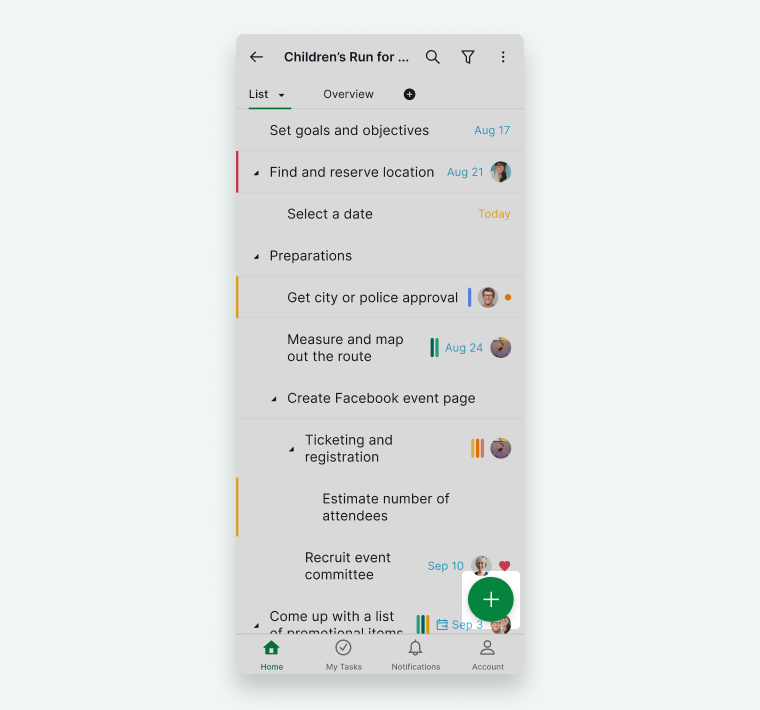
Şu gibi ek ayrıntılar ekleyebilirsiniz:
- Termin Tarihleri
- Sorumlular
- Etiketler
- Öncelik
- Açıklamalar
Mobil uygulama eğitim videoları için Youtube kanalımıza göz atın!
Siri ile görev eklemeyi öğrenin.
Proje Görünümleri Arasında Geçiş Yapma
Quire, görevleri farklı şekillerde yönetmenize yardımcı olmak için birden fazla proje görünümü sunar:
- Ağaç Diyagramı (varsayılan)
- Pano
- Tablo
- Zaman Çizelgesi
- Takvim

- Bir proje açın.
- Üst kısımdaki görünüm değiştirme düğmesine dokunun.
- Tercih ettiğiniz görünümü seçin.
Ağaç Diyagramı Görünümü
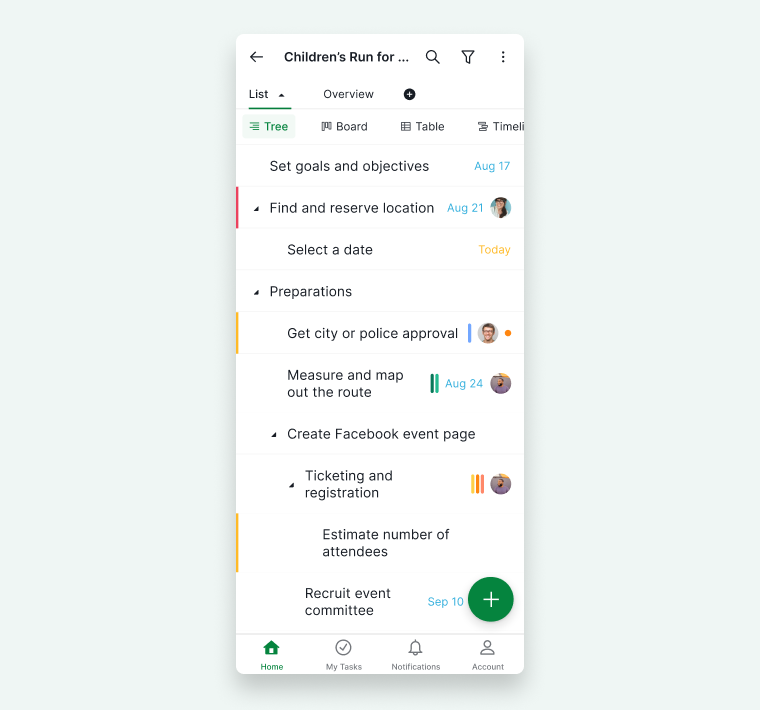
Ağaç Diyagramı görünümü, büyük projeleri yapılandırılmış hiyerarşilere bölmek için idealdir.
Şunları yapabilirsiniz:
- Üst görevler oluşturma
- Alt görev ekleme
- Çok katmanlı görev yapıları kurma
- Karmaşık iş akışlarını açıkça planlama
Pano Görünümü
Pano görünümü, görevleri sütunlar halinde görsel olarak yönetmenizi sağlar (Kanban tarzı iş akışı).
- Pano görünümüne geçmek için Pano düğmesine dokunun.
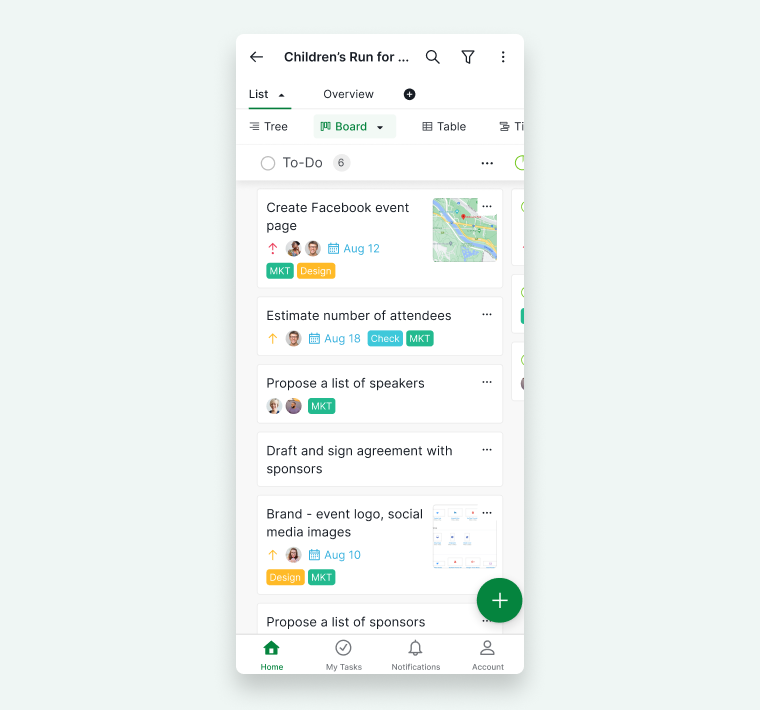
- Görevleri sütunlar arasında sürükleyip bırakın.
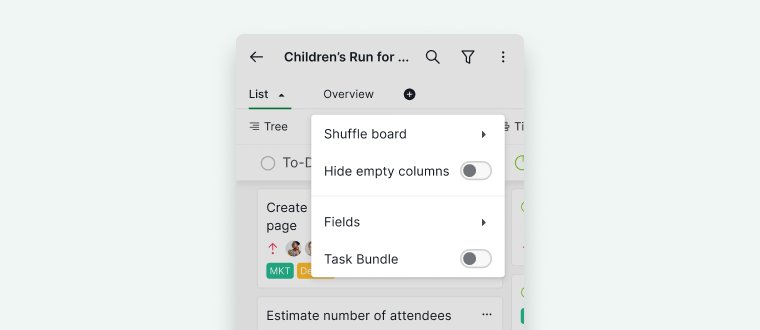
- Ek seçeneklere erişmek için Pano düğmesine tekrar dokunun:
- Pano sütunlarını karıştırma
- Boş sütunları gizleme
- Özel alanları açıp kapatma
- Görevleri üst görevlerle gruplandırma
Tablo Görünümü
Tablo görünümü yalnızca Professional, Premium ve Enterprise planlarında kullanılabilir. Free abonelik planında her proje için bir özel alan ve her özel alanda bir formül oluşturabilirsiniz. Daha fazla özel alan ve formül eklemek için abonelik planınızı yükseltin. Daha fazla bilgiye fiyatlandırma sayfamızdan ulaşabilirsiniz.
Tablo görünümü, görevleri elektronik tablo düzeninde organize eder.
- Tablo düğmesine dokunun.
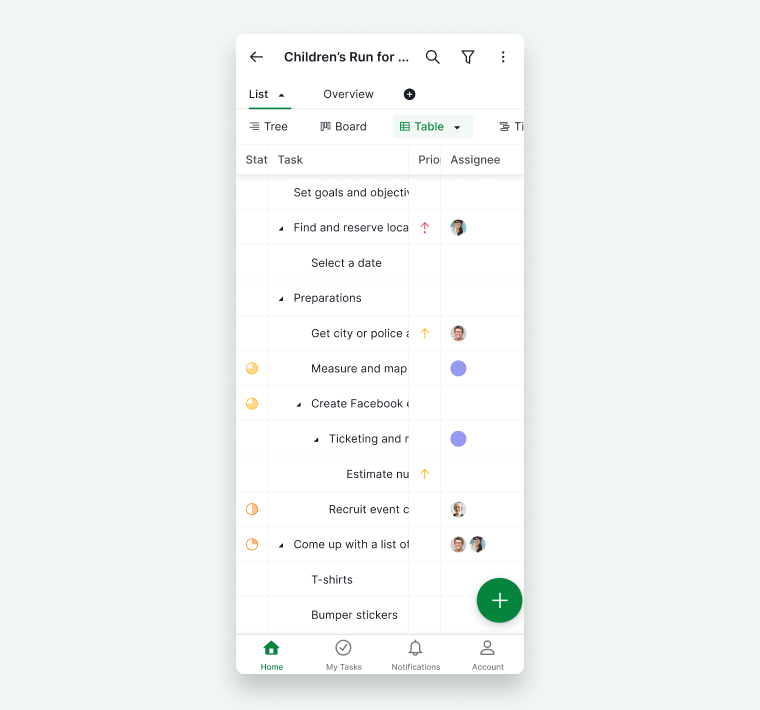
- Görevleri satır ve sütunlar halinde görüntüleyin.
- Şunlar için Tablo düğmesine tekrar dokunun:
- Özel alanları açıp kapatma
- Satır yüksekliğini ayarlama

Zaman Çizelgesi Görünümü
Zaman çizelgesi görünümü yalnızca Professional, Premium ve Enterprise planlarında kullanılabilir. Daha fazla bilgiye fiyatlandırma sayfamızdan ulaşabilirsiniz.
Zaman çizelgesi görünümü, görevleri süreyi temsil eden yatay çubuklar olarak gösterir.
- Geçiş yapmak için Zaman Çizelgesi düğmesine dokunun.
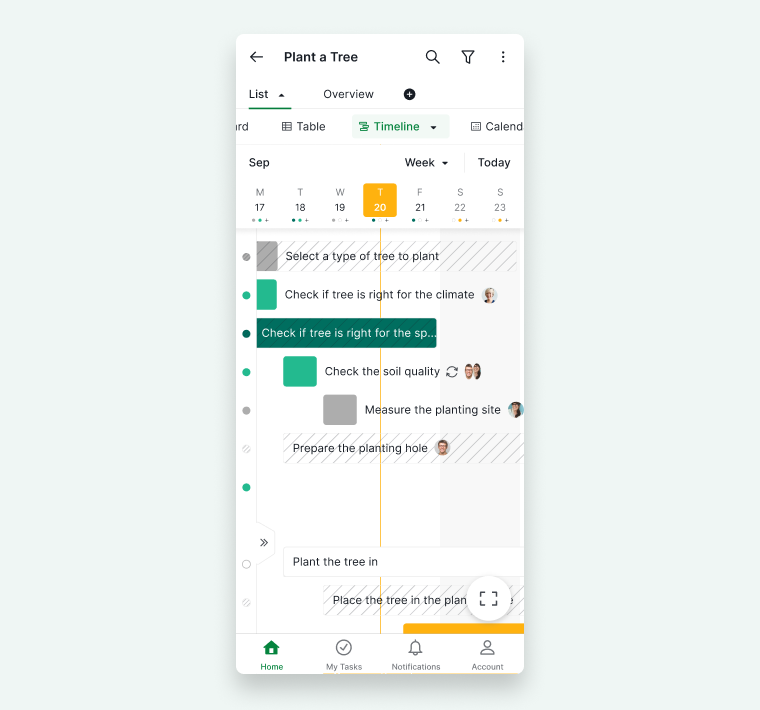
- Görevin zaman dilimine atlamak için renkli noktalara dokunun.
- Görev listesini gizlemek için ok simgesine dokunun.
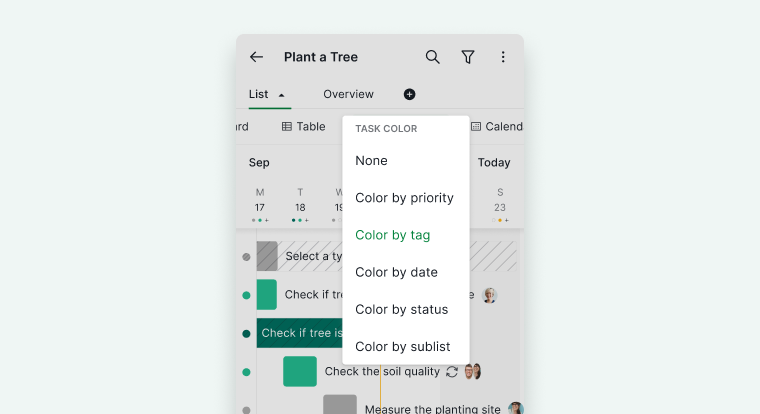
- Görev çubuğu renklerini özelleştirmek için Zaman Çizelgesi’ne tekrar dokunun:
- Öncelik
- Etiketler
- Tarihler
- Durum
- Alt listeler
Takvim Görünümü
Takvim görünümü yalnızca Professional, Premium ve Enterprise planlarında kullanılabilir. Daha fazla bilgiye fiyatlandırma sayfamızdan ulaşabilirsiniz.
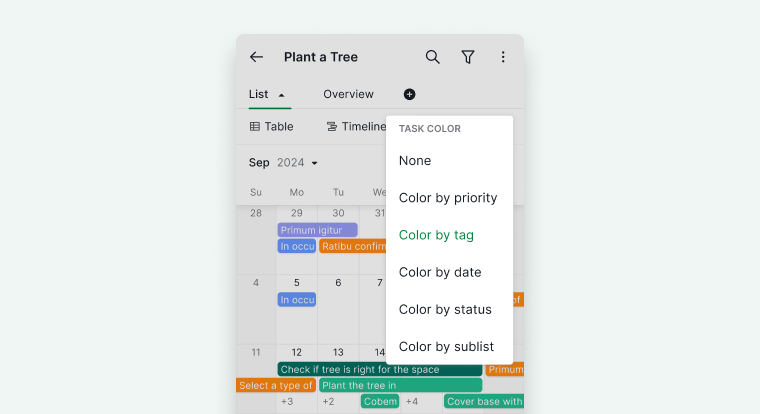
Takvim görünümü, görevleri termin tarihlerine ve kilometre taşlarına göre gösterir.
- Görünümleri değiştirmek için Takvim düğmesine dokunun.
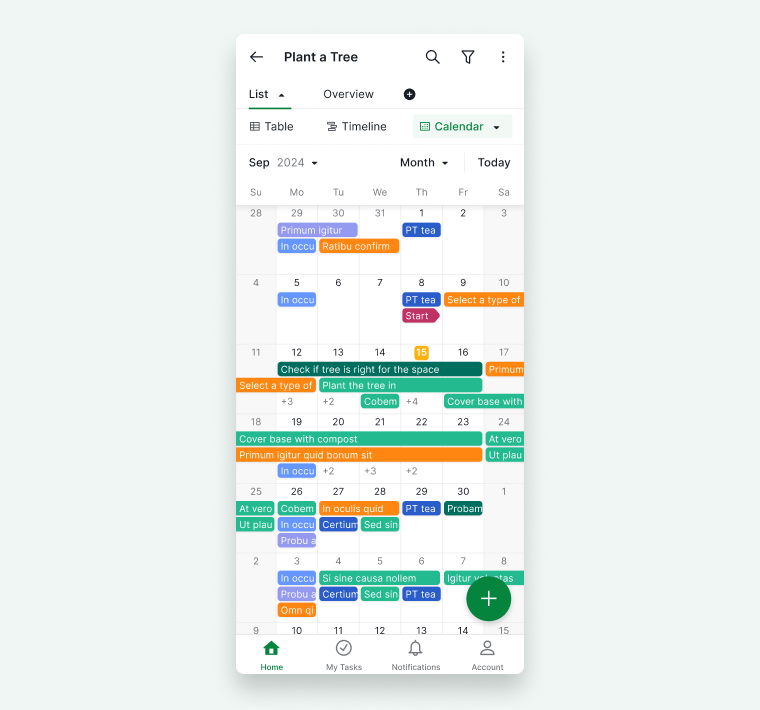
- Görev renklerini öncelik, etiketler, tarihler, durum veya alt listelere göre özelleştirmek için tekrar dokunun.
Alt Liste Oluşturma
Bir alt liste, aynı proje içinde odaklanılmış bir görünüm oluşturur.
- Sekme çubuğundaki + simgesine dokunun.
- Bir alt liste adı girin.
- Bunu proje üyeleriyle paylaşmayı veya kişisel tutmayı seçin.

Görev Listelerini Filtreleme ve Özelleştirme
Varsayılan Filtre
Varsayılan filtre Aktif Görevler‘dir.
- Filtre simgesine (sağ üst) dokunun.

- Şu gibi hazır filtrelerden birini seçin:
- Sorumluya göre grupla
- Tarihe göre grupla
Özel Filtre
- Filtre simgesine dokunun.
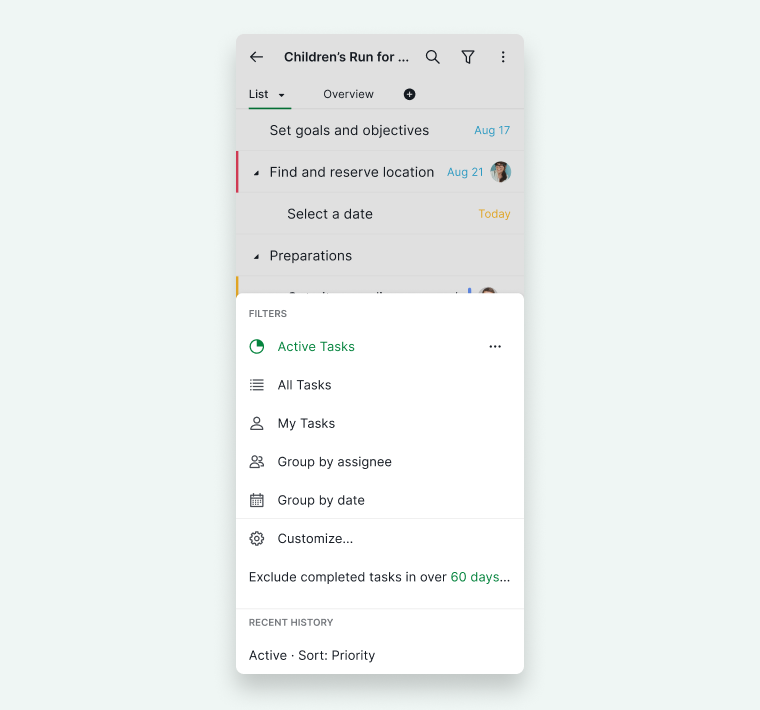
- Özelleştir‘e dokunun.
- Şunlar için filtre çubuğunu kullanın:
- Gruplandırma
- Sıralama
- Öncelik, sorumlular, durum, tarihler vb. göre filtreleme
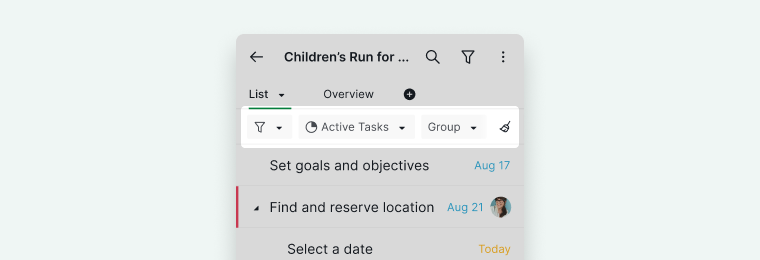
- Uygula‘ya dokunun.
- Filtreyi kaydetmek için yıldız simgesine dokunun.

İpucu: Görevleri en fazla iki seçenekle gruplandırabilir veya filtreleyebilirsiniz.
Proje Üyelerini Yönetme
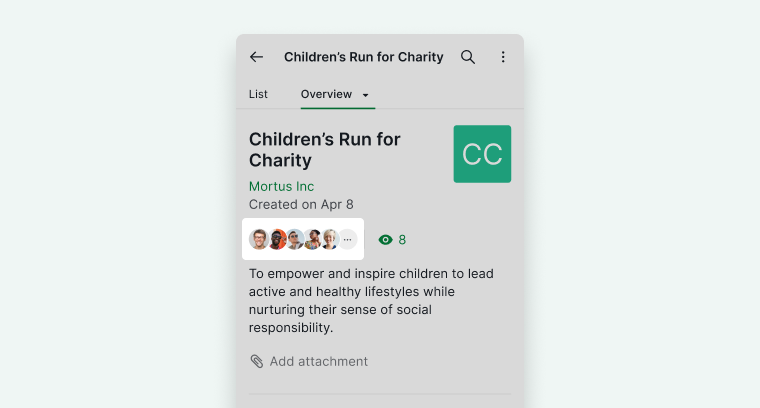
Projenizdeki proje üyelerini görüntülemek veya düzenlemek için:
- Projenizi açın.
- Üst kısımdaki Genel Bakış sekmesine dokunun.
- Tam listeyi görmek için Üyeler simgesine dokunun.
Alternatif olarak, üyeleri proje ayarları üzerinden yönetebilirsiniz:
- Diğer Seçenekler simgesine (sağ üst köşe) dokunun.
- Projeyi düzenle‘yi seçin.
- Proje üyelerini değiştirin veya harici iş birlikçileri yönetin.
Organizasyonunuz dışındaki kullanıcılarla iş birliği yapmak için harici ekip üyelerini de yönetebilirsiniz.
İpucu: Quire hesabı olmayan müşterilerle projenizi paylaşabilirsiniz. Müşteriler ilerlemeyi paylaşılabilir bir bağlantı üzerinden görüntüleyebilir ve uygulamayı yükledikten sonra mobil cihazda açabilir.
Global Etiketleri Yönetme
Tüm Etiketleri Görüntüleme
Bir proje içindeki tüm etiketlere erişmek için:
- Diğer Seçenekler simgesine (sağ üst köşe) dokunun.
- Projeyi düzenle‘yi seçin.
- Proje Etiketleri‘ne dokunun.
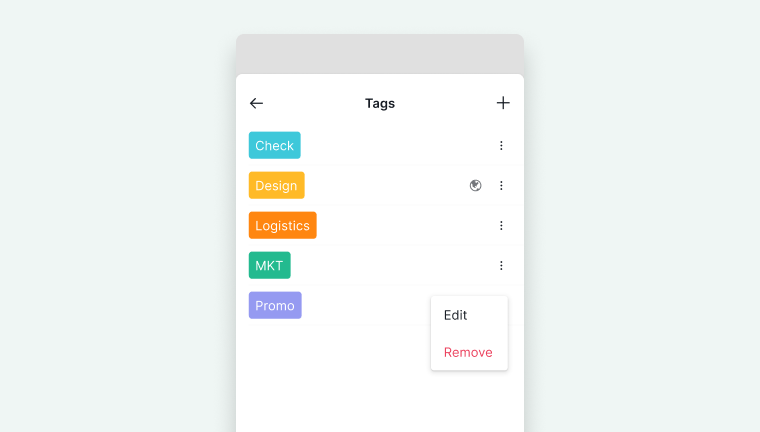
Bu sayede projeyle ilişkili tüm etiketleri görüntüleyip yönetebilirsiniz.
Global Etiketler
Global etiketler, organizasyonunuzdaki birden fazla projede aynı etiketleri yeniden kullanmanızı sağlar.
Bir etiketi tüm projelerde görünür yapmak için:
- Proje Etiketleri‘ne gidin (Projeyi düzenle üzerinden).
- Bir etiketin yanındaki Diğer Seçenekler simgesine dokunun.
- Etiketi düzenle‘yi seçin.
- Tüm projelerde görünür seçeneğini açın.
Bu özelliği etkinleştirdiğinizde, diğer projelerde aynı etiketleri yeniden oluşturmanıza gerek kalmaz.
Görüntüleme Modu
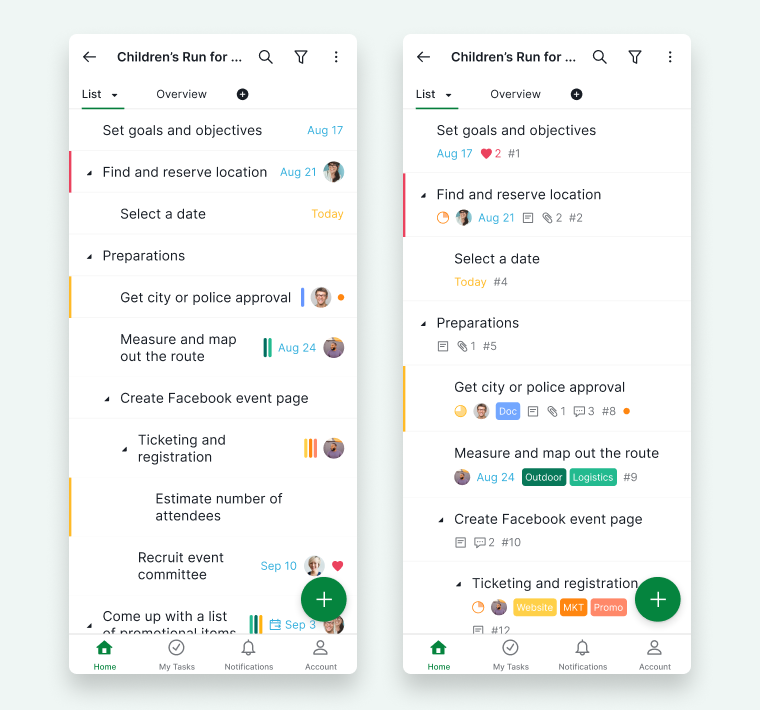
Varsayılan olarak projeler, basitleştirilmiş bir görünüm sunan Temel modda gösterilir. Daha ayrıntılı bilgilere erişmek için Gelişmiş moda geçebilirsiniz.
- Hesap Ayarları‘na gidin.
- Görüntüleme Modu seçeneğini bulun.
- Gelişmiş‘i seçin.
İpucu: Temel ve Gelişmiş mod arasında hızlıca geçiş yapmak için telefonunuzu sallamanız yeterlidir.
Sıkça Sorulan Sorular
Quire mobil uygulamasında nasıl görev oluştururum?
Ana Sayfa sekmesinden bir proje açın, sağ alt köşedeki yeşil + düğmesine dokunun, görev adını girin ve kaydetmek için dokunun.
Quire mobil uygulamasında proje görünümlerini nasıl değiştiririm?
Bir proje açın, üst kısımdaki görünüm değiştirme düğmesine dokunun ve tercih ettiğiniz görünümü seçin. Tablo, Zaman Çizelgesi ve Takvim görünümleri Professional, Premium veya Enterprise planı gerektirir.
Quire mobil uygulamasında nasıl alt liste oluştururum?
Sekme çubuğundaki + simgesine dokunun, bir alt liste adı girin ve bunu proje üyeleriyle paylaşmayı ya da kişisel tutmayı seçin.
Quire mobil uygulamasında görevleri nasıl filtreler ve gruplandırırım?
Filtre simgesine dokunun, hazır bir filtre seçin ya da öncelik, sorumlular, durum ve tarihlere göre gruplandırmak, sıralamak ve filtrelemek için Özelleştir’e dokunun. Özel bir filtreyi kaydetmek için yıldız simgesine dokunun.
Quire mobil uygulamasında proje üyelerini nasıl yönetirim?
Projenizi açın, Genel Bakış sekmesine dokunun, ardından Üyeler simgesine dokunun. Alternatif olarak, üyeleri değiştirmek veya harici iş birlikçileri yönetmek için Diğer Seçenekler > Projeyi düzenle yolunu izleyin.
Quire’da bir etiketi tüm projelerde görünür hale nasıl getiririm?
Diğer Seçenekler > Projeyi düzenle > Proje Etiketleri yoluna gidin, etiketin yanındaki Diğer Seçenekler simgesine dokunun, Etiketi düzenle’yi seçin ve Tüm projelerde görünür seçeneğini açın.
Quire mobil uygulamasında Temel ve Gelişmiş görüntüleme modu arasında nasıl geçiş yaparım?
Hesap Ayarları’na gidin ve Görüntüleme Modu altından Gelişmiş’i seçin. Modlar arasında hızlıca geçiş yapmak için telefonunuzu da sallayabilirsiniz.