
Quire 的篩選與排序 Permalink
篩選與排序能幫助團隊在冗長的任務清單中過濾雜訊,只顯示當下真正需要關注的內容。您可以依負責人篩選來查看某人的工作量、依優先級排序以優先處理最緊急的事項,或依狀態分組來掌握專案整體進度。在 Quire 中,篩選、排序及分組選項均可透過任務清單頂部的篩選圖示存取,且預設檢視模式會自動隱藏已完成的任務。
預設檢視模式為進行中的任務,會自動隱藏已完成任務,讓您專注於待處理的工作。篩選、排序及分組選項可從任務清單頂部的篩選圖示存取。
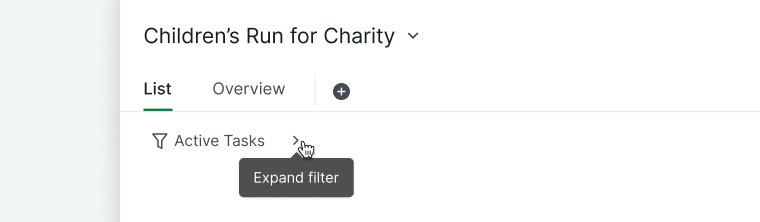
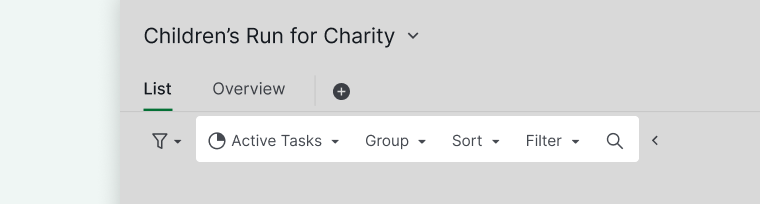
提示: 選取任務後,按下 Shift + Tab 可直接跳至篩選圖示,再以方向鍵瀏覽選項。
狀態篩選
依狀態檢視
您可以依任務的進度狀態進行檢視:
- 點擊篩選下拉選單中的進行中的任務以展開所有選項。
- 選擇以下其中一種檢視模式:
- 進行中的任務(包含待辦與進行中的任務)
- 所有任務(包含進行中與已完成的任務)
- 待辦
- 進行中
- 已完成任務
- Peekaboo 任務
提示: 新增自訂任務狀態以獲得更多彈性。
隱藏舊的已完成任務
- 在篩選下拉選單中,選擇要隱藏已完成任務的天數(30、60、90、120、180、300、500)。
- 選擇無可顯示所有已完成任務。
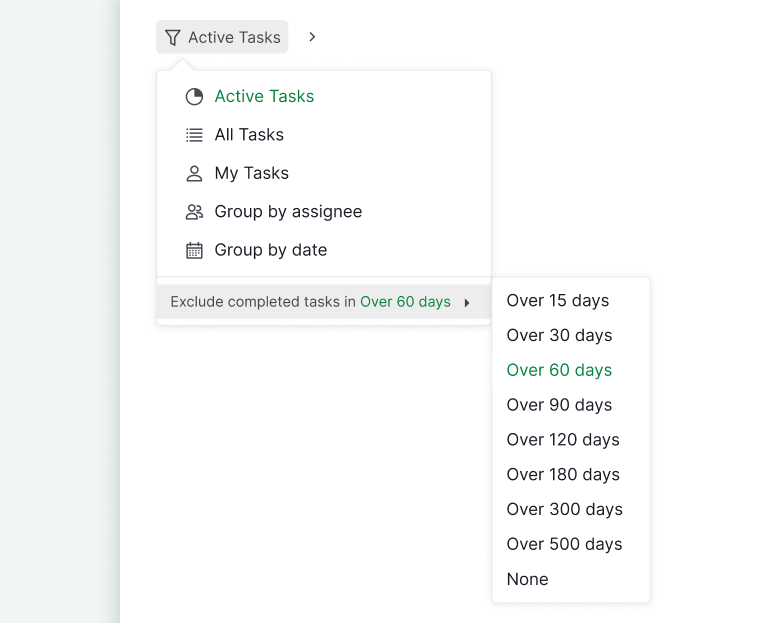
備註: 此選項僅在存在超過 60 天的已完成任務時才會出現。
任務分組
分組選項
- 點擊篩選選項中的分組。
- 選擇分組依據:
- 日期、優先級、負責人、狀態、標籤、子清單、自訂欄位(選擇與使用者類型)
- 其他:建立者、每週/每日到期、每週開始、每週建立/更新、每週/每日完成
備註:
- 以每週建立、每週更新、每週完成及每日完成分組時,無法新增或移動任務。
- 每週完成與每日完成的分組選項,僅在選取所有任務時才會出現。
空白分組
- 捲動至清單底部。
- 切換顯示/隱藏空白分組,控制空白分組的顯示狀態。
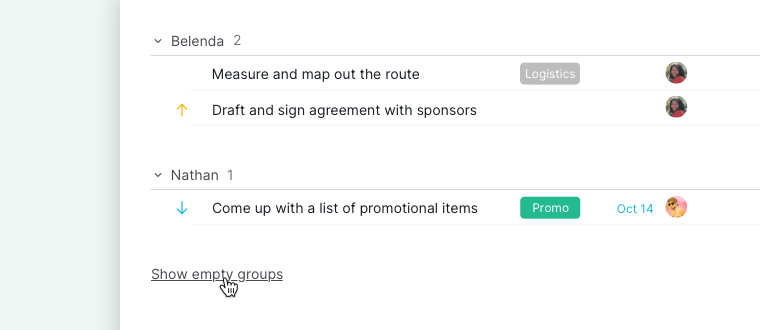
備註: 任務順序將依照原始任務清單結構排列(即套用篩選前的排列方式)。您可以在套用後依日期、名稱、優先級及狀態進一步排序。
雙重分組條件
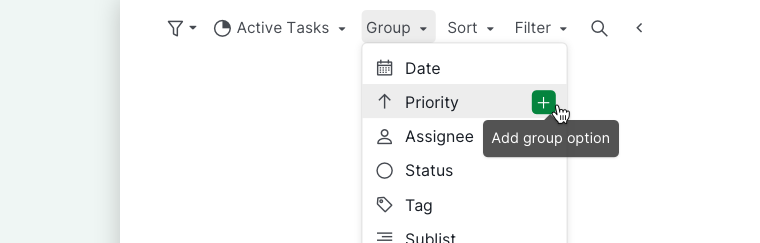
- 點擊第一個分組選項旁的 + 圖示。
- 選擇第二個分組依據。
- 任務清單將依兩個條件以層級方式組織,讓您更容易專注於相關任務。
右鍵快速分組
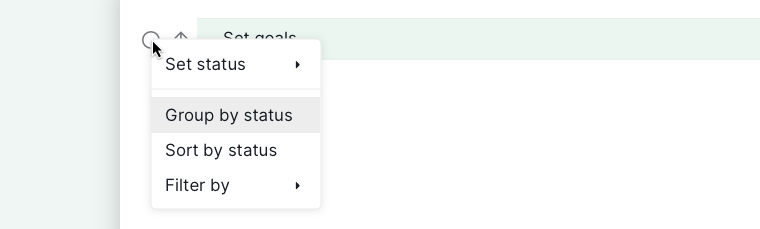
- 在任意任務屬性(例如狀態、優先級)上按右鍵。
- 選擇依此屬性分組,無需開啟篩選列即可立即完成分組。
任務排序
排序選項
- 點擊篩選選項中的排序。
- 選擇排序依據:
- 日期、優先級、狀態、名稱、自訂欄位(數字、貨幣、文字、時長及日期類型)
- 其他:開始日期、截止日期、建立日期、更新日期、完成日期、留言日期
備註: 排序模式啟用時,無法以拖曳方式重新排列任務,除非已開啟任務包功能。
排序順序
- 將游標停留在排序選項上。
- 點擊更多選項圖示,選擇升冪或降冪排列。

右鍵快速排序
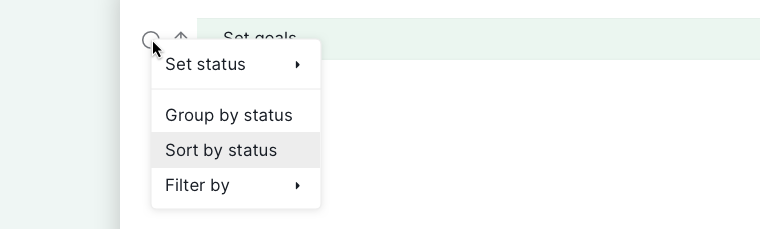
- 在任務屬性上按右鍵。
- 選擇依此屬性排序,無需開啟篩選列即可立即完成排序。
排序選取範圍
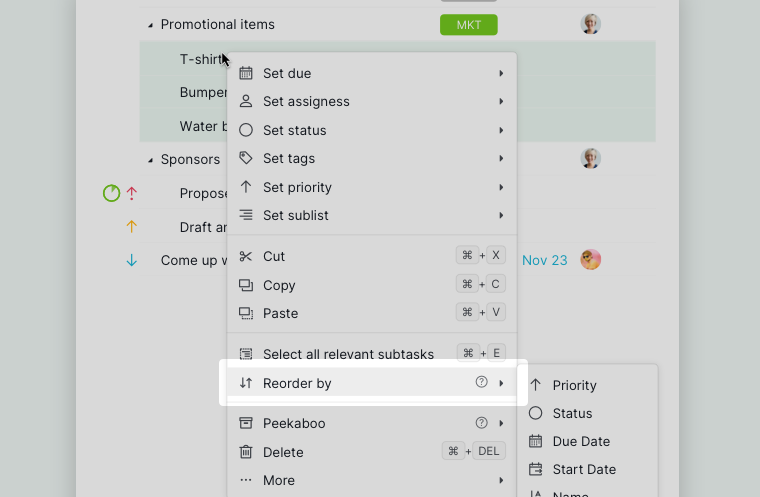
- 選取同一層級的多個任務。
- 按右鍵並選擇重新排列依據,在所選範圍內進行排序。
任務篩選
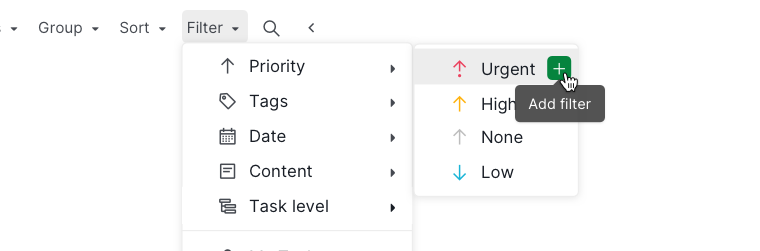
篩選選項
- 點擊篩選下拉選單中的篩選。
- 選擇篩選條件:
- 優先級、標籤、日期、內容、自訂欄位(選擇、日期、使用者及核取方塊類型)、任務層級、區段
- 我的任務、未讀、我收藏的、我追蹤中的
- 負責人為、指派者為、建立者為
多重篩選
- 點擊篩選下拉選單中的 + 圖示。
- 依需求新增任意數量的篩選條件。
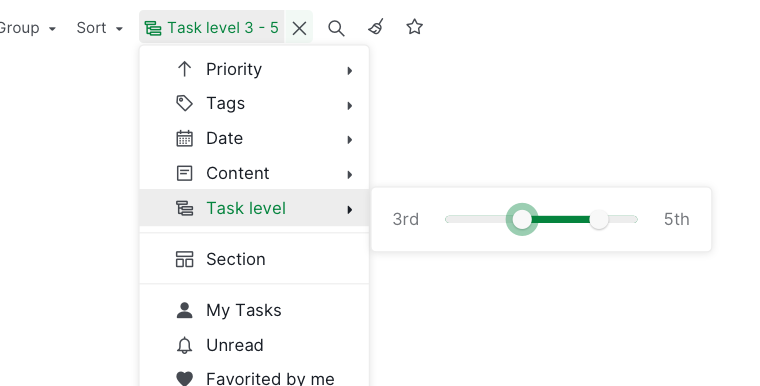
依任務層級篩選
依任務層級篩選任務僅適用於 Professional、Premium、Enterprise 方案。詳細資訊請參閱我們的定價頁面。
- 開啟篩選選單。
- 選擇任務層級。
- 利用此功能專注於主任務下的子任務——主任務通常作為區段標題使用。這有助於縮小清單範圍,讓您集中處理特定任務,提升工作流程效率。
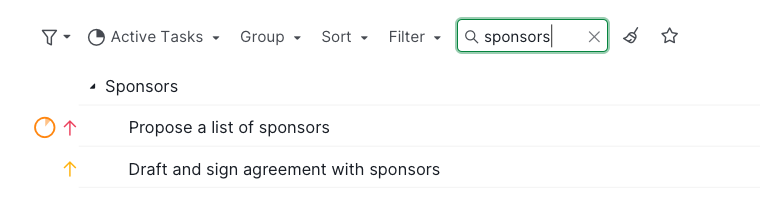
依任務名稱篩選
依任務名稱篩選任務僅適用於 Premium 及 Enterprise 方案。詳細資訊請參閱我們的定價頁面。
- 點擊放大鏡圖示。
- 在搜尋列中輸入文字,即可篩選出包含該文字的任務。
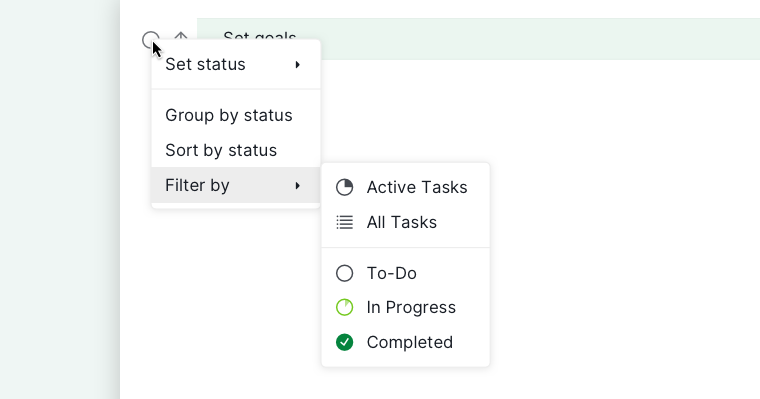
右鍵快速篩選
- 在任務屬性上按右鍵。
- 選擇依此屬性篩選,無需開啟篩選列即可立即完成篩選。
自訂篩選條件
儲存篩選條件
- 套用您要儲存的篩選條件。
- 點擊篩選列末端的星號圖示。

- 從篩選下拉選單中存取已儲存的篩選條件。
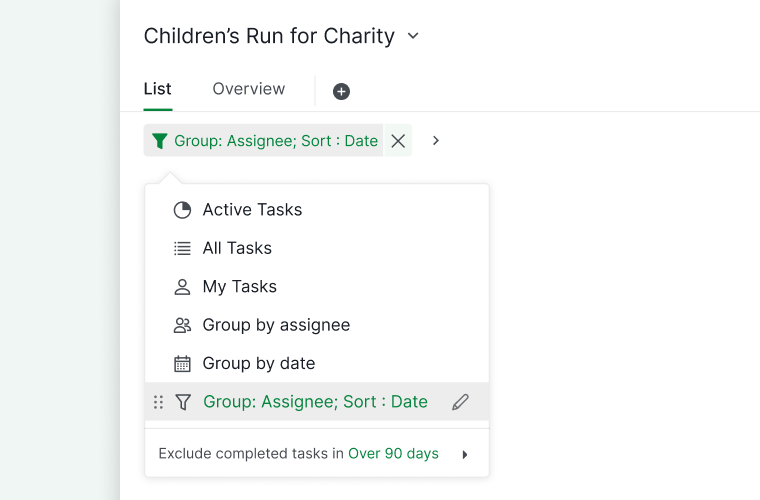
備註:
- 已儲存的自訂篩選條件將同步至您的 Quire 行動裝置 App 及其他瀏覽器,無需重複儲存。
- 您儲存的自訂篩選條件僅供您本人使用。專案中的其他成員不會在其下拉選單中看到您的儲存篩選條件。
管理儲存篩選條件
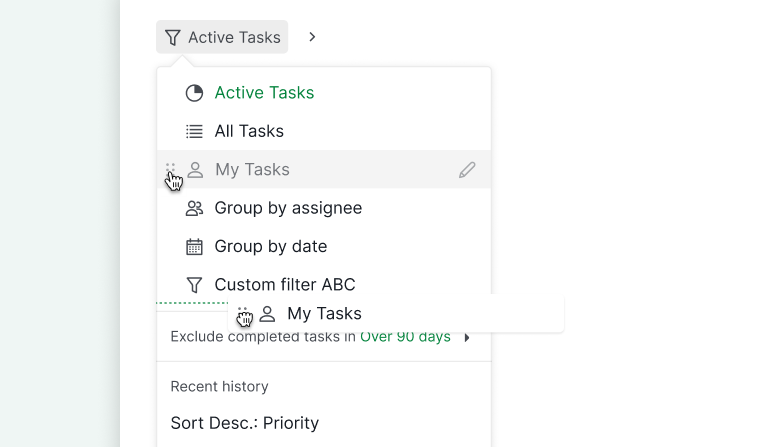
- 若要調整儲存篩選條件的順序,將游標停留在篩選條件上直到出現六點圖示,點擊並拖曳即可依喜好重新排列。
- 若要修改顯示圖示或篩選條件名稱,將游標停留在篩選條件上並點擊鉛筆圖示,選擇重新命名即可更新名稱與圖示。
清除篩選條件
-
點擊各篩選條件旁的 x 按鈕逐一移除。

-
點擊篩選列末端的掃把圖示一次清除所有篩選條件。

任務包
任務包功能僅適用於 Professional、Premium、Enterprise 方案。詳細資訊請參閱我們的定價頁面。
樹狀圖與時間軸檢視模式
- 在樹狀圖或時間軸檢視模式中,點擊右側的清單圖示。
- 開啟任務包,將子任務巢狀歸納於其主任務之下。


提示:
- 若要存取更多選項,按下 1 開啟下拉選單,再以方向鍵啟用任務包選項。
- 按下 O 可展開或收合選取的任務,無需點擊黑色小箭頭。
備註: 在看板檢視模式中,您同樣可以開啟任務包,將子任務顯示於其主任務之下,避免任務被拆分至不同欄目。
閱讀更多關於巢狀任務清單與任務包概念的部落格文章。
常見問題
Quire 的任務包是什麼,該如何使用?
任務包能在分組或排序時,將子任務保持巢狀結構歸納於其主任務之下。在樹狀圖或時間軸檢視模式中,點擊清單圖示即可開啟。適用於 Professional、Premium 及 Enterprise 方案。
如何在 Quire 中篩選任務?
點擊篩選圖示,選擇篩選,再選擇篩選條件,例如優先級、標籤、日期、負責人或自訂欄位。點擊 + 可疊加多個篩選條件。
如何在 Quire 中排序任務?
點擊篩選圖示,選擇排序,再選擇排序依據。將游標停留在排序選項上,點擊更多選項即可切換升冪或降冪排列。排序模式啟用時,拖曳重新排序的功能將暫時停用。
如何在 Quire 中分組任務?
點擊篩選圖示,選擇分組,再選擇分組依據。點擊第一個分組旁的 + 可新增第二個條件。在任意任務屬性上按右鍵,選擇依此屬性分組可快速完成分組。
如何在 Quire 中清除篩選條件?
點擊任意篩選條件旁的 x 可逐一移除,或點擊掃把圖示一次清除所有篩選條件。
如何在 Quire 中儲存自訂篩選條件?
套用篩選條件後,點擊篩選列末端的星號圖示即可儲存。儲存篩選條件會同步至所有裝置,但僅對您本人可見。
如何在 Quire 中隱藏舊的已完成任務?
在篩選下拉選單中,選擇要隱藏已完成任務的天數(30 至 500 天)。此選項僅在存在超過 60 天的已完成任務時才會出現。
在 Quire 中可以依任務名稱或任務層級篩選任務嗎?
依名稱篩選(放大鏡圖示)需要 Premium 或 Enterprise 方案。依任務層級篩選需要 Professional、Premium 或 Enterprise 方案。