
將 JSON 檔案匯入 Quire Permalink
您可以將其他專案管理工具中的資料匯出為 JSON 檔案,再匯入 Quire,將任務、結構與相關細節一併轉移過來。
支援的 JSON 匯入來源
目前,Quire 支援匯入從下列工具匯出的 JSON 檔案:
- Asana
- Trello
- Wunderlist
- Todoist
將 JSON 檔案匯入 Quire
-
在 Quire 中建立一個新專案。
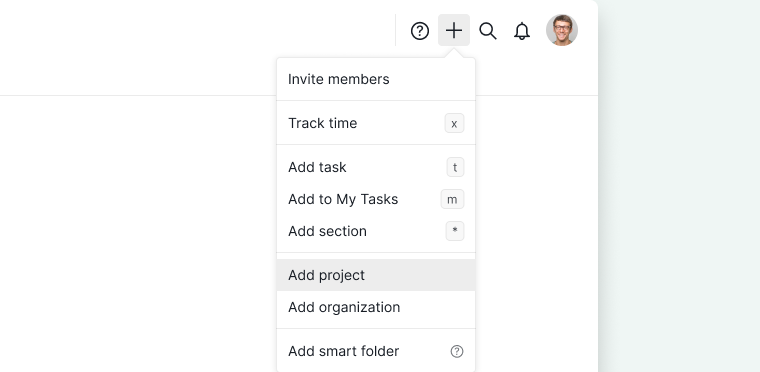
-
點擊專案名稱旁的下拉選單圖示。
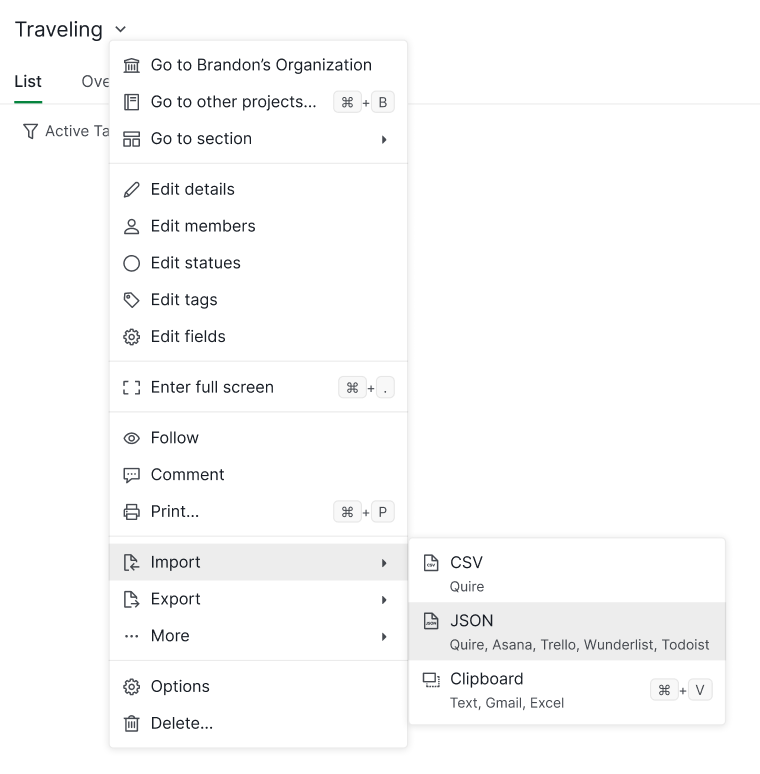
-
選擇並上傳您的本機 JSON 檔案。
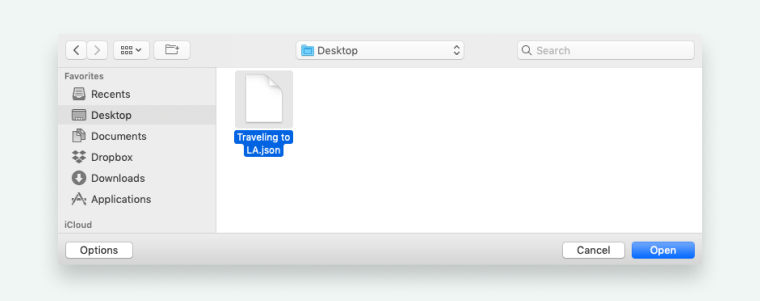
-
等待匯入流程完成。您的資料便會加入該專案。
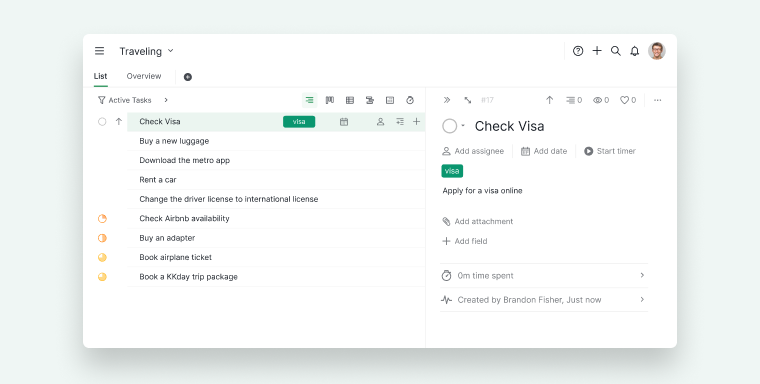
歡迎參閱我們的部落格文章,深入了解如何將資料匯入 Quire。
從Asana轉移
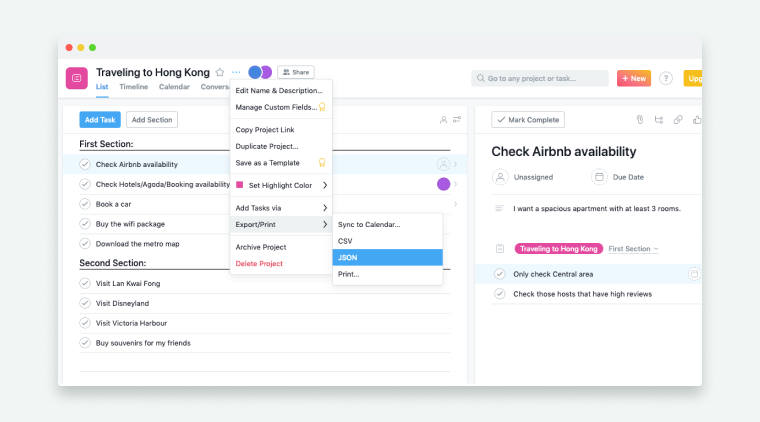
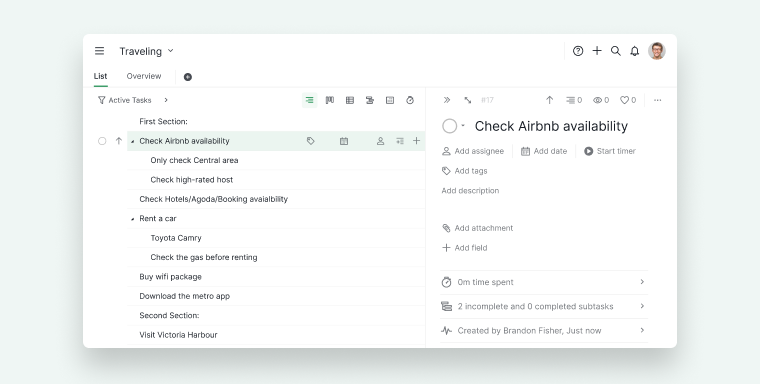
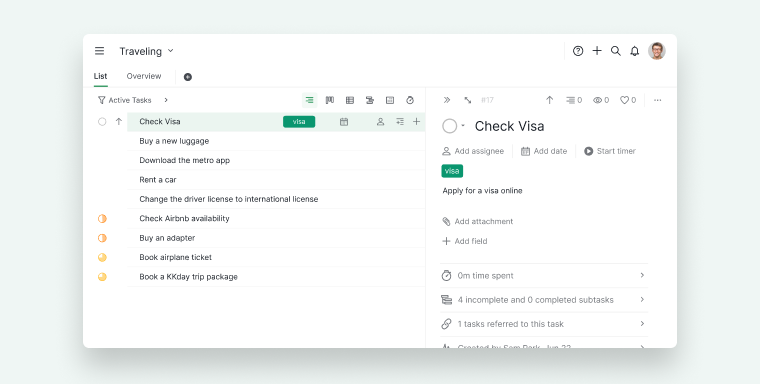
匯入 Asana JSON 檔案後:
- 任務預設會以樹狀圖(任務清單)檢視模式呈現。
- Asana 任務描述中所列的子任務,會在 Quire 中變成巢狀子任務。
從Trello轉移
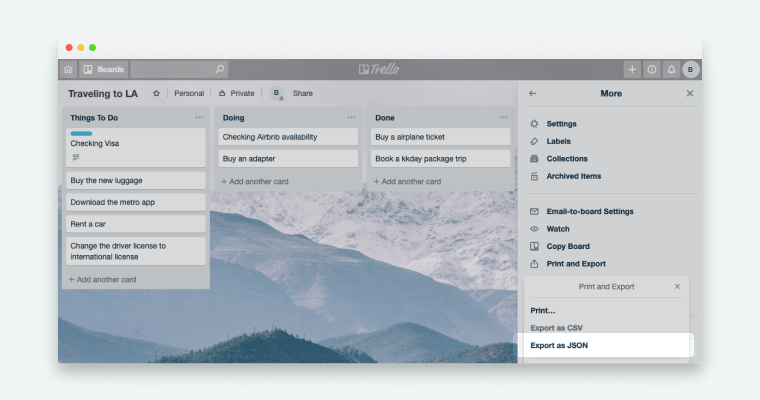
從 Trello 匯入資料時:
- Trello 的看板與卡片會直接匯入至 Quire 的看板檢視模式。
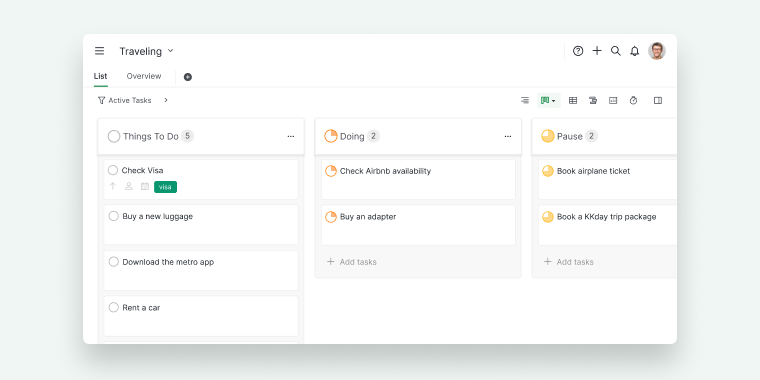
- 標籤、描述與留言都會被保留。
- 您可以切換至樹狀圖檢視模式,以巢狀清單的方式處理任務。
從Wunderlist轉移
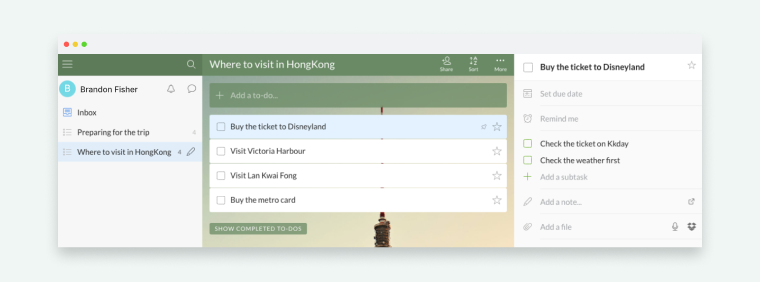
匯入 Wunderlist JSON 檔案時:
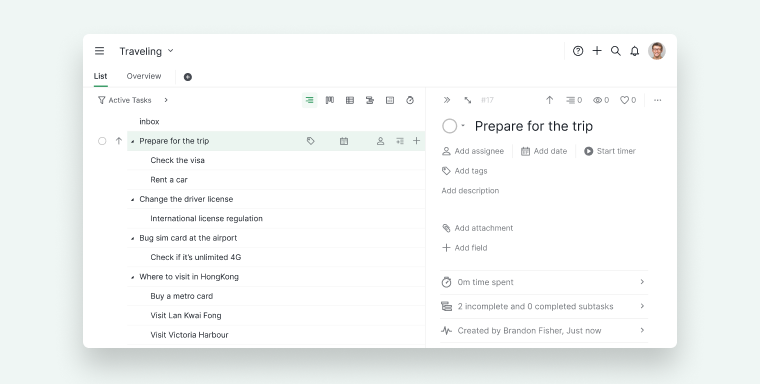
- 每個清單會成為 Quire 中的主任務。
- 清單內的任務會變成子任務。
- Wunderlist 中的子任務則會在 Quire 中變成下一層的子任務。
若您希望每個 Wunderlist 清單都成為獨立的 Quire 專案,可以在匯入後將任務搬移至其他專案。
從Todoist轉移
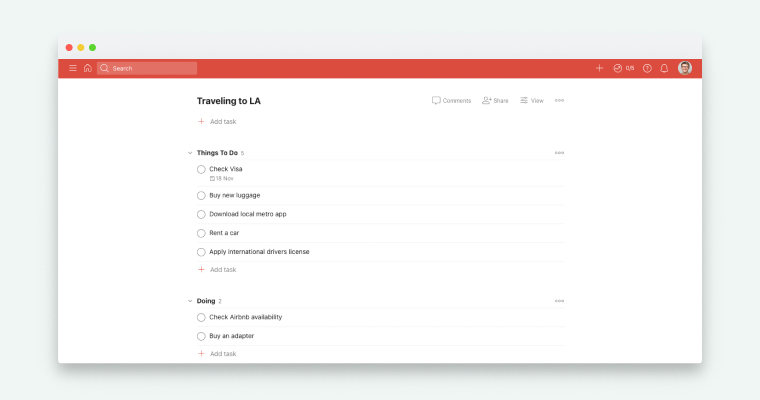
若要從Todoist轉移:
- 使用這個開放原始碼匯出工具將 Todoist 資料匯出為 JSON 檔案。
- 從瀏覽器將匯出的檔案儲存至本機。
- 將該 JSON 檔案匯入 Quire。
備註:
- 所有 Todoist 專案會匯入至單一的 Quire 專案中。
- 您之後可以透過轉移功能將任務拆分至多個專案或組織。
- 在匯入過程中,您可以選擇將 Todoist 的區段轉換為 Quire 的任務狀態。
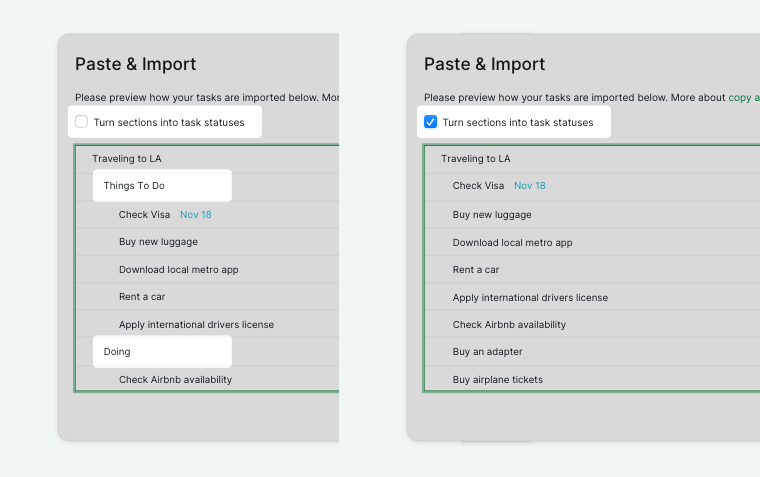
歡迎參閱我們的部落格文章,深入了解如何從 Todoist 轉移至 Quire。
常見問題
可以從哪些應用程式匯入 JSON 檔案到 Quire?
Quire 支援從 Asana、Trello、Wunderlist 和 Todoist 匯入 JSON 檔案。
如何將 JSON 檔案匯入 Quire?
在 Quire 建立一個新專案,點擊專案名稱旁的下拉選單圖示,選擇並上傳本機 JSON 檔案,再等待匯入完成即可。
透過 JSON 匯入後,Asana 的資料會如何呈現在 Quire 中?
任務預設會以樹狀圖檢視模式呈現。Asana 任務描述中所列的子任務,會在 Quire 中變成巢狀子任務。
透過 JSON 匯入後,Trello 的資料會如何呈現在 Quire 中?
Trello 的看板與卡片會匯入至看板檢視模式。標籤、描述與留言都會被保留。您也可以切換至樹狀圖檢視模式,以巢狀清單的方式呈現。
匯入後,Wunderlist 的任務結構會如何對應至 Quire?
每個 Wunderlist 清單會成為 Quire 中的主任務,清單內的任務則會變成子任務,而 Wunderlist 的子任務會變成下一層的子任務。
將 Todoist 資料匯入 Quire 時會發生什麼事?
所有 Todoist 專案會合併成單一的 Quire 專案。在匯入過程中,您可以選擇將 Todoist 的區段轉換為 Quire 的任務狀態。
如何將 Todoist 資料匯出為 JSON 檔案以匯入 Quire?
使用 darekkay.com/todoist-export 這個開放原始碼匯出工具,將資料匯出為 JSON,儲存至本機後,再匯入 Quire 即可。