
Filtros e Classificações no Quire Permalink
Filtros e classificações ajudam as equipes a encontrar o que importa em listas longas de tarefas, exibindo apenas o que é relevante naquele momento. Você pode filtrar por responsável para ver a carga de trabalho de uma pessoa, classificar por prioridade para atacar os itens mais urgentes primeiro, ou agrupar por estado para ter uma visão do progresso do projeto. No Quire, filtros, classificações e opções de agrupamento estão disponíveis no ícone de filtro no topo da sua lista de tarefas, e a visualização padrão oculta automaticamente as tarefas concluídas.
A visualização padrão é Tarefas Ativas, que oculta automaticamente as tarefas concluídas para que você possa se concentrar no trabalho pendente. Você pode acessar filtros, classificações e opções de agrupamento pelo ícone de Filtro no topo da sua lista de tarefas.
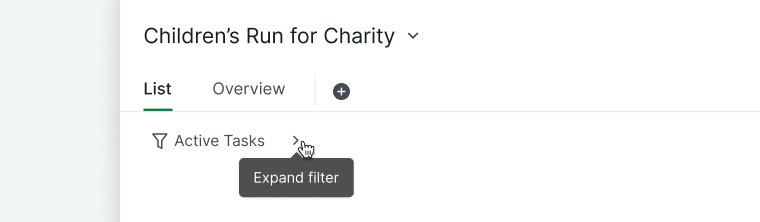
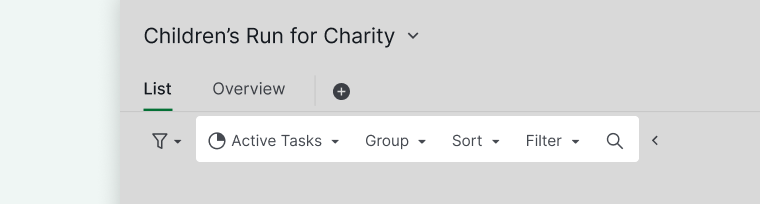
Dica: Acesse diretamente o ícone de filtro para uma tarefa selecionada pressionando Shift + Tab e navegue com as teclas de seta.
Filtros de Estado
Visualizar por Estado
Você pode visualizar tarefas de acordo com seu estado de progresso:
- Clique em Tarefas Ativas no menu suspenso de filtros para acessar todas as opções.
- Selecione uma das seguintes visualizações:
- Tarefas Ativas (inclui tarefas A Fazer e Em Andamento)
- Todas as Tarefas (inclui tarefas Ativas e Concluídas)
- A Fazer
- Em Andamento
- Tarefas Concluídas
- Tarefas Peekaboo
Dica: Adicione estados de tarefa personalizados para maior flexibilidade.
Ocultar Tarefas Concluídas Antigas
- No menu suspenso de filtros, escolha o número de dias para ocultar as tarefas concluídas (30, 60, 90, 120, 180, 300, 500).
- Selecione Nenhum para ver todas as tarefas concluídas.
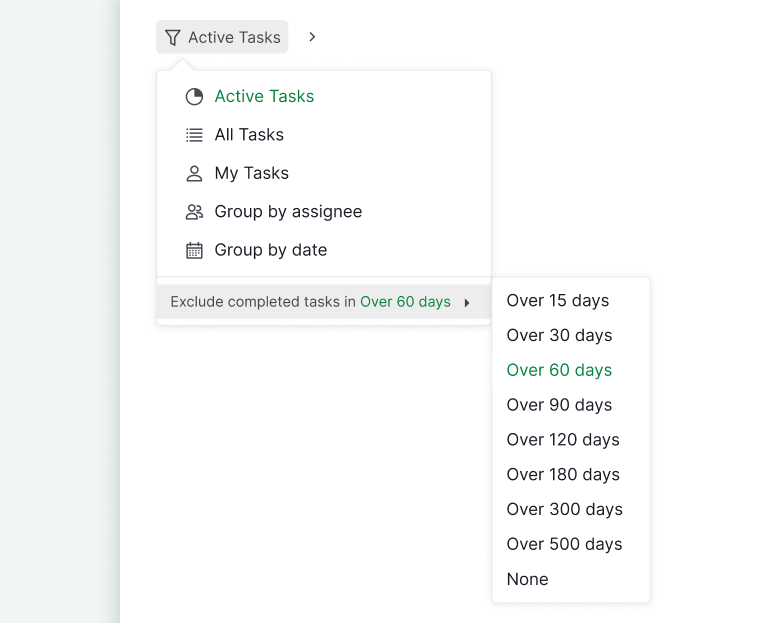
Nota: Esta opção aparece somente quando existem tarefas concluídas com mais de 60 dias.
Agrupamento de Tarefas
Opções de Agrupamento
- Clique em Agrupar nas opções de filtro.
- Escolha uma opção de agrupamento:
- Data, Prioridade, Responsável, Estado, Tag, Sublista, Campos personalizados (tipo Seleção e Usuário)
- Adicionais: Criado por, Vencimento por semana/dia, Início por semana, Criação/Atualização por semana, Conclusão por semana/dia
Nota:
- Não é possível adicionar ou mover tarefas quando a lista está agrupada por Criação por Semana, Atualização por Semana, Conclusão por Semana e Conclusão por Dia.
- As opções de agrupamento por Conclusão por Semana e Conclusão por Dia só aparecem quando Todas as Tarefas está selecionado.
Grupos Vazios
- Role até o final da lista.
- Alterne Mostrar/Ocultar grupo vazio para exibir ou esconder grupos vazios.
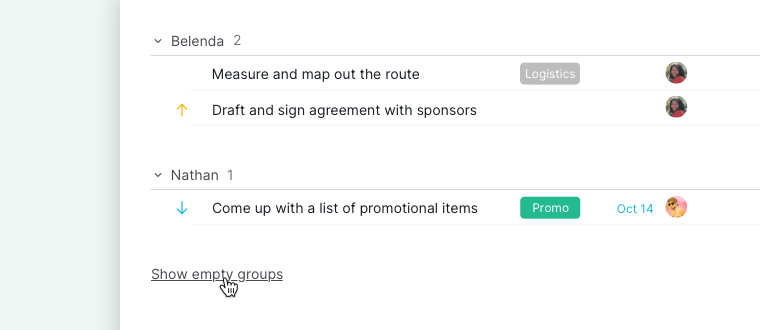
Nota: A ordem das tarefas seguirá a estrutura original da lista de tarefas (como você organizou as tarefas antes de aplicar qualquer filtro). Você pode depois classificar as tarefas por Data, Nome, Prioridade e Estado.
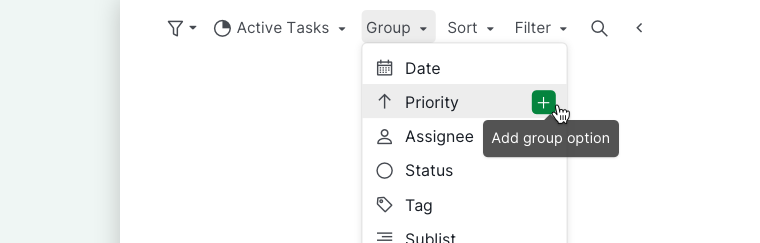
Dois Critérios de Agrupamento
- Clique no ícone + ao lado da primeira opção de agrupamento.
- Selecione a segunda opção pela qual deseja agrupar.
- Sua lista de tarefas será organizada hierarquicamente de acordo com ambos os critérios, facilitando o foco em tarefas relacionadas.
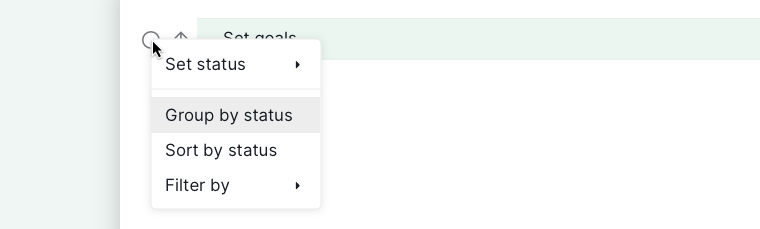
Agrupamento Rápido via Clique com o Botão Direito
- Clique com o botão direito em qualquer propriedade de tarefa (por exemplo, estado, prioridade).
- Selecione Agrupar por esta propriedade para agrupar tarefas instantaneamente sem acessar a barra de filtros.
Classificação de Tarefas
Opções de Classificação
- Clique em Classificar nas opções de filtro.
- Selecione um critério de classificação:
- Data, Prioridade, Estado, Nome, Campos personalizados (tipo Número, Moeda, Texto, Duração e Data)
- Adicionais: Data de início, Data de vencimento, Data de criação, Data de atualização, Data de conclusão, Data de comentário
Nota: Não é possível reordenar (arrastar e soltar) suas tarefas no modo de classificação, exceto quando o pacote de tarefas está ativado.
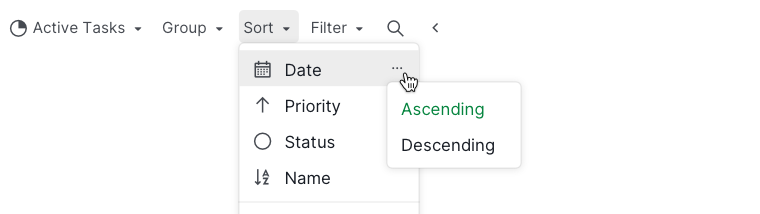
Ordem de Classificação
- Passe o mouse sobre a opção de classificação.
- Clique no ícone de mais opções para escolher a ordem Crescente ou Decrescente.
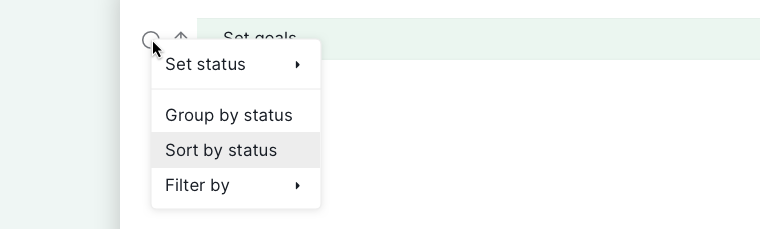
Classificação Rápida via Clique com o Botão Direito
- Clique com o botão direito em uma propriedade de tarefa.
- Selecione Classificar por esta propriedade para classificar instantaneamente sem acessar a barra de filtros.
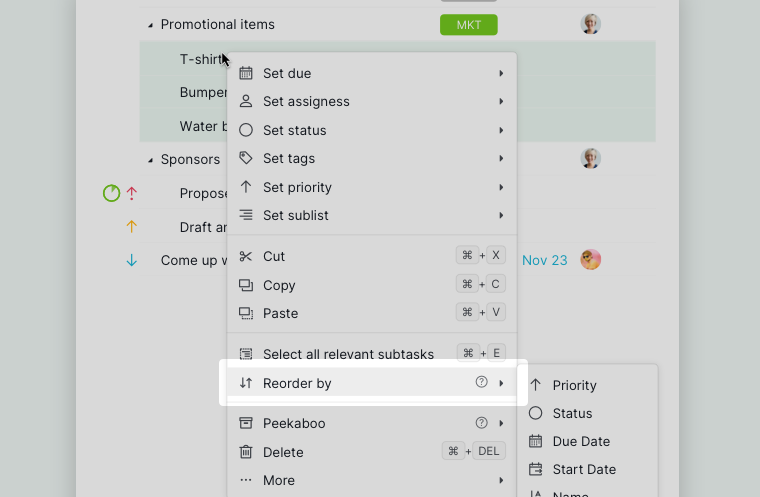
Classificar um Intervalo Selecionado
- Selecione várias tarefas na mesma hierarquia.
- Clique com o botão direito e escolha Reordenar por para classificar dentro da seleção.
Filtragem de Tarefas
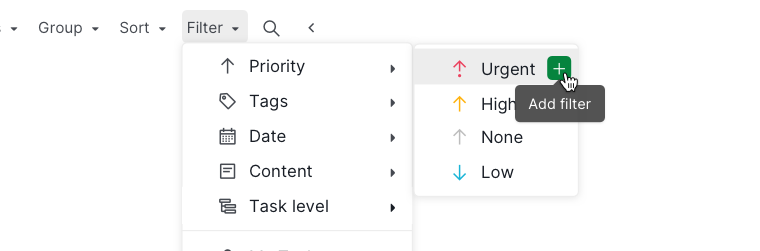
Opções de Filtro
- Clique em Filtro no menu suspenso de filtros.
- Selecione as opções de filtro:
- Prioridade, Tags, Data, Conteúdo, Campos personalizados (tipo Seleção, Data, Usuário e Caixa de seleção), Nível de tarefa, Seção
- Minhas Tarefas, Não lidas, Adicionado aos Favoritos por mim, Seguidas por mim
- Atribuídas a, Atribuídas por, Criadas por
Vários Filtros
- Clique no ícone + no menu suspenso de filtros.
- Adicione quantos filtros forem necessários.
Filtrar por Nível de Tarefa
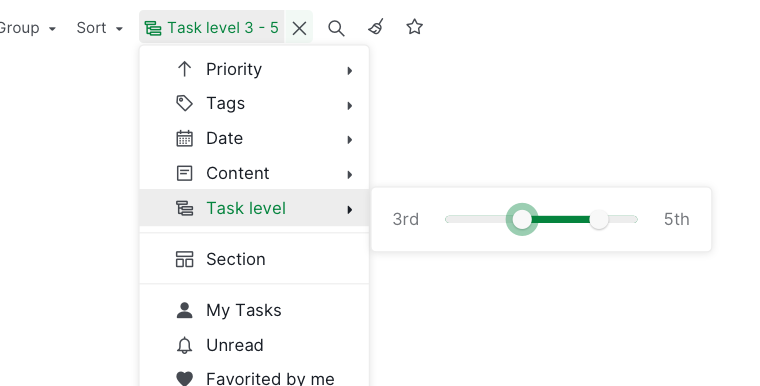
Filtrar tarefas por nível de tarefa está disponível apenas nos planos Professional, Premium e Enterprise. Mais informações podem ser encontradas em nossa página de preços.
- Abra o menu Filtro.
- Selecione Nível de tarefa.
- Use este recurso para focar em subtarefas dentro de tarefas de classe mãe, frequentemente usadas como títulos de seção. Isso ajuda a restringir a lista e concentrar-se em tarefas específicas para um melhor gerenciamento do fluxo de trabalho.
Filtrar por Nome da Tarefa
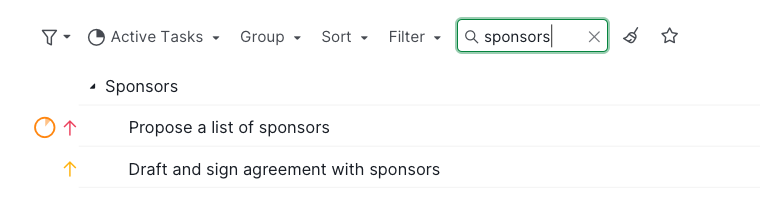
Filtrar tarefas por nome da tarefa está disponível apenas nos planos Premium e Enterprise. Mais informações podem ser encontradas em nossa página de preços.
- Clique no ícone de lupa.
- Digite um texto na barra de pesquisa para filtrar tarefas que contenham esse texto.
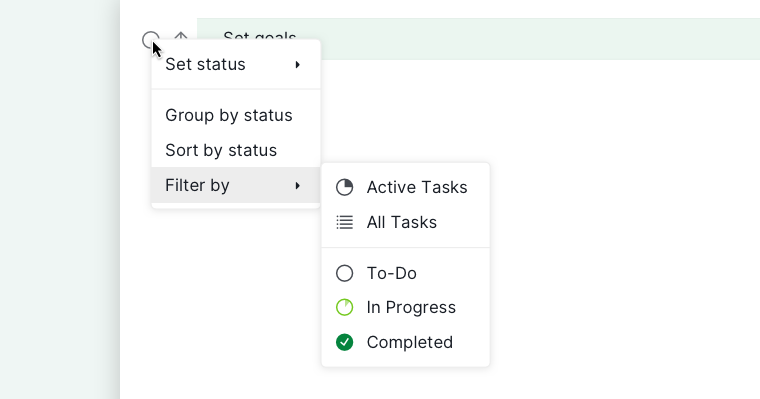
Filtro Rápido via Clique com o Botão Direito
- Clique com o botão direito em uma propriedade de tarefa.
- Selecione Filtrar por esta propriedade para filtrar instantaneamente sem acessar a barra de filtros.
Filtros Personalizados
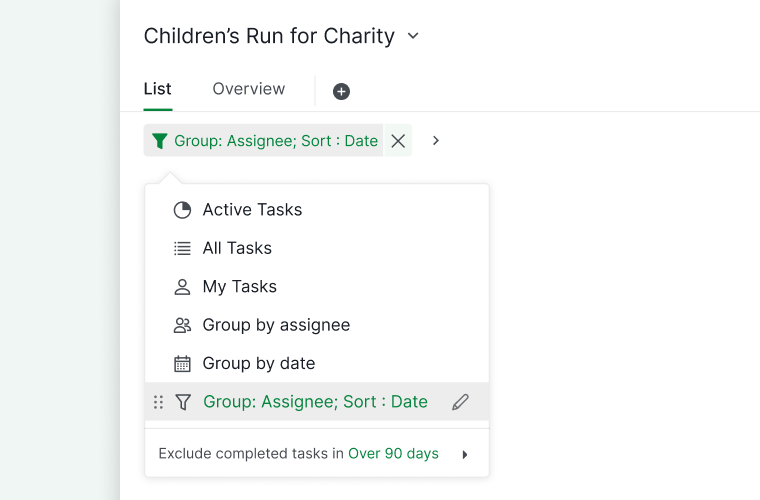
Salvar um Filtro
- Aplique os filtros que deseja salvar.
- Clique no ícone de estrela no final da barra de filtros.

- Acesse os filtros salvos no menu suspenso de filtros.
Nota:
- Os filtros personalizados salvos serão sincronizados com seu aplicativo móvel Quire e outros navegadores. Você não precisará salvá-los novamente.
- Seus filtros personalizados salvos estão disponíveis apenas para você mesmo. Outros membros do projeto não verão seus filtros personalizados salvos no menu suspenso deles.
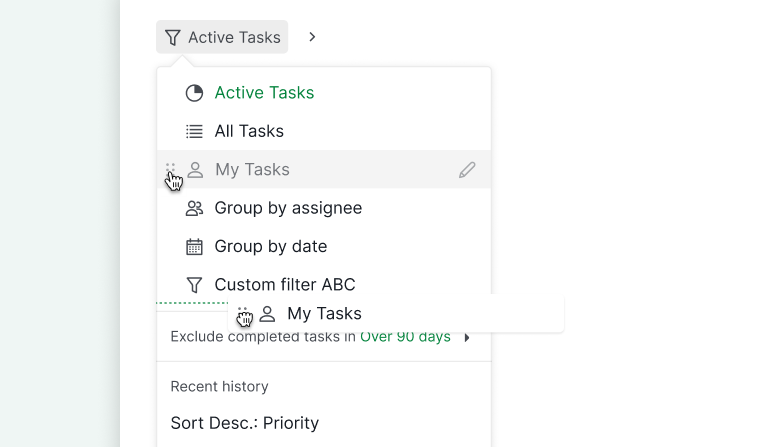
Gerenciar Filtros Salvos
- Para reorganizar a ordem dos seus filtros salvos, passe o mouse sobre o filtro até que o ícone de seis pontos apareça. Clique e arraste o ícone para reordenar os filtros conforme sua preferência.
- Para modificar o ícone de exibição ou o nome do filtro, passe o mouse sobre o filtro e clique no ícone de caneta. Selecione Renomear para atualizar o nome e o ícone do filtro conforme desejado.
Limpar Filtros
-
Clique no botão x ao lado de cada filtro para removê-lo individualmente.

-
Clique no ícone de vassoura no final da barra de filtros para limpar todos os filtros de uma vez.

Pacote de Tarefas
O recurso Pacote de tarefas está disponível apenas nos planos Professional, Premium e Enterprise. Mais informações podem ser encontradas em nossa página de preços.
Vista de Árvore e de Cronograma
- Na vista de Árvore ou de cronograma, clique no ícone de Lista à direita.
- Ative o Pacote de tarefas para aninhar subtarefas sob a tarefa de classe mãe.


Dica:
- Para acessar opções adicionais, pressione 1 para abrir o menu suspenso e use as teclas de seta para ativar a opção Pacote de tarefas.
- Pressione O para expandir ou recolher a tarefa selecionada sem clicar na pequena seta preta.
Nota: Na vista de Quadro, você também pode ativar o Pacote de tarefas para exibir as subtarefas abaixo da tarefa de classe mãe, evitando que as tarefas sejam separadas em colunas diferentes.
Leia mais em nosso blog sobre o conceito de Lista de Tarefas Aninhadas e Pacote de Tarefas.
Perguntas Frequentes
O que é o Pacote de Tarefas no Quire e como usá-lo?
O Pacote de tarefas mantém as subtarefas aninhadas sob a tarefa de classe mãe durante o agrupamento ou classificação. Ative-o pelo ícone de Lista na vista de Árvore ou de cronograma. Disponível nos planos Professional, Premium e Enterprise.
Como filtro tarefas no Quire?
Clique no ícone de Filtro, selecione Filtro e escolha critérios como prioridade, tags, data, responsável ou campos personalizados. Clique em + para empilhar vários filtros.
Como classifico tarefas no Quire?
Clique no ícone de Filtro, selecione Classificar e escolha um critério. Passe o mouse sobre a opção de classificação e clique em mais opções para alternar entre ordem crescente e decrescente. A reordenação por arrastar e soltar fica desabilitada enquanto a classificação está ativa.
Como agrupo tarefas no Quire?
Clique no ícone de Filtro, selecione Agrupar e escolha um critério. Clique em + ao lado do primeiro grupo para adicionar um segundo. Clique com o botão direito em qualquer propriedade de tarefa e selecione Agrupar por esta propriedade para um atalho rápido.
Como limpo os filtros no Quire?
Clique em x ao lado de qualquer filtro para removê-lo, ou clique no ícone de vassoura para limpar todos de uma vez.
Como salvo um filtro personalizado no Quire?
Aplique seus filtros e clique no ícone de estrela no final da barra de filtros. Os filtros salvos sincronizam entre dispositivos, mas são visíveis apenas para você.
Como oculto tarefas concluídas antigas no Quire?
No menu suspenso de filtros, selecione o número de dias após o qual as tarefas concluídas devem ser ocultadas (30 a 500 dias). Esta opção aparece somente quando existem tarefas concluídas com mais de 60 dias.
Posso filtrar tarefas por nome ou nível de tarefa no Quire?
Filtrar por nome (ícone de lupa) requer o plano Premium ou Enterprise. Filtrar por nível de tarefa requer o plano Professional, Premium ou Enterprise.