
Quireでのフィルターとソート Permalink
フィルターとソートを使うと、長いタスクリストから今必要な情報だけを抽出できます。たとえば、担当者でフィルターして特定メンバーの作業量を確認したり、優先度でソートして最も緊急のタスクから着手したり、状態でグループ化してプロジェクトの進捗を把握したりできます。Quireでは、タスクリスト上部のフィルターアイコンからフィルター・ソート・グループ化のオプションにアクセスでき、デフォルト表示では完了タスクが自動的に非表示になります。
デフォルト表示は アクティブなタスク で、完了タスクが自動的に非表示になるため、未完了の作業に集中できます。フィルター・ソート・グループ化のオプションは、タスクリスト上部の フィルターアイコン からアクセスできます。
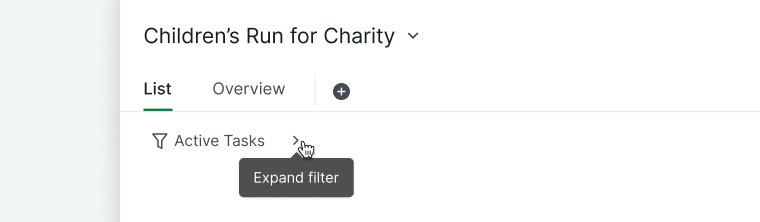
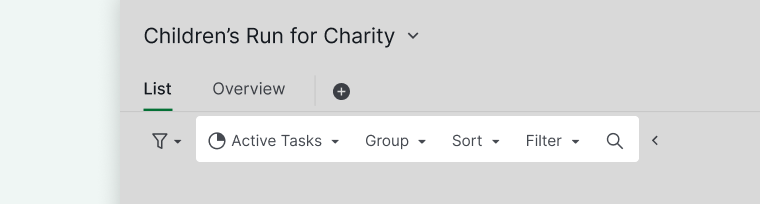
ヒント: 選択中のタスクのフィルターアイコンに直接ジャンプするには、Shift + Tab を押してから矢印キーで移動します。
状態フィルター
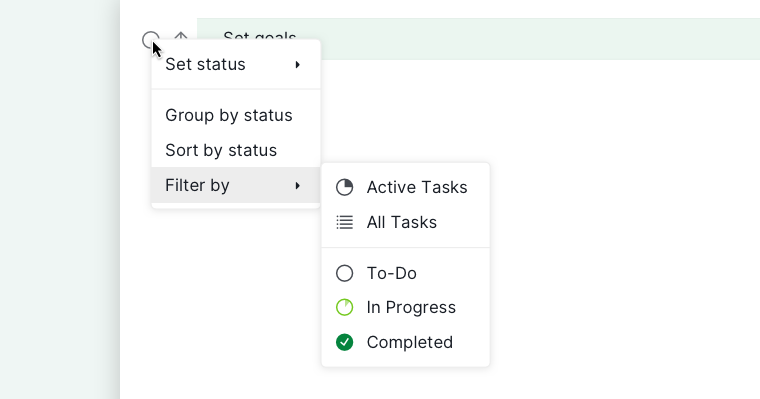
状態で表示
タスクの進捗状態に応じて表示を切り替えられます:
- フィルタードロップダウンの アクティブなタスク をクリックして全オプションを表示します。
- 以下のいずれかの表示を選択します:
- アクティブなタスク(未着手および進行中のタスクを含む)
- すべてのタスク(アクティブなタスクと完了タスクの両方を含む)
- 未着手
- 進行中
- 完了タスク
- あとで表示タスク
ヒント: カスタムタスクの状態を追加すると、より柔軟に管理できます。
古い完了タスクを非表示にする
- フィルタードロップダウンで、完了タスクを非表示にする日数(30・60・90・120・180・300・500)を選択します。
- なし を選択すると、すべての完了タスクが表示されます。
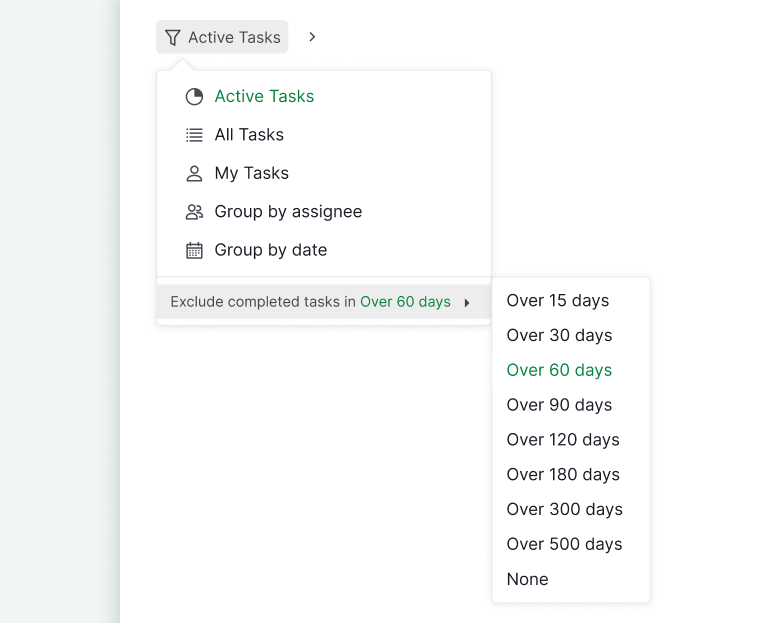
注: このオプションは、60日より古い完了タスクが存在する場合にのみ表示されます。
タスクのグループ化
グループ化オプション
- フィルターオプションで グループ をクリックします。
- グループ化オプションを選択します:
- 日付・優先度・担当者・状態・タグ・サブリスト・カスタムフィールド(選択型およびユーザー型)
- 追加オプション:作成者・週/日別期日・週別開始日・週別作成/更新・週/日別完了
注:
- 週別作成・週別更新・週別完了・日別完了 でグループ化している場合、タスクの追加や移動はできません。
- 週別完了 および 日別完了 でグループ化するオプションは、すべてのタスク が選択されている場合にのみ表示されます。
空のグループ
- リストの一番下までスクロールします。
- 空のグループを表示/非表示 を切り替えて、空のグループの表示・非表示を設定します。
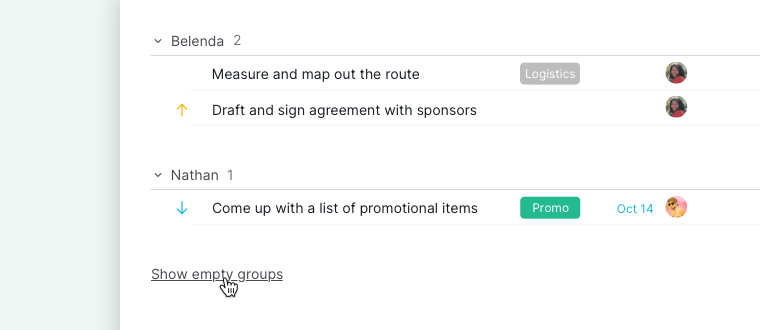
注: タスクの順序は元のタスクリストの構造(フィルターを適用する前の並び順)に従います。後から日付・名前・優先度・状態でタスクをソートできます。
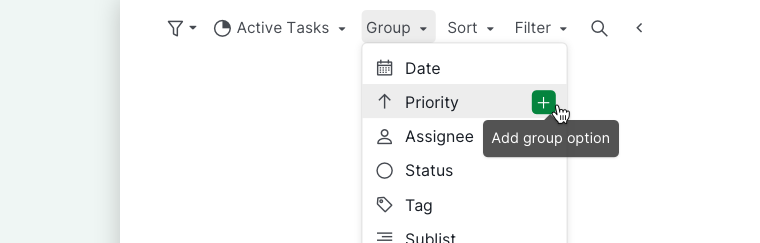
2つのグループ化条件
- 最初のグループ化オプションの横にある +アイコン をクリックします。
- 2つ目のグループ化条件を選択します。
- タスクリストが両方の条件で階層的に整理され、関連タスクに集中しやすくなります。
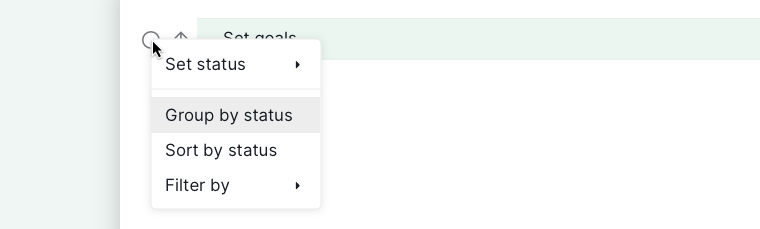
右クリックでクイックグループ化
- タスクのプロパティ(例:状態、優先度)を右クリックします。
- このプロパティでグループ化 を選択すると、フィルターバーにアクセスせずに即座にグループ化できます。
タスクのソート
ソートオプション
- フィルターオプションで ソート をクリックします。
- ソート条件を選択します:
- 日付・優先度・状態・名前・カスタムフィールド(数値型・通貨型・テキスト型・期間型・日付型)
- 追加オプション:開始日・期日・作成日・更新日・完了日・コメント日
注: タスクをまとめる機能がオンになっている場合を除き、ソートモード中はタスクの並び替え(ドラッグ&ドロップ)はできません。
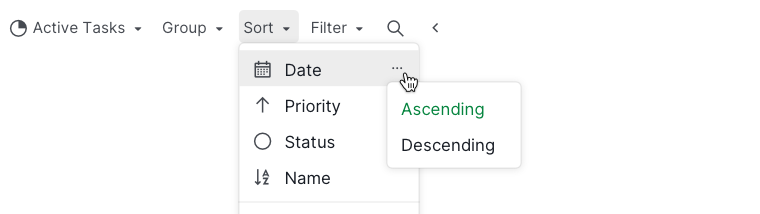
ソート順序
- ソートオプションにカーソルを合わせます。
- その他のオプションアイコン をクリックして 昇順 または 降順 を選択します。
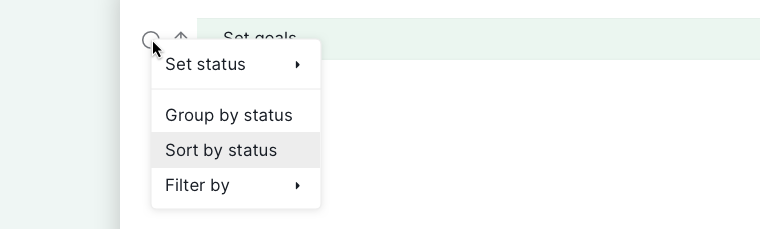
右クリックでクイックソート
- タスクのプロパティを右クリックします。
- このプロパティでソート を選択すると、フィルターバーにアクセスせずに即座にソートできます。
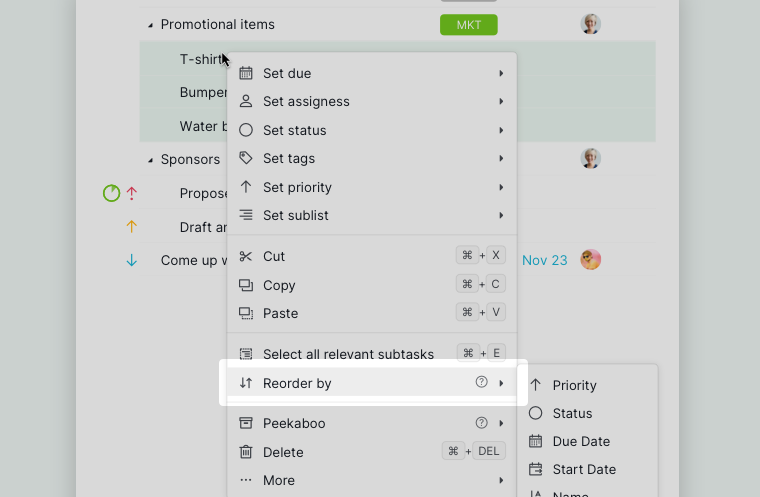
選択範囲をソート
- 同じ階層にある複数のタスクを選択します。
- 右クリックして 並び替え条件 を選択すると、選択範囲内でソートできます。
タスクのフィルター
フィルターオプション
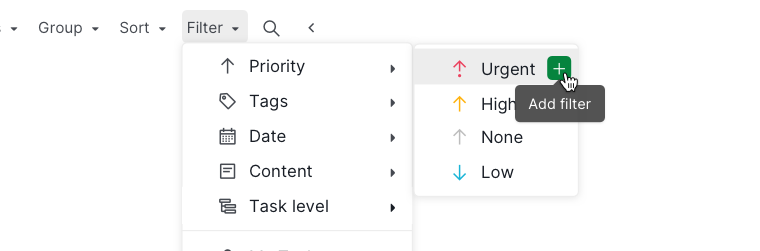
- フィルタードロップダウンで フィルター をクリックします。
- フィルターオプションを選択します:
- 優先度・タグ・日付・内容・カスタムフィールド(選択型・日付型・ユーザー型・チェックボックス型)・タスクレベル・セクション
- 自分のタスク・未読・自分がお気に入り・フォロー中
- 担当先・担当者・作成者
複数フィルター
- フィルタードロップダウンの +アイコン をクリックします。
- 必要な数だけフィルターを追加します。
タスクレベルでフィルター
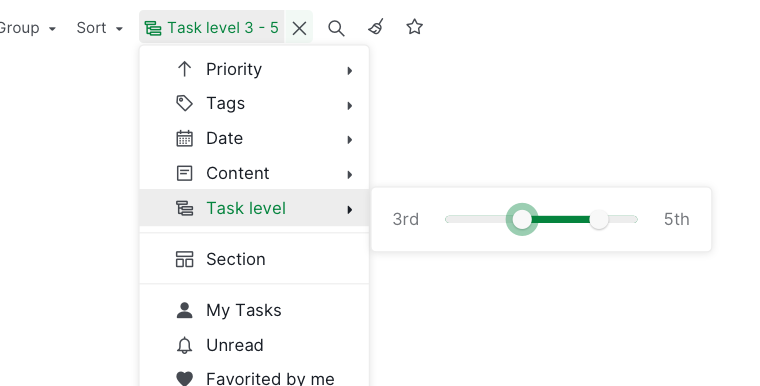
タスクレベルでのフィルターは Professional・Premium・Enterprise プランのみご利用いただけます。詳細は料金ページをご覧ください。
- フィルター メニューを開きます。
- タスクレベル を選択します。
- この機能を使うと、セクションタイトルとして使われることが多い親タスク配下の子タスクに絞り込めます。リストを絞り込んで特定のタスクに集中することで、ワークフロー管理がしやすくなります。
タスクの名前でフィルター
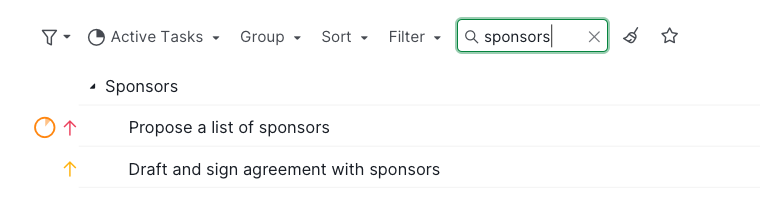
タスクの名前でのフィルターは Premium および Enterprise プランのみご利用いただけます。詳細は料金ページをご覧ください。
- 虫眼鏡アイコン をクリックします。
- 検索バーにテキストを入力して、そのテキストを含むタスクをフィルターします。
右クリックでクイックフィルター
- タスクのプロパティを右クリックします。
- このプロパティでフィルター を選択すると、フィルターバーにアクセスせずに即座にフィルタリングできます。
カスタマイズされたフィルター
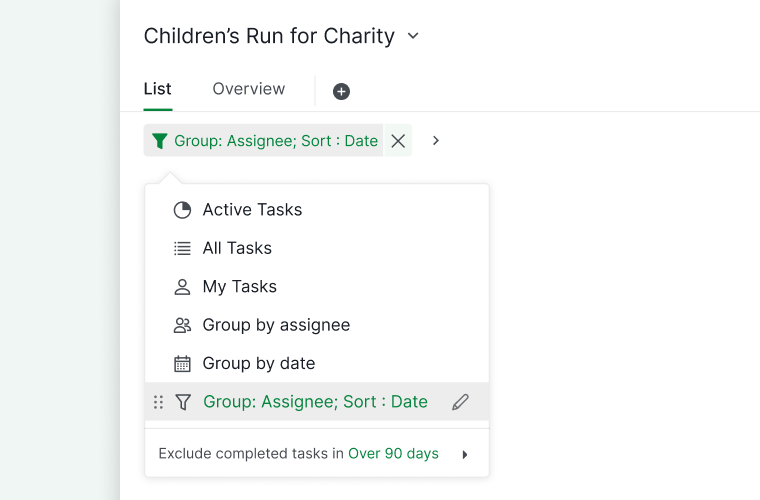
フィルターを保存する
- 保存したいフィルターを適用します。
- フィルターバーの末尾にある 星アイコン をクリックします。

- フィルタードロップダウンメニューから保存済みフィルターにアクセスできます。
注:
- 保存したカスタムフィルターはQuireモバイルアプリや他のブラウザーに同期されます。再度保存する必要はありません。
- 保存したカスタムフィルターは自分のみが利用できます。プロジェクトの他のメンバーのドロップダウンメニューには表示されません。
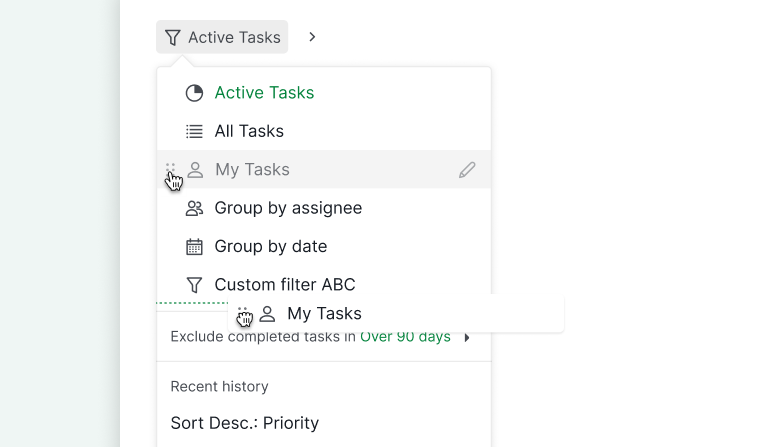
保存済みフィルターを管理する
- 保存済みフィルターの順序を並び替えるには、フィルターにカーソルを合わせると 六点アイコン が表示されます。アイコンをクリック&ドラッグしてお好みの順序に並び替えます。
- 表示アイコンやフィルター名を変更するには、フィルターにカーソルを合わせて ペンアイコン をクリックします。名前の変更 を選択して、フィルター名とアイコンをお好みに合わせて更新します。
フィルターをクリアする
-
各フィルターの横にある ×ボタン をクリックして個別に削除します。

-
フィルターバー末尾の ほうきアイコン をクリックしてすべてのフィルターを一度にクリアします。

タスクをまとめる
タスクをまとめる機能は Professional・Premium・Enterprise プランのみご利用いただけます。詳細は料金ページをご覧ください。
階層表示とタイムライン表示
- 階層表示またはタイムライン表示で、右側の リストアイコン をクリックします。
- タスクをまとめる をオンにすると、子タスクが親タスクの下にネストされます。


ヒント:
- 追加オプションにアクセスするには、1 を押してドロップダウンメニューを開き、矢印キーでタスクをまとめるオプションを有効にします。
- O を押すと、小さな黒い矢印をクリックせずに選択中のタスクを展開・折りたたみできます。
注: ボード表示でもタスクをまとめるをオンにすると、子タスクが親タスクの下に表示され、タスクが異なる列に分散されなくなります。
ネストされたタスクリストとタスクをまとめるというコンセプトについて、ブログでさらに詳しく読む。
よくある質問
Quireのタスクをまとめる機能とは何ですか?どのように使いますか?
タスクをまとめる機能は、グループ化やソート時に子タスクを親タスクの下にネストした状態でまとめておきます。階層表示またはタイムライン表示で リストアイコン からオンにできます。Professional・Premium・Enterprise プランでご利用いただけます。
Quireでタスクをフィルターするにはどうすればよいですか?
フィルター アイコンをクリックし、フィルター を選択して、優先度・タグ・日付・担当者・カスタムフィールドなどの条件を選びます。+ をクリックして複数のフィルターを重ねて適用できます。
Quireでタスクをソートするにはどうすればよいですか?
フィルター アイコンをクリックし、ソート を選択して条件を選びます。ソートオプションにカーソルを合わせて その他のオプション をクリックすると、昇順・降順を切り替えられます。ソートが有効な間はドラッグ&ドロップによる並び替えは無効になります。
Quireでタスクをグループ化するにはどうすればよいですか?
フィルター アイコンをクリックし、グループ を選択して条件を選びます。最初のグループの横にある + をクリックすると2つ目の条件を追加できます。タスクのプロパティを右クリックして このプロパティでグループ化 を選択すると、すばやくグループ化できます。
Quireでフィルターをクリアするにはどうすればよいですか?
任意のフィルターの横にある × をクリックして個別に削除するか、ほうきアイコン をクリックしてすべてを一度にクリアします。
Quireでカスタムフィルターを保存するにはどうすればよいですか?
フィルターを適用したら、フィルターバー末尾の 星アイコン をクリックします。保存済みフィルターはデバイス間で同期されますが、自分のみに表示されます。
Quireで古い完了タスクを非表示にするにはどうすればよいですか?
フィルタードロップダウンで、完了タスクを非表示にする日数(30〜500日)を選択します。このオプションは、60日より古い完了タスクが存在する場合にのみ表示されます。
Quireでタスクを名前やタスクレベルでフィルターできますか?
名前でフィルター(虫眼鏡アイコン)するには Premium または Enterprise プランが必要です。タスクレベルでフィルターするには Professional・Premium・または Enterprise プランが必要です。