
Quire 中的筛选与排序 Permalink
筛选与排序能帮助团队在冗长的任务列表中快速找到当前最相关的内容。您可以按负责人筛选,查看某人的工作量;按优先级排序,优先处理最紧急的事项;也可以按状态分组,掌握项目整体进度。在 Quire 中,筛选、排序和分组选项均可通过任务列表顶部的筛选图标访问,默认视图会自动隐藏已完成的任务。
默认视图为活跃任务,会自动隐藏已完成任务,让您专注于待处理工作。您可以通过任务列表顶部的筛选图标访问筛选、排序和分组选项。
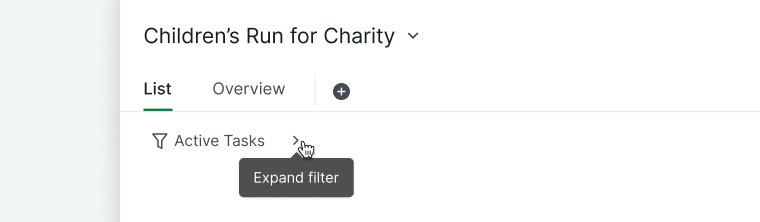
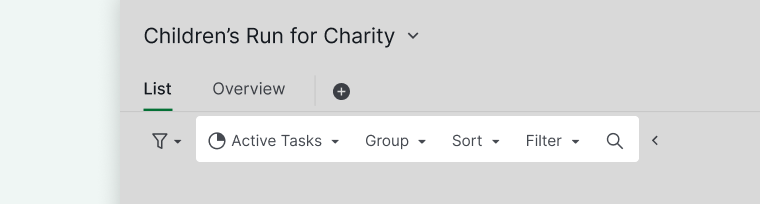
提示: 选中任务后,按 Shift + Tab 可直接跳转到筛选图标,再用方向键导航。
状态筛选
按状态查看
您可以根据任务的进度状态查看任务:
- 点击筛选下拉菜单中的活跃任务以访问所有选项。
- 选择以下其中一个视图:
- 活跃任务(包含待办和进行中的任务)
- 全部任务(包含活跃与已完成任务)
- 待办
- 进行中
- 已完成任务
- 暂缓功能任务
提示: 添加自定义任务状态可获得更多灵活性。
隐藏旧的已完成任务
- 在筛选下拉菜单中,选择已完成任务需隐藏的天数(30、60、90、120、180、300、500)。
- 选择无可查看全部已完成任务。
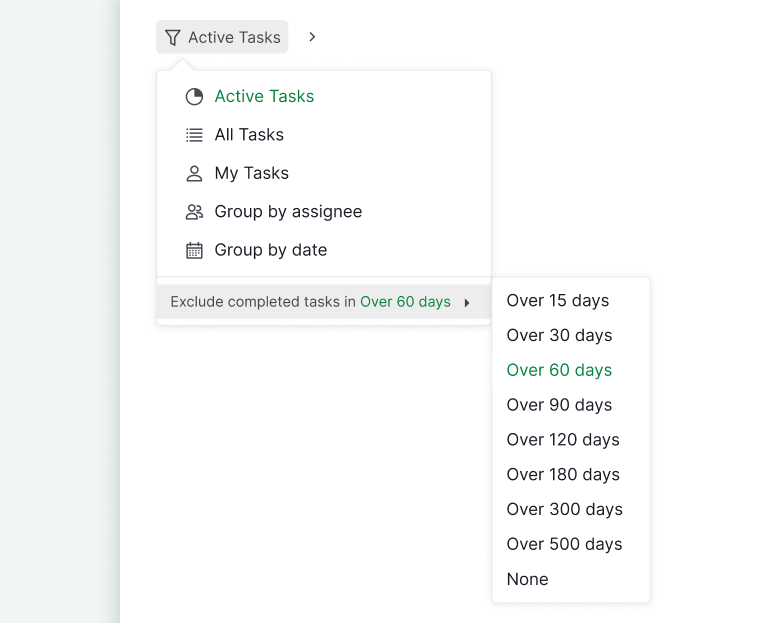
注意: 此选项仅在存在超过 60 天的已完成任务时才会显示。
任务分组
分组选项
- 在筛选选项中点击分组。
- 选择分组依据:
- 日期、优先级、负责人、状态、标签、子列表、自订字段(选项和用户类型)
- 其他:创建者、按周/日截止日期、按周开始、按周创建/更新、按周/日完成
注意:
- 当列表按按周创建、按周更新、按周完成和按日完成分组时,无法添加或移动任务。
- 仅在选择全部任务时,才会显示按周完成和按日完成的分组选项。
空分组
- 滚动到列表底部。
- 切换显示/隐藏空分组,使空分组可见或隐藏。
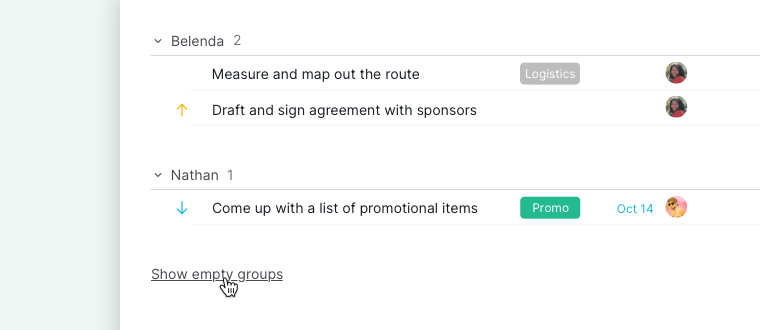
注意: 任务顺序将遵循原始任务列表结构(即应用筛选条件前的排列方式)。之后可按日期、名称、优先级和状态对任务排序。
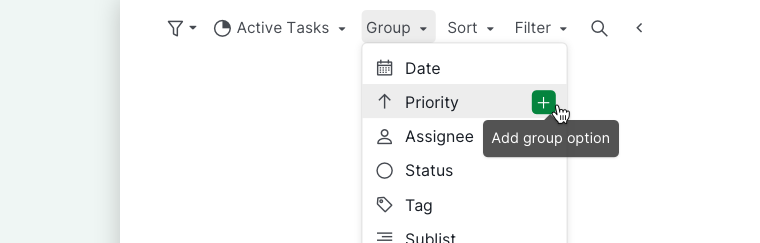
双重分组条件
- 点击第一个分组选项旁的 + 图标。
- 选择第二个分组依据。
- 任务列表将按两个条件层级排列,更便于聚焦相关任务。
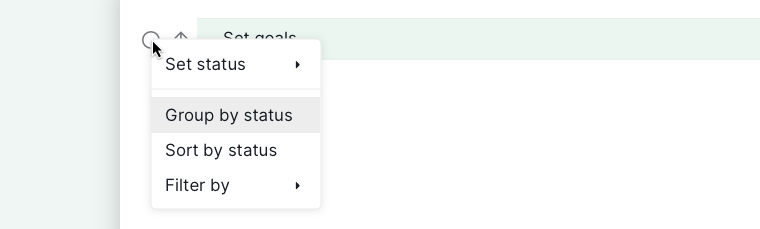
右键快速分组
- 右键点击任意任务属性(如状态、优先级)。
- 选择按此属性分组,无需打开筛选栏即可立即分组。
任务排序
排序选项
- 在筛选选项中点击排序。
- 选择排序依据:
- 日期、优先级、状态、名称、自订字段(数字、货币、文本、时长和日期类型)
- 其他:开始日期、截止日期、创建日期、更新日期、完成日期、评论日期
注意: 排序模式下无法通过拖放调整任务顺序,除非开启了任务包功能。
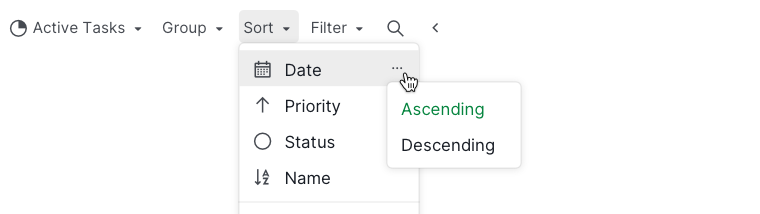
排序方向
- 将鼠标悬停在排序选项上。
- 点击更多选项图标,选择升序或降序。
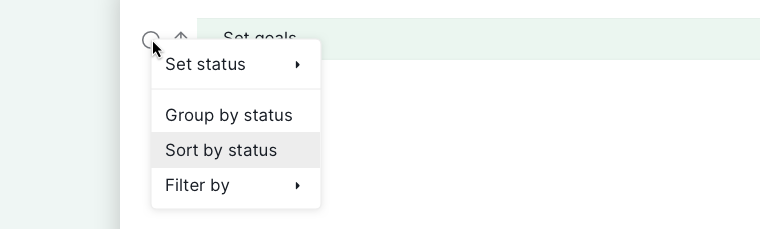
右键快速排序
- 右键点击任务属性。
- 选择按此属性排序,无需打开筛选栏即可立即排序。
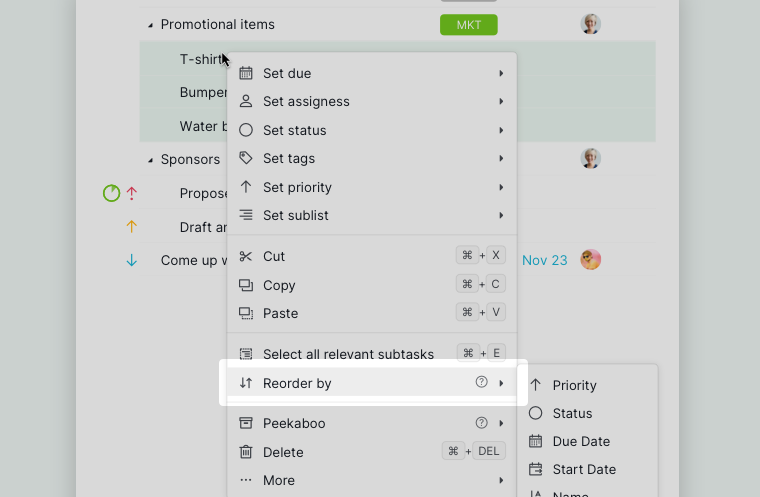
对选定范围排序
- 选择同一层级中的多个任务。
- 右键点击并选择重新排序,对所选范围内的任务进行排序。
任务筛选
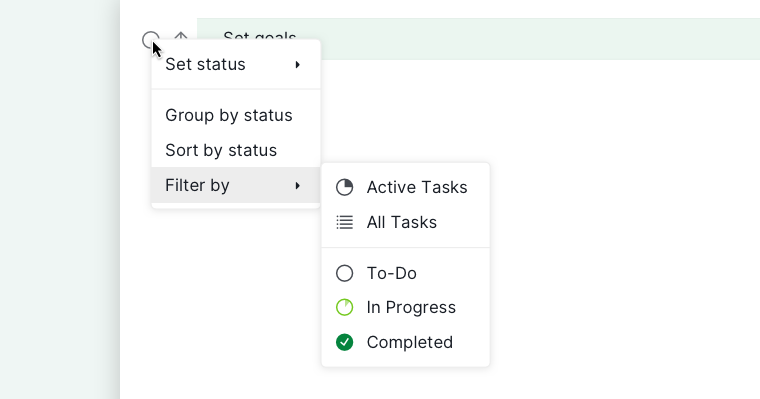
筛选选项
- 在筛选下拉菜单中点击筛选。
- 选择筛选条件:
- 优先级、标签、日期、内容、自订字段(选项、日期、用户和复选框类型)、任务层级、区段
- 我的任务、未读、被我收藏、追踪中
- 指派给、由谁指派、创建者
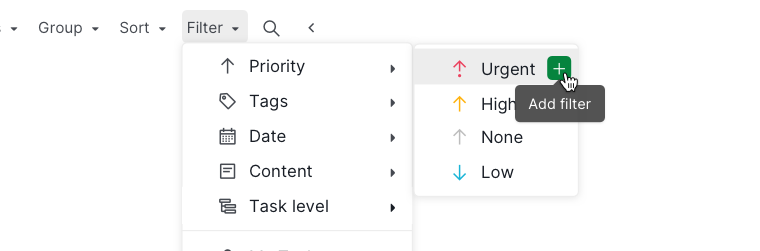
多重筛选
- 点击筛选下拉菜单中的 + 图标。
- 按需添加任意数量的筛选条件。
按任务层级筛选
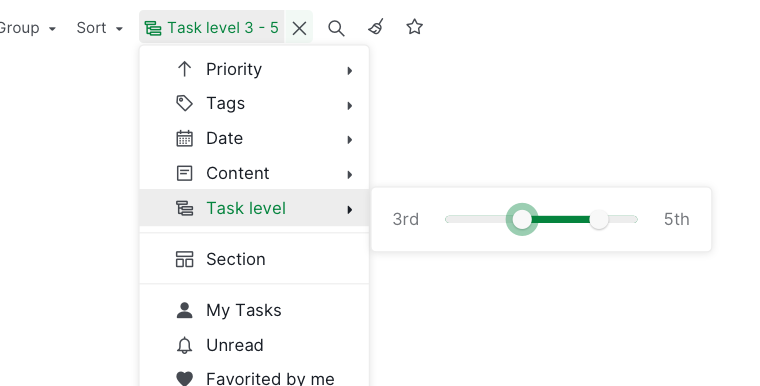
按任务层级筛选仅适用于 Professional、Premium、Enterprise 方案。更多信息请访问我们的定价页面。
- 打开筛选菜单。
- 选择任务层级。
- 此功能可帮助您聚焦于主任务下的子任务,这些主任务通常用作区段标题,便于缩小列表范围,专注于特定任务以提升工作流程效率。
按任务名称筛选
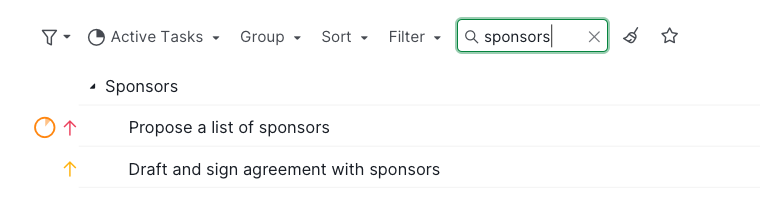
按任务名称筛选仅适用于 Premium 和 Enterprise 方案。更多信息请访问我们的定价页面。
- 点击放大镜图标。
- 在搜索栏中输入文字,筛选包含该文字的任务。
右键快速筛选
- 右键点击任务属性。
- 选择按此属性筛选,无需打开筛选栏即可立即筛选。
自定义筛选条件
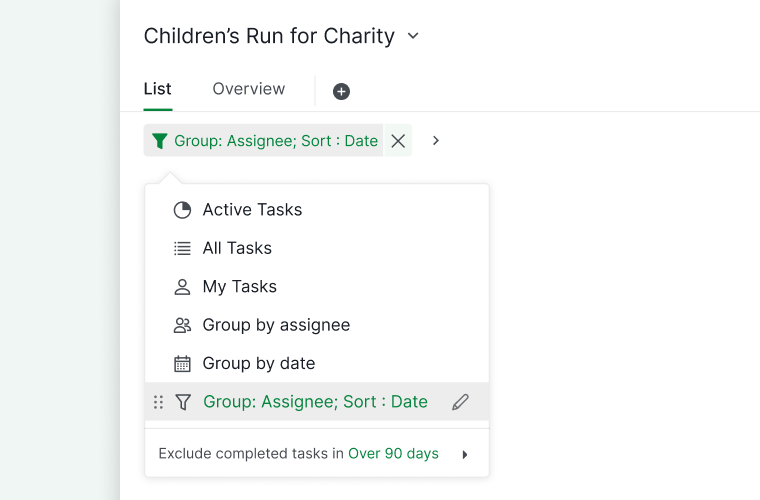
保存筛选条件
- 应用您想保存的筛选条件。
- 点击筛选栏末端的星形图标。

- 从筛选下拉菜单中访问已保存的筛选条件。
注意:
- 已保存的自定义筛选条件会同步到您的 Quire 移动应用和其他浏览器,无需重复保存。
- 您保存的自定义筛选条件仅对您本人可见。项目中的其他成员在其下拉菜单中看不到您保存的自定义筛选条件。
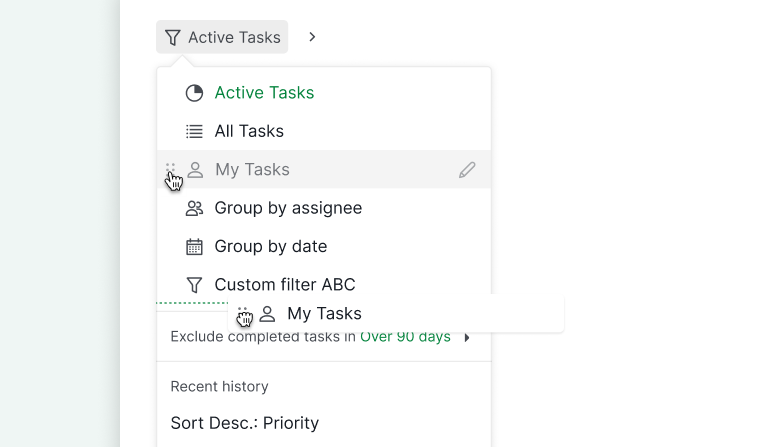
管理保存筛选条件
- 如需调整已保存筛选条件的排列顺序,将鼠标悬停在筛选条件上,待六点图标出现后,点击并拖动以重新排序。
- 如需修改显示图标或筛选条件名称,将鼠标悬停在筛选条件上并点击铅笔图标。选择重命名即可更新筛选条件名称和图标。
清除筛选条件
-
点击每个筛选条件旁的 x 按钮逐一移除。

-
点击筛选栏末端的扫帚图标一次性清除所有筛选条件。

任务包
任务包功能仅适用于 Professional、Premium、Enterprise 方案。更多信息请访问我们的定价页面。
树状图与时间轴查看模式
- 在树状图或时间轴查看模式中,点击右侧的列表图标。
- 开启任务包,将子任务嵌套在其主任务下方。


提示:
- 如需访问更多选项,按 1 打开下拉菜单,再用方向键启用任务包选项。
- 按 O 可展开或折叠选中的任务,无需点击小黑箭头。
注意: 在看板视图中,同样可以开启任务包功能,将子任务显示在其主任务下方,避免任务被分散到不同的列中。
更多关于嵌套任务列表与任务包概念的内容,请阅读我们的博客:Nested Task List and Task Bundle。
常见问题
Quire 中的任务包是什么,如何使用?
任务包可在分组或排序时将子任务保持在其主任务下方。在树状图或时间轴查看模式下,点击列表图标并开启该功能。适用于 Professional、Premium 和 Enterprise 方案。
如何在 Quire 中筛选任务?
点击筛选图标,选择筛选,然后选择优先级、标签、日期、负责人或自订字段等条件。点击 + 可叠加多个筛选条件。
如何在 Quire 中排序任务?
点击筛选图标,选择排序,然后选择排序依据。将鼠标悬停在排序选项上,点击更多选项切换升序或降序。排序模式下拖放排序功能将被禁用。
如何在 Quire 中分组任务?
点击筛选图标,选择分组,然后选择分组依据。点击第一个分组旁的 + 可添加第二个分组条件。右键点击任意任务属性并选择按此属性分组可快速完成操作。
如何在 Quire 中清除筛选条件?
点击任意筛选条件旁的 x 可逐一移除,或点击扫帚图标一次性清除所有筛选条件。
如何在 Quire 中保存自定义筛选条件?
应用筛选条件后,点击筛选栏末端的星形图标即可保存。保存筛选条件会同步到各设备,但仅对您本人可见。
如何在 Quire 中隐藏旧的已完成任务?
在筛选下拉菜单中,选择已完成任务需隐藏的天数(30 至 500 天)。此选项仅在存在超过 60 天的已完成任务时才会显示。
在 Quire 中能否按任务名称或任务层级筛选任务?
按名称筛选(放大镜图标)需要 Premium 或 Enterprise 方案。按任务层级筛选需要 Professional、Premium 或 Enterprise 方案。