
在 Quire 中多選任務 Permalink
多選功能讓您一次選取並更新多個任務,使您能更快速地管理整個專案的負責人、到期日、標籤、優先級與子清單。
多選任務
- 選取所有任務:Ctrl + A(Mac 為 ⌘ + A)
- 選取一段範圍的任務:Shift + ↑ / ↓
- 選取個別任務:Shift + 點擊或 ⌘ + 點擊(Mac)
選取後,您可以透過以下方式批次編輯任務:
- 底部選單列
- 右鍵選單
- 鍵盤快速鍵:@、<、#、!、^
提示: 選取任務後按下 Tab 可跳至底部選單列,再使用左右方向鍵選擇操作。
批次管理負責人
新增或移除負責人
批次新增負責人:
- 選取任務。
- 點擊底部選單列的負責人圖示,或按右鍵並選擇設定負責人。

提示: 選取任務後按下 @,然後使用方向鍵選擇成員。
批次移除負責人:
- 選取任務。
- 點擊底部選單列的負責人圖示,或按右鍵並選擇設定負責人。
- 點擊負責人名稱旁的 X。

批次管理到期日
新增或移除到期日
批次新增到期日:
- 選取任務。
- 點擊底部選單列的日期圖示,或按右鍵並選擇設定到期日。
- 挑選或輸入到期日。

提示: 選取任務後按下 <,再使用方向鍵或直接輸入日期。
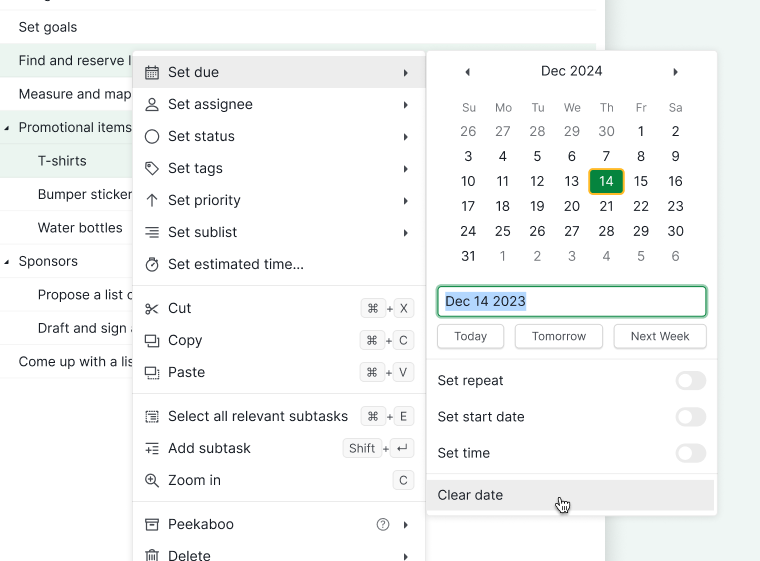
批次移除到期日:
- 選取任務。
- 點擊底部選單列的日期圖示,或按右鍵並選擇設定到期日。
- 點擊清除日期。
批次管理標籤
新增或移除標籤
批次新增標籤:
- 選取任務。
- 點擊底部選單列的標籤圖示,或按右鍵並選擇設定標籤。
- 選取要套用的標籤。
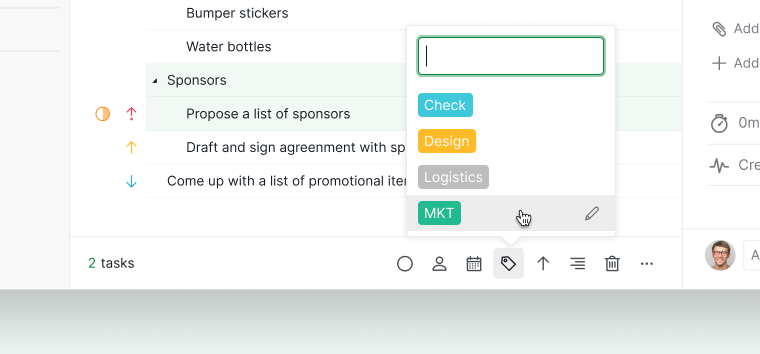
提示: 選取任務後按下 # 可快速新增標籤。
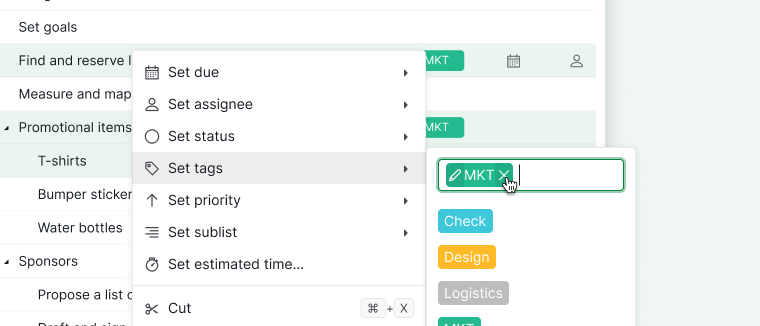
批次移除標籤:
- 選取任務。
- 點擊底部選單列的標籤圖示,或按右鍵並選擇設定標籤。
- 點擊標籤名稱旁的 X。
批次設定優先級
設定優先級
- 選取任務。
- 點擊底部選單列的優先級圖示,或按右鍵並選擇設定優先級。
- 選擇優先級。

提示: 選取任務後按下 ! 可透過鍵盤設定優先級。
將任務加入子清單
加入子清單
- 選取任務。
- 點擊底部選單列的子清單圖示,或按右鍵並選擇設定子清單。
- 選擇目標子清單。

提示: 選取任務後按下 ^ 可快速指派子清單。
常見問題
如何在 Quire 中一次選取多個任務?
按下 Ctrl+A(⌘+A)選取全部,按下 Shift+↑/↓ 選取範圍,或按下 Shift+點擊/⌘+點擊選取個別任務。可透過底部選單列、右鍵選單或鍵盤快速鍵進行批次編輯。
如何在 Quire 中批次將任務指派給團隊成員?
選取任務後,點擊底部選單列的負責人圖示,或按右鍵 > 設定負責人。@ 為鍵盤快速鍵。
如何在 Quire 中為多個任務設定或清除到期日?
選取任務後,點擊日期圖示或按右鍵 > 設定到期日,然後挑選日期。若要移除,開啟相同選單並點擊清除日期。< 為鍵盤快速鍵。
如何在 Quire 中為多個任務新增或移除標籤?
選取任務後,點擊標籤圖示或按右鍵 > 設定標籤,然後勾選或取消勾選標籤。# 為鍵盤快速鍵。
如何在 Quire 中一次為多個任務設定優先級?
選取任務後,點擊優先級圖示或按右鍵 > 設定優先級,然後挑選等級。! 為鍵盤快速鍵。
如何在 Quire 中將多個任務加入子清單?
選取任務後,點擊子清單圖示或按右鍵 > 設定子清單,然後選擇目標子清單。^ 為鍵盤快速鍵。
如需更多協助,請聯繫我們。