
Filtri e Ordinamenti in Quire Permalink
Filtrare e ordinare aiutano i team a fare chiarezza in un lungo elenco di attività, mostrando solo ciò che è rilevante in un dato momento. Potresti filtrare per assegnatario per vedere il carico di lavoro di una persona, ordinare per priorità per affrontare prima gli elementi più urgenti, o raggruppare per stato per avere un’idea dell’avanzamento del progetto. In Quire, filtri, ordinamenti e opzioni di raggruppamento sono accessibili dall’icona del filtro in cima all’elenco delle attività, e la visualizzazione predefinita nasconde automaticamente le attività completate.
La visualizzazione predefinita è Attività attive, che nasconde automaticamente le attività completate così puoi concentrarti sul lavoro in sospeso. Puoi accedere a filtri, ordinamenti e opzioni di raggruppamento dall’icona Filtro in cima all’elenco delle attività.
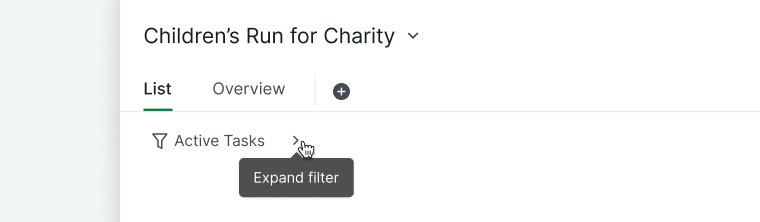
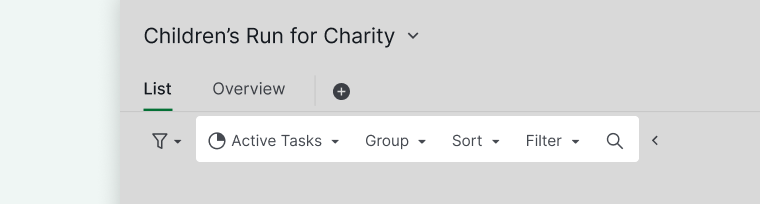
Suggerimento: Accedi direttamente all’icona del filtro per un’attività selezionata premendo Maiusc + Tab, poi naviga con i tasti freccia.
Filtri per Stato
Visualizza per Stato
Puoi visualizzare le attività in base al loro stato di avanzamento:
- Fai clic su Attività attive nel menu a tendina del filtro per accedere a tutte le opzioni.
- Seleziona una delle seguenti visualizzazioni:
- Attività attive (include le attività Da fare e In corso)
- Tutte le attività (include sia le attività attive che quelle completate)
- Da fare
- In corso
- Attività completate
- Attività Peekaboo
Suggerimento: Aggiungi stati attività personalizzati per maggiore flessibilità.
Nascondi le Vecchie Attività Completate
- Nel menu a tendina del filtro, scegli il numero di giorni dopo cui nascondere le attività completate (30, 60, 90, 120, 180, 300, 500).
- Seleziona Nessuno per vedere tutte le attività completate.
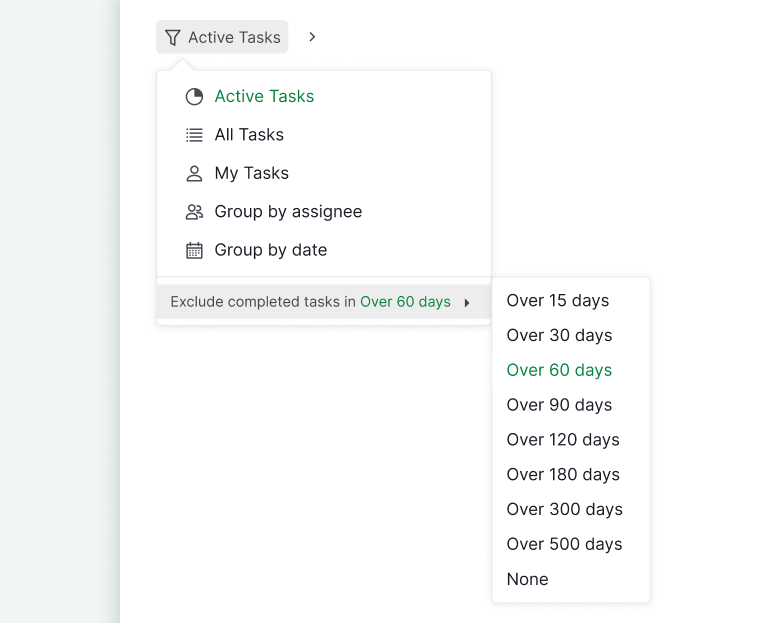
Nota: Questa opzione compare solo quando esistono attività completate da più di 60 giorni.
Raggruppamento delle Attività
Opzioni di Raggruppamento
- Fai clic su Raggruppa nelle opzioni del filtro.
- Scegli un’opzione di raggruppamento:
- Data, Priorità, Assegnatario, Stato, Etichetta, Sottoelenco, Campi personalizzati (tipo Selezione e Utente)
- Aggiuntivi: Creato da, Scadenza per settimana/giorno, Inizio per settimana, Creazione/Aggiornamento per settimana, Completamento per settimana/giorno
Nota:
- Non puoi aggiungere o spostare le attività quando l’elenco è raggruppato per Creazione per settimana, Aggiornamento per settimana, Completamento per settimana e Completamento per giorno.
- Le opzioni di raggruppamento per Completamento per settimana e Completamento per giorno compariranno solo quando è selezionato Tutte le attività.
Gruppi Vuoti
- Scorri fino in fondo all’elenco.
- Attiva Mostra/Nascondi gruppo vuoto per rendere i gruppi vuoti visibili o nascosti.
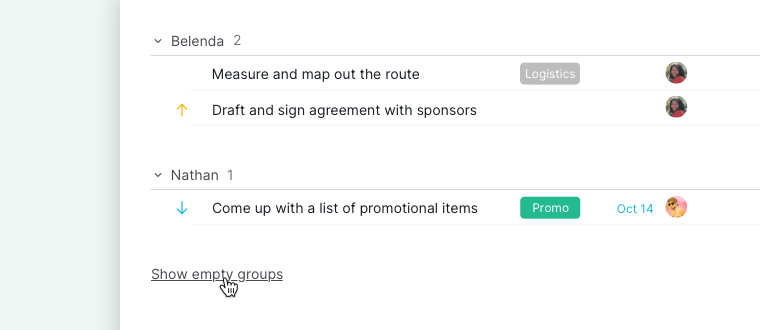
Nota: L’ordine delle attività seguirà la struttura originale dell’elenco (come hai elencato le attività prima di applicare qualsiasi filtro). Puoi poi ordinare le attività per Data, Nome, Priorità e Stato.
Due Criteri di Raggruppamento
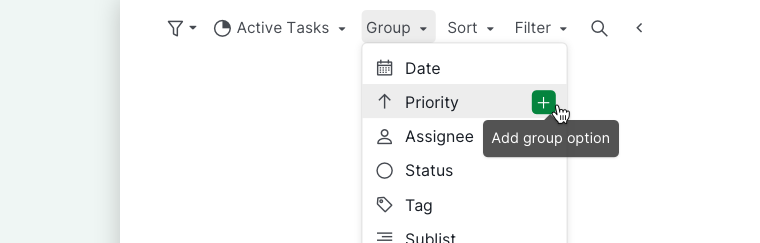
- Fai clic sull’icona + accanto alla prima opzione di raggruppamento.
- Seleziona la seconda opzione per cui vuoi raggruppare.
- L’elenco delle attività sarà ora organizzato gerarchicamente in base a entrambi i criteri, facilitando la concentrazione sulle attività correlate.
Raggruppamento Rapido con Clic Destro
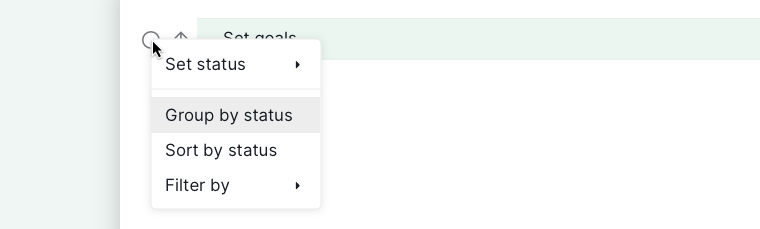
- Fai clic destro su qualsiasi proprietà di un’attività (es. stato, priorità).
- Seleziona Raggruppa per questa proprietà per raggruppare istantaneamente le attività senza accedere alla barra dei filtri.
Ordinamento delle Attività
Opzioni di Ordinamento
- Fai clic su Ordina nelle opzioni del filtro.
- Seleziona un criterio di ordinamento:
- Data, Priorità, Stato, Nome, Campi personalizzati (tipo Numero, Valuta, Testo, Durata e Data)
- Aggiuntivi: Data d’inizio, Data di scadenza, Data di creazione, Data di aggiornamento, Data di completamento, Data dell’ultimo commento
Nota: Non è possibile riordinare (trascinamento) le attività in modalità ordinamento, salvo quando il pacchetto attività è attivato.
Ordine di Ordinamento
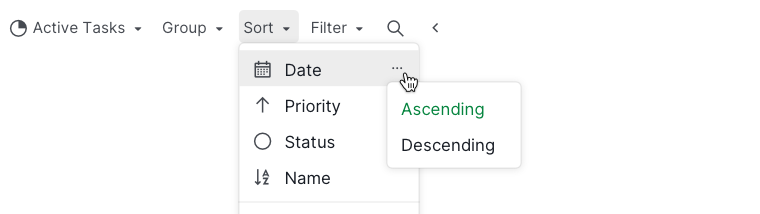
- Passa il cursore sull’opzione di ordinamento.
- Fai clic sull’icona più opzioni per scegliere l’ordine Crescente o Decrescente.
Ordinamento Rapido con Clic Destro
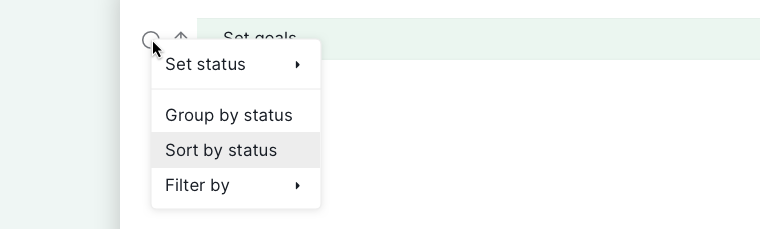
- Fai clic destro su una proprietà dell’attività.
- Seleziona Ordina per questa proprietà per ordinare istantaneamente senza accedere alla barra dei filtri.
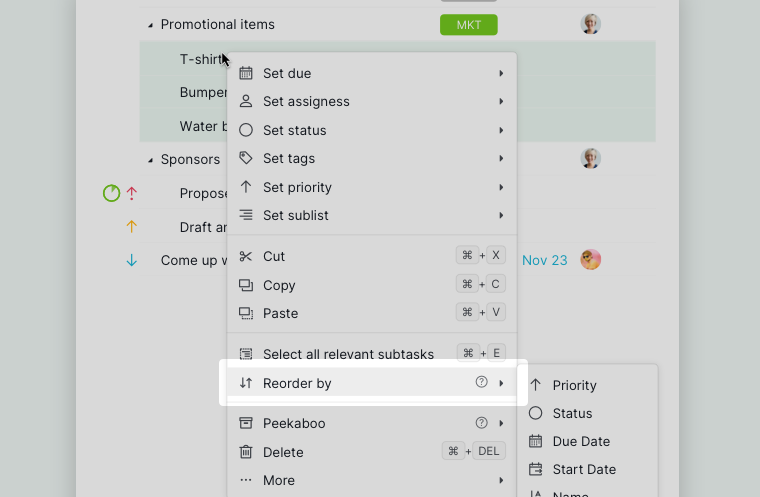
Ordina un Intervallo Selezionato
- Seleziona più attività nella stessa gerarchia.
- Fai clic destro e scegli Riordina per per ordinare all’interno della selezione.
Filtraggio delle Attività
Opzioni di Filtro
- Fai clic su Filtro nel menu a tendina del filtro.
- Seleziona le opzioni di filtro:
- Priorità, Etichette, Data, Contenuto, Campi personalizzati (tipo Selezione, Data, Utente e Casella di controllo), Livello attività, Sezione
- Le mie attività, Non letto, Aggiunto ai favoriti da me, Seguito da me
- Assegnato a, Assegnato da, Creato da
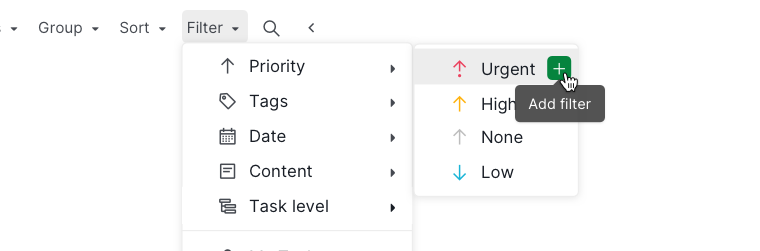
Filtri Multipli
- Fai clic sull’icona + nel menu a tendina del filtro.
- Aggiungi tutti i filtri necessari.
Filtra per Livello dell’Attività
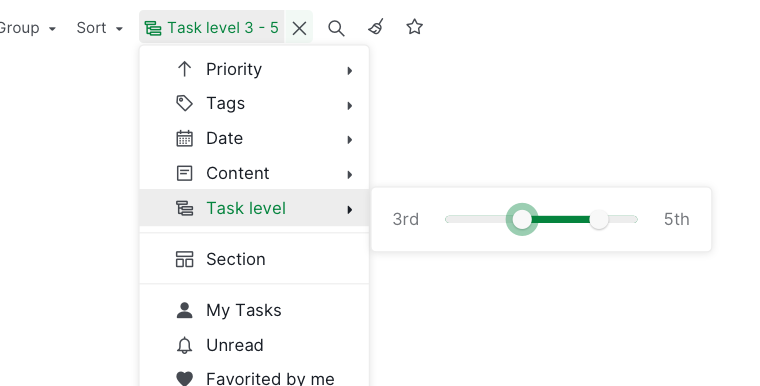
Il filtraggio delle attività per livello è disponibile solo nei piani Professional, Premium ed Enterprise. Ulteriori informazioni sono disponibili nella nostra pagina dei prezzi.
- Apri il menu Filtro.
- Seleziona Livello attività.
- Usa questa funzione per concentrarti sulle Sub attività sotto le attività padre, spesso utilizzate come titoli di sezione. Questo ti aiuta a restringere l’elenco e a concentrarti su attività specifiche per una migliore gestione del flusso di lavoro.
Filtra per Nome Attività
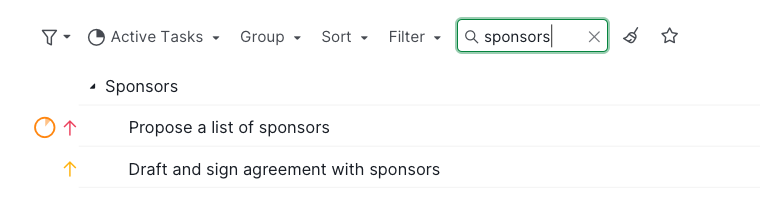
Il filtraggio delle attività per nome è disponibile solo nei piani Premium ed Enterprise. Ulteriori informazioni sono disponibili nella nostra pagina dei prezzi.
- Fai clic sull’icona della lente di ingrandimento.
- Inserisci del testo nella barra di ricerca per filtrare le attività che lo contengono.
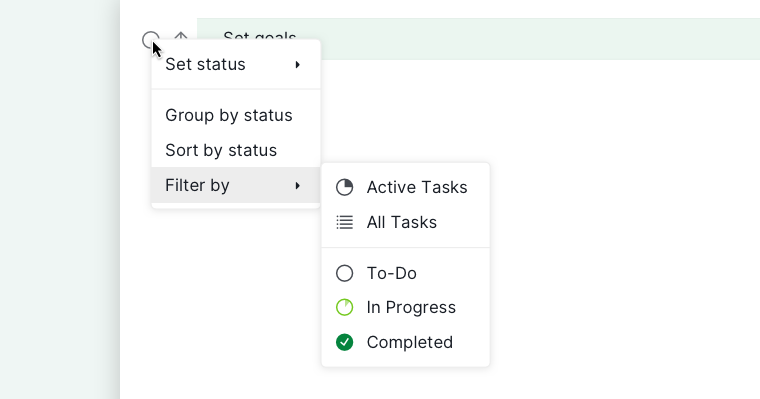
Filtro Rapido con Clic Destro
- Fai clic destro su una proprietà dell’attività.
- Seleziona Filtra per questa proprietà per filtrare istantaneamente senza accedere alla barra dei filtri.
Filtri Personalizzati
Salva un Filtro
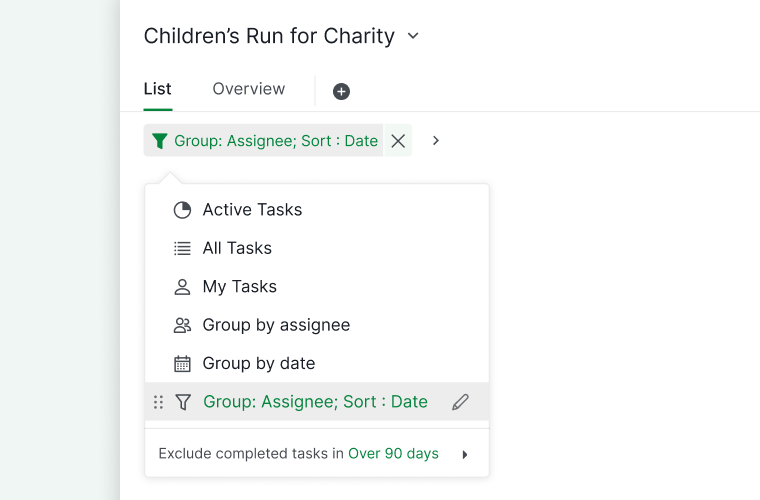
- Applica i filtri che vuoi salvare.
- Fai clic sull’icona a stella alla fine della barra dei filtri.

- Accedi ai filtri salvati dal menu a tendina del filtro.
Nota:
- I filtri personalizzati salvati si sincronizzeranno con la tua app mobile Quire e gli altri browser. Non sarà necessario salvarli di nuovo.
- I tuoi filtri personalizzati salvati sono disponibili solo per te. Gli altri membri del progetto non li vedranno nel loro menu a tendina.
Gestisci i Filtri Salvati
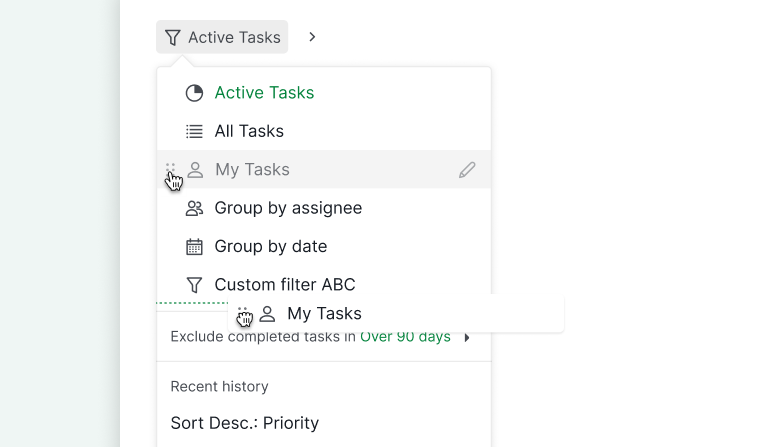
- Per riordinare i filtri salvati, passa il cursore sul filtro finché non compare l’icona a sei punti. Fai clic e trascina l’icona per riordinare i filtri secondo le tue preferenze.
- Per modificare l’icona di visualizzazione o il nome del filtro, passa il cursore sul filtro e fai clic sull’icona a penna. Seleziona Rinomina per aggiornare sia il nome che l’icona del filtro.
Rimuovi i Filtri
-
Fai clic sul pulsante x accanto a ogni filtro per rimuoverlo singolarmente.

-
Fai clic sull’icona a scopa alla fine della barra dei filtri per eliminare tutti i filtri in una volta sola.

Pacchetto attività
La funzione Pacchetto attività è disponibile solo nei piani Professional, Premium ed Enterprise. Ulteriori informazioni sono disponibili nella nostra pagina dei prezzi.
Vista Albero e Sequenza Temporale
- Nella vista Albero o Sequenza Temporale, fai clic sull’icona Elenco a destra.
- Attiva il Pacchetto attività per annidare le Sub attività sotto la loro attività padre.


Suggerimento:
- Per accedere alle opzioni aggiuntive, premi 1 per aprire il menu a tendina, poi usa i tasti freccia per abilitare l’opzione Pacchetto attività.
- Premi O per espandere o comprimere l’attività selezionata senza fare clic sulla piccola freccia nera.
Nota: Nella vista Bacheca, puoi anche attivare il Pacchetto attività per mostrare le Sub attività sotto la loro attività padre, in modo che le attività non vengano separate in colonne diverse.
Leggi di più sul nostro blog riguardo al concetto di Elenco attività annidato e Pacchetto attività.
Domande frequenti
Cos’è il Pacchetto attività in Quire e come si usa?
Il Pacchetto attività mantiene le Sub attività annidate sotto la loro attività padre durante il raggruppamento o l’ordinamento. Attivalo dall’icona Elenco nella vista Albero o Sequenza Temporale. Disponibile con i piani Professional, Premium ed Enterprise.
Come filtro le attività in Quire?
Fai clic sull’icona Filtro, seleziona Filtro e scegli criteri come priorità, etichette, data, assegnatario o campi personalizzati. Fai clic su + per applicare più filtri.
Come ordino le attività in Quire?
Fai clic sull’icona Filtro, seleziona Ordina e scegli un criterio. Passa il cursore sull’opzione di ordinamento e fai clic su più opzioni per passare dall’ordine crescente a quello decrescente. Il riordinamento tramite trascinamento è disabilitato mentre l’ordinamento è attivo.
Come raggruppo le attività in Quire?
Fai clic sull’icona Filtro, seleziona Raggruppa e scegli un criterio. Fai clic su + accanto al primo gruppo per aggiungerne un secondo. Fai clic destro su qualsiasi proprietà di un’attività e seleziona Raggruppa per questa proprietà per un accesso rapido.
Come rimuovo i filtri in Quire?
Fai clic sulla x accanto a qualsiasi filtro per rimuoverlo, oppure fai clic sull’icona a scopa per eliminare tutti i filtri in una volta sola.
Come salvo un filtro personalizzato in Quire?
Applica i filtri desiderati, poi fai clic sull’icona a stella alla fine della barra dei filtri. I filtri salvati si sincronizzano su tutti i dispositivi ma sono visibili solo a te.
Come nascondo le vecchie attività completate in Quire?
Nel menu a tendina del filtro, seleziona il numero di giorni dopo cui nascondere le attività completate (da 30 a 500 giorni). Questa opzione compare solo quando esistono attività completate da più di 60 giorni.
Posso filtrare le attività per nome o livello in Quire?
Il filtraggio per nome (icona della lente di ingrandimento) richiede il piano Premium o Enterprise. Il filtraggio per livello dell’attività richiede il piano Professional, Premium o Enterprise.