
在 Quire 建立並追蹤專案里程碑 Permalink
專案里程碑是代表關鍵任務完成或專案階段轉換的重要檢查點。不同於一般任務,它們著重於標示專案進展的重大事件、決策或成就。
專案里程碑可協助您:
- 監控整體專案狀態
- 設定明確的目標與期限
- 讓相關人員隨時掌握進度
- 及早發現潛在的延誤

建立專案里程碑
從 + 按鈕建立
- 點擊工作區右上角的 + 按鈕。
- 選擇 新增專案里程碑。
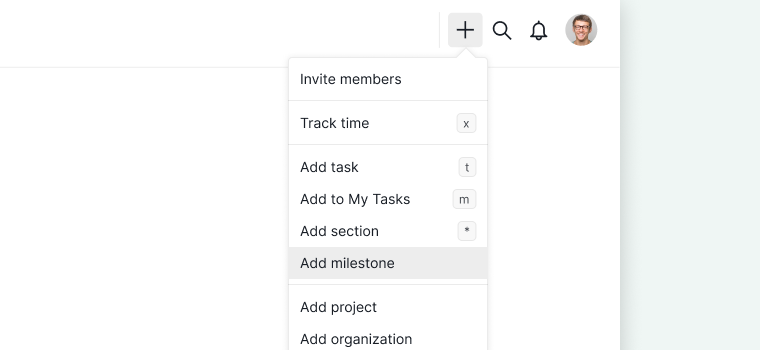
從任務建立
- 在專案中建立一個任務。
- 開啟該任務的資訊面板。
- 點擊 更多選項圖示。
- 選擇 轉換為專案里程碑。

該任務的狀態圓圈將變為菱形圖示,表示它已成為專案里程碑。
提示: 按下 Ctrl + Alt + M(Windows)或 Ctrl + ⌥ + M(Mac),即可使用鍵盤將任務轉換為專案里程碑。
還原為任務
- 開啟專案里程碑的資訊面板。
- 點擊 更多選項圖示。
- 選擇 轉換為任務。
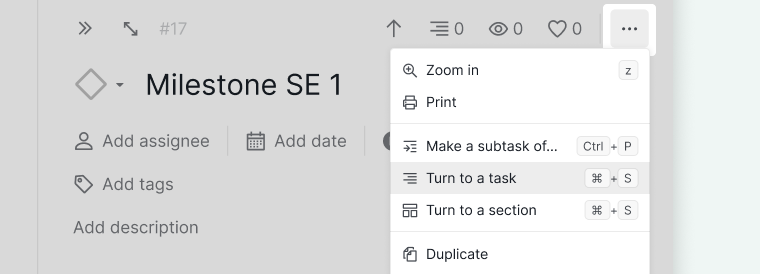
菱形的專案里程碑圖示將還原為一般的任務狀態圓圈。
追蹤專案里程碑
在時間軸與行事曆檢視模式中
在時間軸與行事曆檢視模式中,專案里程碑以菱形圖示清楚標示,讓您能一目了然地追蹤關鍵事件、期限與階段轉換。

歡迎閱讀我們的部落格文章,深入了解專案里程碑功能。
常見問題
在 Quire 中,專案里程碑與任務有什麼不同?
專案里程碑代表重要的檢查點,例如關鍵事件、決策或階段轉換,而非日常的工作項目。它們以菱形圖示取代狀態圓圈,並會顯示於時間軸與行事曆檢視模式中,協助追蹤整體專案進度。
如何在 Quire 建立專案里程碑?
點擊右上角的 + 按鈕 並選擇 新增專案里程碑,或建立一個任務、開啟其資訊面板、點擊 更多選項,再選擇 轉換為專案里程碑。鍵盤快速鍵:Ctrl+Alt+M(Windows)或 Ctrl+⌥+M(Mac)。
可以將專案里程碑轉換回一般任務嗎?
可以。開啟專案里程碑的資訊面板,點擊 更多選項,並選擇 轉換為任務。菱形圖示便會還原為一般的狀態圓圈。
如何在 Quire 追蹤專案里程碑?
專案里程碑在時間軸與行事曆檢視模式中以菱形圖示顯示,讓關鍵期限與專案階段轉換能與一般任務並列、清楚易辨。
如需更多協助,請聯繫我們。