
Filtres et tris dans Quire Permalink
Les filtres et les tris aident les équipes à faire le tri dans une longue liste de tâches en n’affichant que ce qui est pertinent à un moment donné. Vous pouvez filtrer par attribution pour visualiser la charge de travail d’une personne, trier par priorité pour traiter les éléments les plus urgents en premier, ou grouper par statut pour évaluer la progression d’un projet. Dans Quire, les filtres, les tris et les options de regroupement sont accessibles depuis l’icône de filtre en haut de votre liste de tâches, et la vue par défaut masque automatiquement les tâches terminées.
La vue par défaut est Tâches actives, qui masque automatiquement les tâches terminées afin que vous puissiez vous concentrer sur le travail en attente. Vous pouvez accéder aux filtres, aux tris et aux options de regroupement depuis l’icône Filtre en haut de votre liste de tâches.
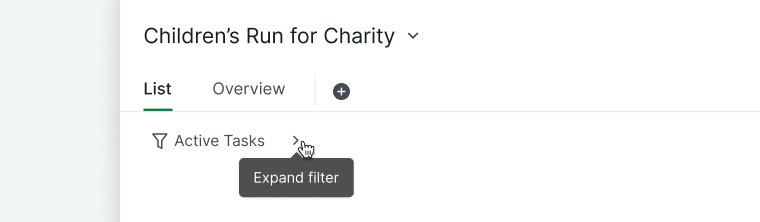
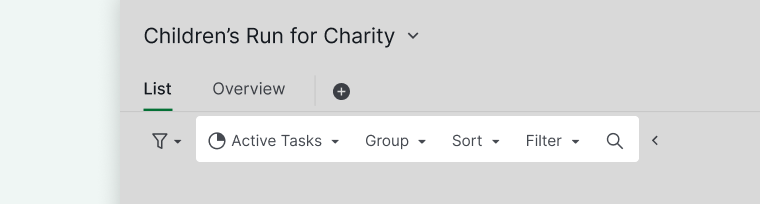
Conseil : Accédez directement à l’icône de filtre pour une tâche sélectionnée en appuyant sur Maj + Tab, puis naviguez avec les touches fléchées.
Filtres de statut
Afficher par statut
Vous pouvez afficher les tâches selon leur statut d’avancement :
- Cliquez sur Tâches actives dans le menu déroulant des filtres pour accéder à toutes les options.
- Sélectionnez l’une des vues suivantes :
- Tâches actives (inclut les tâches À faire et En cours)
- Toutes les tâches (inclut les tâches actives et terminées)
- À faire
- En cours
- Tâches terminées
- Tâches Peekaboo
Conseil : Ajoutez des statuts de tâche personnalisés pour plus de flexibilité.
Masquer les anciennes tâches terminées
- Dans le menu déroulant des filtres, choisissez le nombre de jours au-delà duquel les tâches terminées seront masquées (30, 60, 90, 120, 180, 300, 500).
- Sélectionnez Aucun pour afficher toutes les tâches terminées.
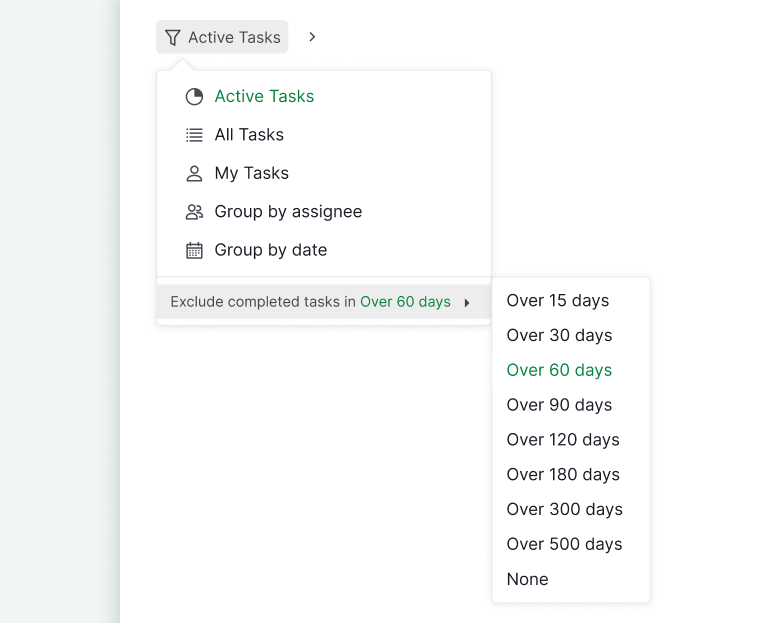
Remarque : Cette option n’apparaît que lorsque des tâches terminées datant de plus de 60 jours existent.
Regroupement des tâches
Options de regroupement
- Cliquez sur Groupe dans les options de filtre.
- Choisissez une option de regroupement :
- Date, Priorité, Attribution, Statut, Étiquette, Sous-liste, Champs personnalisés (types Sélection et Utilisateur)
- Supplémentaires : Créé par, Échéance par semaine/jour, Début par semaine, Création/Mise à jour par semaine, Terminé par semaine/jour
Remarque :
- Vous ne pouvez pas ajouter ni déplacer des tâches lorsque la liste est regroupée par Création par semaine, Mise à jour par semaine, Terminé par semaine et Terminé par jour.
- Les options de regroupement par Terminé par semaine et Terminé par jour n’apparaissent que lorsque Toutes les tâches est sélectionné.
Groupes vides
- Faites défiler jusqu’en bas de la liste.
- Activez ou désactivez Afficher/Masquer les groupes vides pour rendre les groupes vides visibles ou cachés.
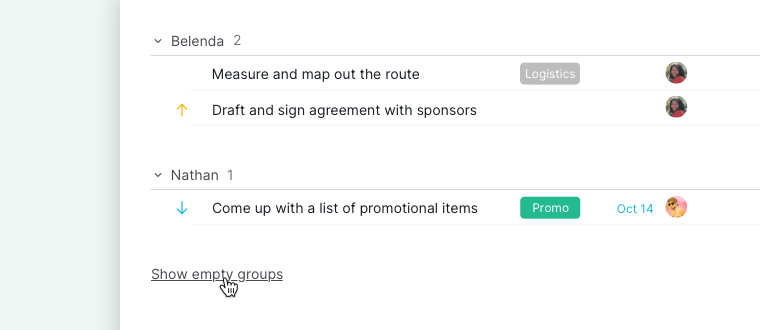
Remarque : L’ordre des tâches suit la structure originale de la liste (telle que vous l’avez définie avant d’appliquer des filtres). Vous pouvez ensuite trier les tâches par Date, Nom, Priorité et Statut.
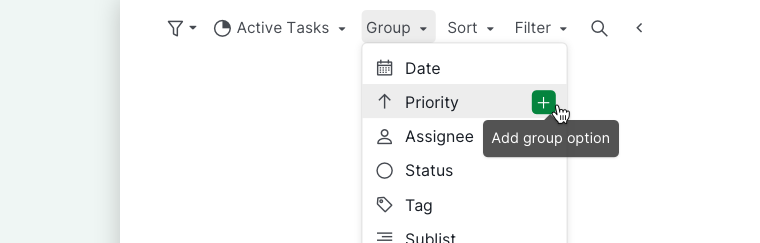
Deux critères de regroupement
- Cliquez sur l’icône + à côté de la première option de regroupement.
- Sélectionnez la deuxième option selon laquelle vous souhaitez regrouper.
- Votre liste de tâches sera désormais organisée de façon hiérarchique selon les deux critères, ce qui facilite la concentration sur les tâches associées.
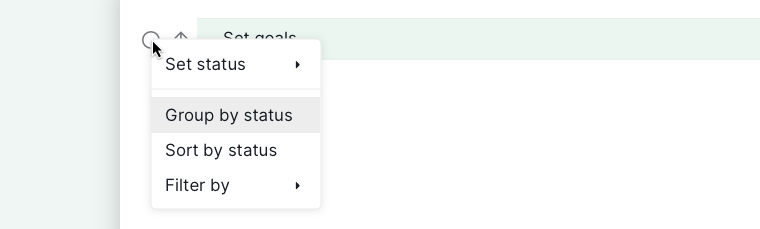
Regroupement rapide via le clic droit
- Faites un clic droit sur n’importe quelle propriété de tâche (par ex., statut, priorité).
- Sélectionnez Grouper par cette propriété pour regrouper instantanément les tâches sans passer par la barre de filtres.
Tri des tâches
Options de tri
- Cliquez sur Tri dans les options de filtre.
- Sélectionnez un critère de tri :
- Date, Priorité, Statut, Nom, Champs personnalisés (types Nombre, Devise, Texte, Durée et Date)
- Supplémentaires : Date de début, Date d’échéance, Date de création, Date de mise à jour, Date de complétion, Date de commentaire
Remarque : Vous ne pouvez pas réordonner vos tâches par glisser-déposer en mode trié, sauf lorsque le lot de tâches est activé.
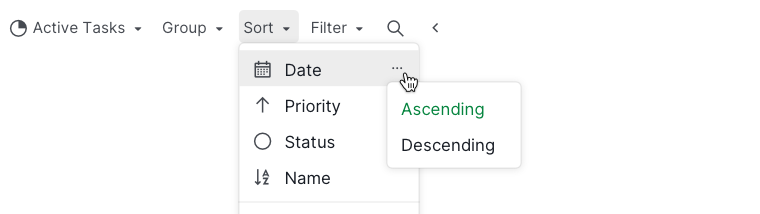
Ordre de tri
- Survolez l’option de tri.
- Cliquez sur l’icône d’options pour choisir l’ordre Croissant ou Décroissant.
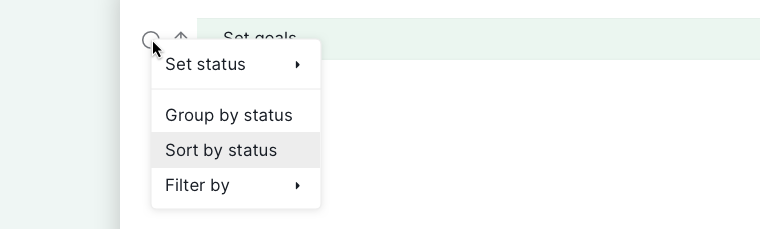
Tri rapide via le clic droit
- Faites un clic droit sur une propriété de tâche.
- Sélectionnez Trier par cette propriété pour trier instantanément sans passer par la barre de filtres.
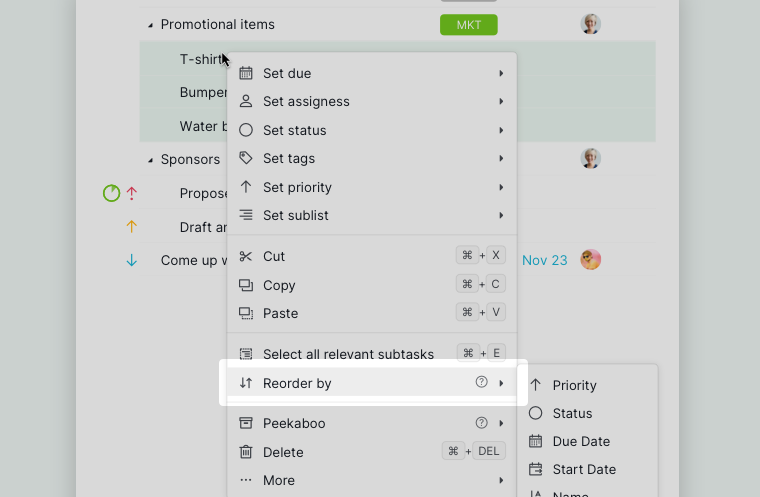
Trier une sélection
- Sélectionnez plusieurs tâches au même niveau hiérarchique.
- Faites un clic droit et choisissez Réordonner par pour trier au sein de la sélection.
Filtrage des tâches
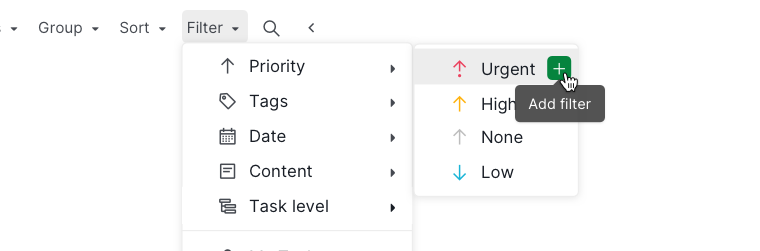
Options de filtre
- Cliquez sur Filtre dans le menu déroulant des filtres.
- Sélectionnez les options de filtre :
- Priorité, Étiquettes, Date, Contenu, Champs personnalisés (types Sélection, Date, Utilisateur et Case à cocher), Niveau de tâche, Section
- Mes tâches, Non lu, Défini comme favori par moi, Abonné par moi
- Attribué à, Attribué par, Créé par
Filtres multiples
- Cliquez sur l’icône + dans le menu déroulant des filtres.
- Ajoutez autant de filtres que nécessaire.
Filtrer par niveau de tâche
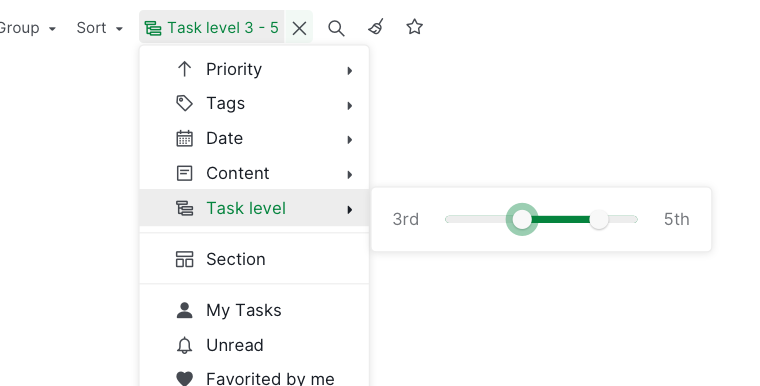
Le filtrage des tâches par niveau n’est disponible que dans les abonnements Professional, Premium et Enterprise. Plus d’informations sur notre page de tarification.
- Ouvrez le menu Filtre.
- Sélectionnez Niveau de tâche.
- Utilisez cette fonctionnalité pour vous concentrer sur les sous-tâches sous les tâches parentes, souvent utilisées comme titres de section. Cela vous permet de réduire la liste et de vous concentrer sur des tâches spécifiques pour une meilleure gestion du flux de travail.
Filtrer par nom de tâche
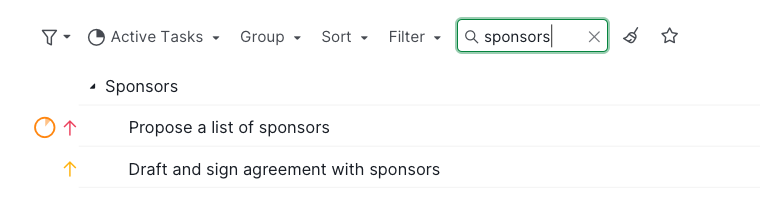
Le filtrage des tâches par nom n’est disponible que dans les abonnements Premium et Enterprise. Plus d’informations sur notre page de tarification.
- Cliquez sur l’icône loupe.
- Saisissez du texte dans la barre de recherche pour filtrer les tâches contenant ce texte.
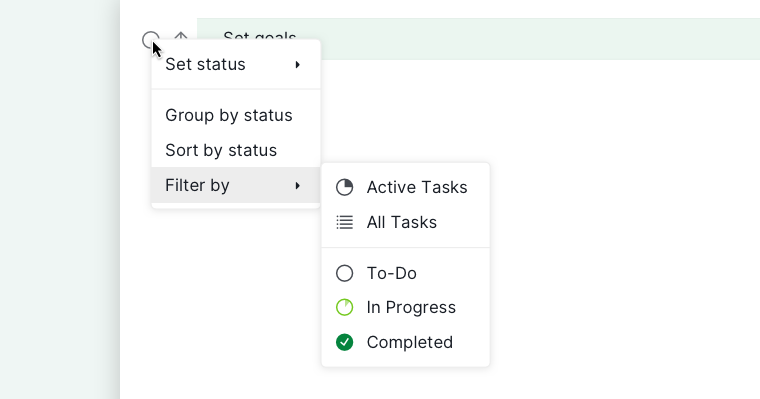
Filtre rapide via le clic droit
- Faites un clic droit sur une propriété de tâche.
- Sélectionnez Filtrer par cette propriété pour filtrer instantanément sans passer par la barre de filtres.
Filtres personnalisés
Enregistrer un filtre
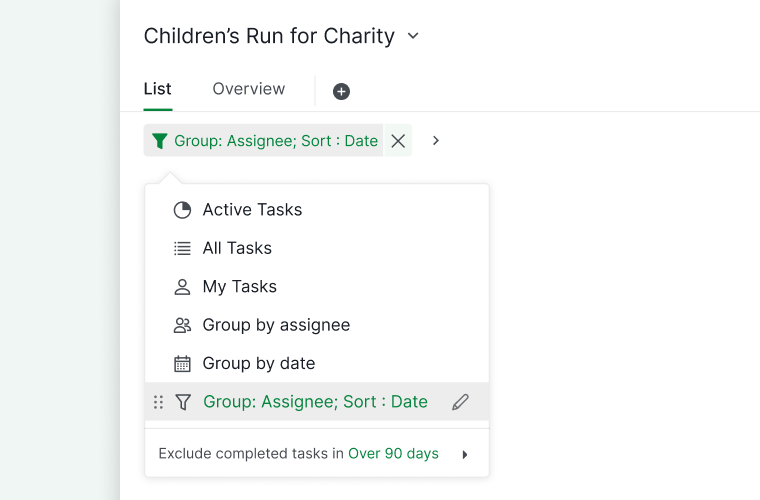
- Appliquez les filtres que vous souhaitez enregistrer.
- Cliquez sur l’icône étoile à la fin de la barre de filtres.

- Accédez aux filtres enregistrés depuis le menu déroulant des filtres.
Remarque :
- Les filtres personnalisés enregistrés se synchronisent avec votre application mobile Quire et vos autres navigateurs. Vous n’aurez pas besoin de les enregistrer à nouveau.
- Vos filtres personnalisés enregistrés ne sont accessibles qu’à vous seul. Les autres membres du projet ne verront pas vos filtres personnalisés dans leur menu déroulant.
Gérer les filtres enregistrés
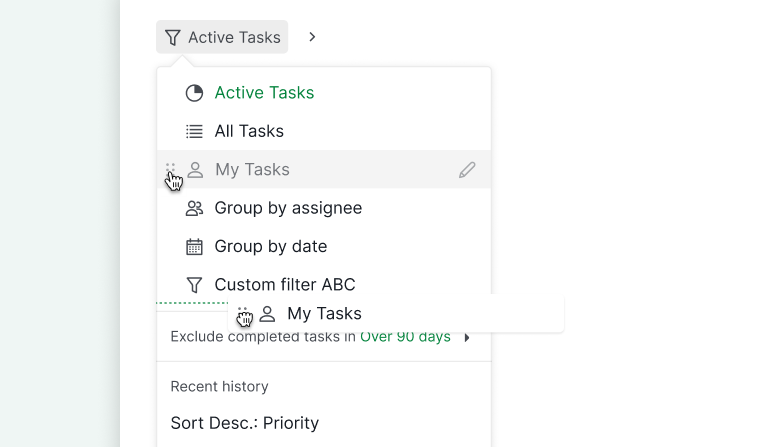
- Pour réorganiser l’ordre de vos filtres enregistrés, survolez le filtre jusqu’à ce que l’icône à six points apparaisse. Cliquez et faites glisser l’icône pour réordonner les filtres selon vos préférences.
- Pour modifier l’icône d’affichage ou le nom du filtre, survolez le filtre et cliquez sur l’icône crayon. Sélectionnez Renommer pour mettre à jour le nom et l’icône du filtre selon vos besoins.
Effacer les filtres
-
Cliquez sur le bouton x à côté de chaque filtre pour le supprimer individuellement.

-
Cliquez sur l’icône balai à la fin de la barre de filtres pour effacer tous les filtres en une seule fois.

Lot de tâches
La fonctionnalité Lot de tâches n’est disponible qu’avec les abonnements Professional, Premium et Enterprise. Plus d’informations sur notre page de tarification.
Vue Liste et Affichage en frise chronologique
- En vue Liste ou en Affichage en frise chronologique, cliquez sur l’icône Liste à droite.
- Activez Lot de tâches pour imbriquer les sous-tâches sous leur tâche parente.


Conseil :
- Pour accéder aux options supplémentaires, appuyez sur 1 pour ouvrir le menu déroulant, puis utilisez les touches fléchées pour activer l’option Lot de tâches.
- Appuyez sur O pour développer ou réduire la tâche sélectionnée sans cliquer sur la petite flèche noire.
Remarque : En vue Tableau, vous pouvez également activer le Lot de tâches pour afficher les sous-tâches sous leur tâche parente afin qu’elles ne soient pas séparées dans différentes colonnes.
Apprenez-en davantage sur notre blog au sujet de notre concept de liste de tâches imbriquées et lot de tâches.
Foire aux questions
Qu’est-ce que le Lot de tâches dans Quire et comment l’utiliser ?
Le Lot de tâches maintient les sous-tâches imbriquées sous leur tâche parente lors du regroupement ou du tri. Activez-le depuis l’icône Liste en vue Liste ou en Affichage en frise chronologique. Disponible avec les abonnements Professional, Premium et Enterprise.
Comment filtrer les tâches dans Quire ?
Cliquez sur l’icône Filtre, sélectionnez Filtre et choisissez des critères tels que la priorité, les étiquettes, la date, l’attribution ou les champs personnalisés. Cliquez sur + pour cumuler plusieurs filtres.
Comment trier les tâches dans Quire ?
Cliquez sur l’icône Filtre, sélectionnez Tri et choisissez un critère. Survolez l’option de tri et cliquez sur l’icône d’options pour basculer entre l’ordre croissant et décroissant. Le réordonnancement par glisser-déposer est désactivé lorsqu’un tri est actif.
Comment regrouper les tâches dans Quire ?
Cliquez sur l’icône Filtre, sélectionnez Groupe et choisissez un critère. Cliquez sur + à côté du premier groupe pour en ajouter un second. Faites un clic droit sur n’importe quelle propriété de tâche et sélectionnez Grouper par cette propriété pour un accès rapide.
Comment effacer les filtres dans Quire ?
Cliquez sur x à côté d’un filtre pour le supprimer, ou cliquez sur l’icône balai pour tout effacer en une seule fois.
Comment enregistrer un filtre personnalisé dans Quire ?
Appliquez vos filtres, puis cliquez sur l’icône étoile à la fin de la barre de filtres. Les filtres enregistrés se synchronisent sur tous vos appareils mais ne sont visibles que par vous.
Comment masquer les anciennes tâches terminées dans Quire ?
Dans le menu déroulant des filtres, sélectionnez le nombre de jours après lequel les tâches terminées doivent être masquées (30 à 500 jours). Cette option n’apparaît que lorsque des tâches terminées datant de plus de 60 jours existent.
Puis-je filtrer les tâches par nom ou par niveau dans Quire ?
Le filtrage par nom (icône loupe) nécessite un abonnement Premium ou Enterprise. Le filtrage par niveau de tâche nécessite un abonnement Professional, Premium ou Enterprise.