
Quire’da Filtreler ve Sıralama Permalink
Filtreleme ve sıralama, uzun bir görev listesinde yalnızca o an için önemli olanları göstererek ekiplerin gürültüyü azaltmasına yardımcı olur. Bir kişinin iş yükünü görmek için sorumluya göre filtre uygulayabilir, en acil öğelere önce odaklanmak için önceliğe göre sıralayabilir ya da proje ilerlemesini bir bakışta kavramak için duruma göre grupla seçeneğini kullanabilirsiniz. Quire’da filtreler, sıralama seçenekleri ve gruplama araçlarına görev listenizin üstündeki filtre simgesinden ulaşabilirsiniz; varsayılan görünümde tamamlanmış görevler otomatik olarak gizlenir.
Varsayılan görünüm, bekleyen çalışmalarınıza odaklanabilmeniz için tamamlanmış görevleri otomatik olarak gizleyen Aktif Görevler görünümüdür. Filtreler, sıralama ve gruplama seçeneklerine görev listenizin üstündeki Filtre simgesinden erişebilirsiniz.

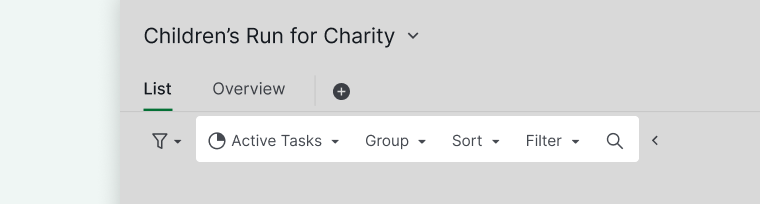
İpucu: Seçili bir görev için filtre simgesine doğrudan atlamak üzere Shift + Tab tuşlarına basın, ardından ok tuşlarıyla gezinin.
Durum Filtreleri
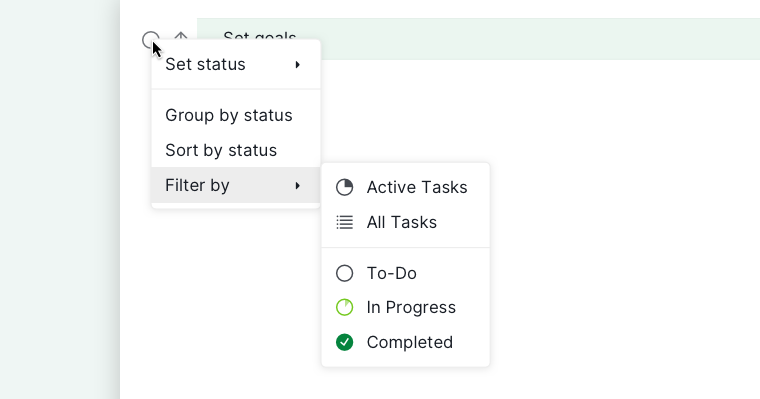
Duruma Göre Görüntüleme
Görevleri ilerleme durumlarına göre görüntüleyebilirsiniz:
- Tüm seçeneklere erişmek için filtre açılır menüsünden Aktif Görevler‘e tıklayın.
- Aşağıdaki görünümlerden birini seçin:
- Aktif Görevler (Yapılacak ve Devam Eden görevleri içerir)
- Tüm Görevler (Hem Aktif hem de Tamamlanmış görevleri içerir)
- Yapılacak
- Devam Ediyor
- Tamamlanan Görevler
- Mahzen Görevleri
İpucu: Daha fazla esneklik için özel görev durumları ekleyin.
Eski Tamamlanmış Görevleri Gizleme
- Filtre açılır menüsünden, tamamlanmış görevlerin gizleneceği gün sayısını seçin (30, 60, 90, 120, 180, 300, 500).
- Tüm tamamlanmış görevleri görmek için Yok‘u seçin.
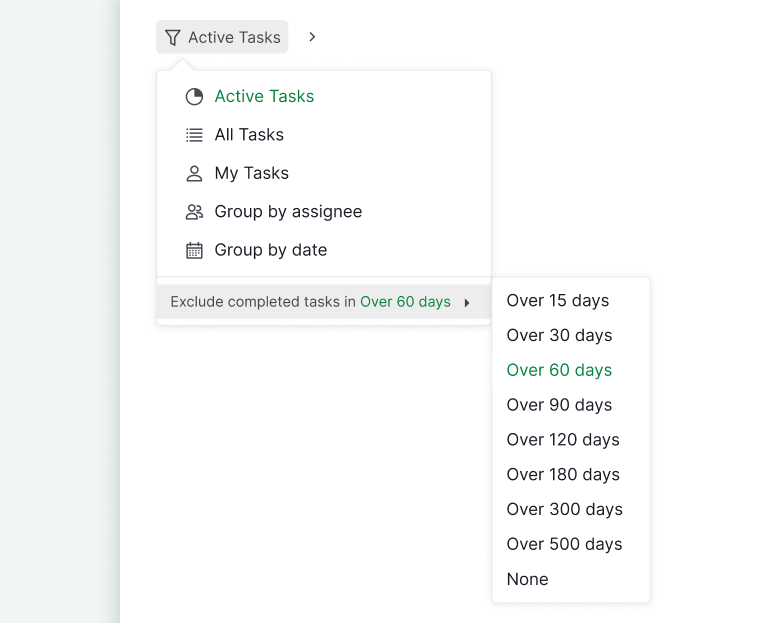
Not: Bu seçenek yalnızca 60 günden eski tamamlanmış görevler mevcut olduğunda görünür.
Görev Gruplama
Gruplama Seçenekleri
- Filtre seçeneklerinde Grupla‘ya tıklayın.
- Bir gruplama seçeneği belirleyin:
- Tarih, Öncelik, Sorumlu, Durum, Etiket, Alt liste, Özel alanlar (Seçim ve Kullanıcı türü)
- Ek seçenekler: Oluşturan, Haftalık/Günlük bitiş tarihi, Haftalık başlangıç tarihi, Haftalık oluşturma/güncelleme, Haftalık/Günlük tamamlama
Not:
- Liste Haftaya Göre Oluşturma, Haftaya Göre Güncelleme, Haftaya Göre Tamamlama ve Güne Göre Tamamlama ile gruplanmış durumdayken görev ekleyemez veya taşıyamazsınız.
- Haftaya Göre Tamamlama ve Güne Göre Tamamlama ile gruplama seçenekleri yalnızca Tüm Görevler seçildiğinde görünür.
Boş Gruplar
- Listenin en altına kaydırın.
- Boş grupları görünür veya gizli yapmak için Boş grubu göster/gizle seçeneğini değiştirin.
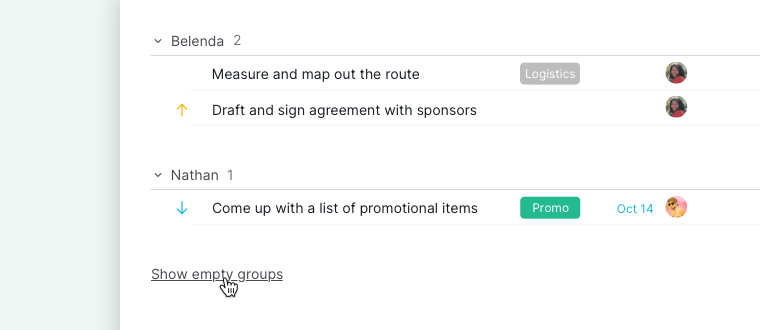
Not: Görev sırası, orijinal görev listesi yapısını (herhangi bir filtre uygulamadan önce görevleri listeleme biçiminizi) izler. Görevleri daha sonra Tarih, Ad, Öncelik ve Durum’a göre sıralayabilirsiniz.
İki Gruplama Kriteri
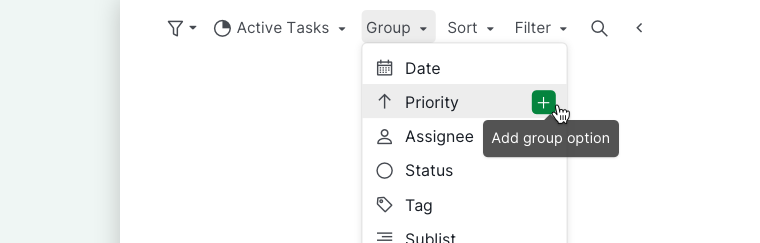
- İlk gruplama seçeneğinin yanındaki + simgesine tıklayın.
- Gruplamak istediğiniz ikinci seçeneği belirleyin.
- Görev listeniz artık her iki kritere göre hiyerarşik olarak düzenlenecek ve ilgili görevlere odaklanmak kolaylaşacaktır.
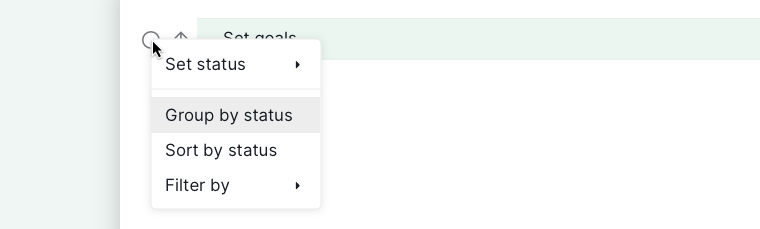
Sağ Tıkla Hızlı Gruplama
- Herhangi bir görev özelliğine sağ tıklayın (örn. durum, öncelik).
- Filtre çubuğuna erişmeden görevleri anında gruplamak için Bu özelliğe göre grupla‘yı seçin.
Görev Sıralama
Sıralama Seçenekleri
- Filtre seçeneklerinde Sırala‘ya tıklayın.
- Bir sıralama kriteri seçin:
- Tarih, Öncelik, Durum, Ad, Özel alanlar (Sayı, Para Birimi, Metin, Süre ve Tarih türü)
- Ek seçenekler: Başlangıç tarihi, Bitiş Tarihi, Oluşturma Tarihi, Güncelleme Tarihi, Tamamlanma Tarihi, Yorum Tarihi
Not: Görev paketi etkin olmadığı sürece sıralama modundayken görevlerinizi yeniden sıralayamazsınız (sürükle-bırak).
Sıralama Düzeni
- Sıralama seçeneğinin üzerine gelin.
- Artan veya Azalan düzeni seçmek için Diğer Seçenekler simgesine tıklayın.

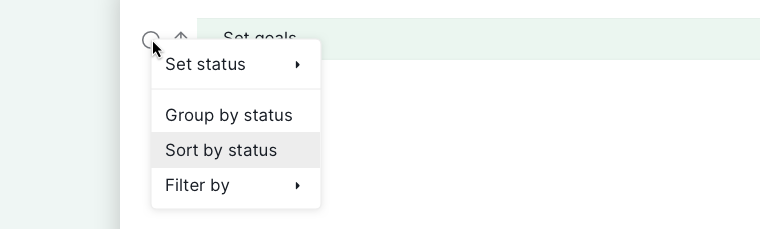
Sağ Tıkla Hızlı Sıralama
- Bir görev özelliğine sağ tıklayın.
- Filtre çubuğuna erişmeden anında sıralamak için Bu özelliğe göre sırala‘yı seçin.
Seçili Aralığı Sıralama
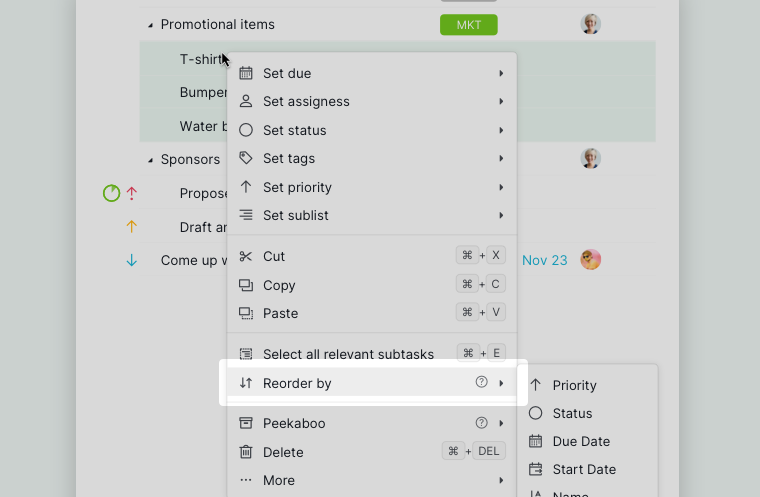
- Aynı hiyerarşideki birden fazla görevi seçin.
- Sağ tıklayın ve seçim içinde sıralamak için Yeniden sırala‘yı seçin.
Görev Filtreleme
Filtre Seçenekleri
- Filtre açılır menüsünde Filtre‘ye tıklayın.
- Filtre seçeneklerini belirleyin:
- Öncelik, Etiketler, Tarih, İçerik, Özel alanlar (Seçim, Tarih, Kullanıcı ve Onay kutusu türü), Görev düzeyi, Bölüm
- Görevlerim, Okunmamış, Benim favorilerim, Takip ettiklerim
- Atanan, Atayan, Oluşturan
Birden Fazla Filtre
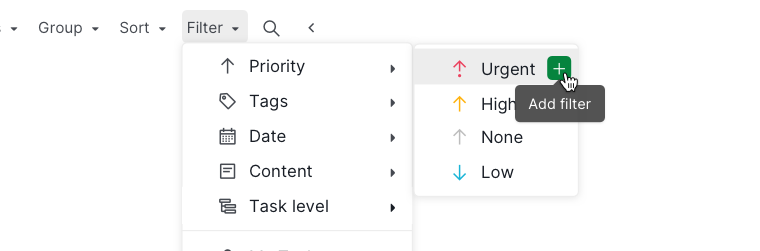
- Filtre açılır menüsündeki + simgesine tıklayın.
- İhtiyaç duyduğunuz kadar filtre ekleyin.
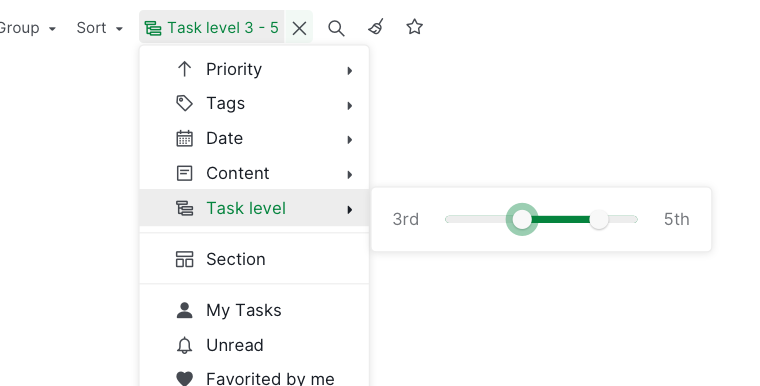
Görev Düzeyine Göre Filtreleme
Görevleri görev düzeyine göre filtreleme yalnızca Professional, Premium, Enterprise planlarında kullanılabilir. Daha fazla bilgiye fiyatlandırma sayfamızdan ulaşabilirsiniz.
- Filtre menüsünü açın.
- Görev düzeyi‘ni seçin.
- Bu özelliği, genellikle bölüm başlıkları olarak kullanılan üst görevlerin altındaki alt görevlere odaklanmak için kullanın. Listeyi daraltmanıza ve daha iyi bir iş akışı yönetimi için belirli görevlere yoğunlaşmanıza yardımcı olur.
Görev Adına Göre Filtreleme
Görevleri görev adına göre filtreleme yalnızca Premium ve Enterprise planlarında kullanılabilir. Daha fazla bilgiye fiyatlandırma sayfamızdan ulaşabilirsiniz.
- Büyüteç simgesine tıklayın.
- O metni içeren görevleri filtrelemek için arama çubuğuna metin girin.

Sağ Tıkla Hızlı Filtreleme
- Bir görev özelliğine sağ tıklayın.
- Filtre çubuğuna erişmeden anında filtrelemek için Bu özelliğe göre filtrele‘yi seçin.
Özelleştirilmiş Filtreler
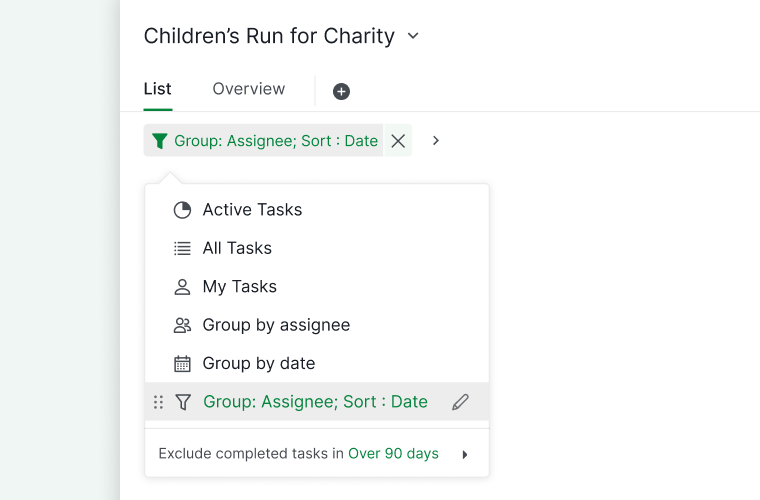
Filtre Kaydetme
- Kaydetmek istediğiniz filtreleri uygulayın.
- Filtre çubuğunun sonundaki yıldız simgesine tıklayın.

- Kaydedilen filtrelere filtre açılır menüsünden erişin.
Not:
- Kaydedilen özelleştirilmiş filtreler Quire mobil uygulamanıza ve diğer tarayıcılara senkronize edilir. Filtreleri tekrar kaydetmenize gerek kalmaz.
- Kaydedilen özelleştirilmiş filtreler yalnızca size özeldir. Projedeki diğer üyeler, kendi açılır menülerinde kaydettiğiniz özelleştirilmiş filtreleri göremez.
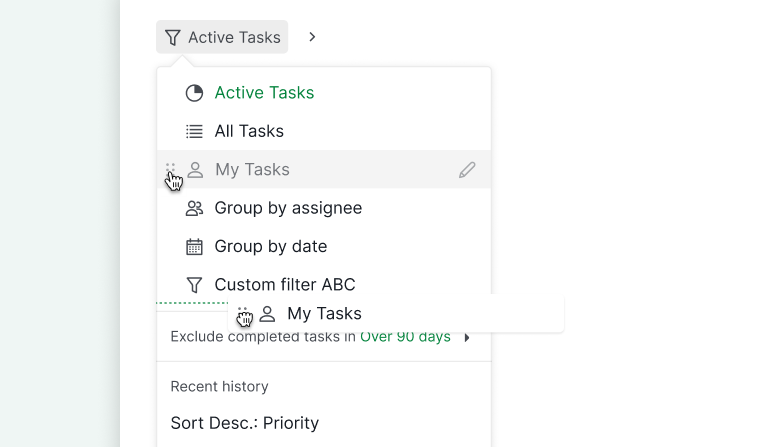
Kaydedilen Filtreleri Yönetme
- Kaydedilen filtrelerinizin sırasını değiştirmek için filtrenin üzerine gelin ve altı noktalı simge görünene kadar bekleyin. Filtreleri tercihinize göre yeniden sıralamak için simgeye tıklayıp sürükleyin.
- Görüntüleme simgesini veya filtre adını değiştirmek için filtrenin üzerine gelin ve kalem simgesine tıklayın. Filtre adını ve simgesini istediğiniz gibi güncellemek için Yeniden adlandır‘ı seçin.
Filtreleri Temizleme
-
Tek tek kaldırmak için her filtrenin yanındaki x düğmesine tıklayın.

-
Tüm filtreleri aynı anda temizlemek için filtre çubuğunun sonundaki süpürge simgesine tıklayın.

Görev paketi
Görev paketi özelliği yalnızca Professional, Premium, Enterprise planlarında kullanılabilir. Daha fazla bilgiye fiyatlandırma sayfamızdan ulaşabilirsiniz.
Ağaç Diyagramı ve Zaman Çizelgesi Görünümü
- Ağaç Diyagramı veya Zaman Çizelgesi görünümünde sağdaki Liste simgesine tıklayın.
- Alt görevleri üst görevlerinin altında iç içe tutmak için Görev paketi‘ni etkinleştirin.


İpucu:
- Ek seçeneklere erişmek için 1 tuşuna basarak açılır menüyü açın, ardından ok tuşlarıyla Görev paketi seçeneğini etkinleştirin.
- Küçük siyah oka tıklamadan seçili görevi genişletmek veya daraltmak için O tuşuna basın.
Not: Pano görünümünde de görevlerin farklı sütunlara ayrılmaması için Görev paketi seçeneğini etkinleştirerek alt görevleri üst görevlerinin altında görüntüleyebilirsiniz.
İç İçe Görev Listesi ve Görev paketi kavramımız hakkında blogumuzdaki yazıyı okuyun.
Sıkça Sorulan Sorular
Quire’daki Görev paketi nedir ve nasıl kullanılır?
Görev paketi, gruplama veya sıralama sırasında alt görevleri üst görevin altında iç içe tutar. Ağaç Diyagramı veya Zaman Çizelgesi görünümündeki Liste simgesinden etkinleştirin. Professional, Premium ve Enterprise planlarında kullanılabilir.
Quire’da görevleri nasıl filtreleyebilirim?
Filtre simgesine tıklayın, Filtre‘yi seçin ve öncelik, etiketler, tarih, sorumlu veya özel alanlar gibi kriterleri belirleyin. Birden fazla filtre uygulamak için + düğmesine tıklayın.
Quire’da görevleri nasıl sıralayabilirim?
Filtre simgesine tıklayın, Sırala‘yı seçin ve bir kriter belirleyin. Sıralama seçeneğinin üzerine gelin ve artan ya da azalan düzeni değiştirmek için Diğer Seçenekler‘e tıklayın. Sıralama etkinken sürükle-bırak yeniden sıralama devre dışı kalır.
Quire’da görevleri nasıl gruplayabilirim?
Filtre simgesine tıklayın, Grupla‘yı seçin ve bir kriter belirleyin. İkinci bir grup eklemek için ilk grubun yanındaki + düğmesine tıklayın. Hızlı kısayol için herhangi bir görev özelliğine sağ tıklayıp Bu özelliğe göre grupla‘yı seçin.
Quire’da filtreleri nasıl temizleyebilirim?
Tek tek kaldırmak için herhangi bir filtrenin yanındaki x‘e tıklayın ya da tümünü aynı anda temizlemek için süpürge simgesine tıklayın.
Quire’da özel bir filtreyi nasıl kaydedebilirim?
Filtrelerinizi uygulayın, ardından filtre çubuğunun sonundaki yıldız simgesine tıklayın. Kaydedilen filtreler cihazlar arasında senkronize edilir ancak yalnızca size görünür.
Quire’da eski tamamlanmış görevleri nasıl gizleyebilirim?
Filtre açılır menüsünden tamamlanmış görevlerin gizleneceği gün sayısını seçin (30–500 gün). Bu seçenek yalnızca 60 günden eski tamamlanmış görevler mevcut olduğunda görünür.
Quire’da görevleri ada veya görev düzeyine göre filtreleyebilir miyim?
Ada göre filtreleme (büyüteç simgesi) Premium veya Enterprise gerektirir. Görev düzeyine göre filtreleme Professional, Premium veya Enterprise gerektirir.