
Quireの自分のタスク Permalink
自分のタスクは、Quireのデフォルトのタスクビューで、プロジェクト・組織・個人の作業を問わず、自分が集中すべきすべてのタスクを一つのリストにまとめて表示します。
プロジェクトを切り替えることなく、自分に関連するタスクだけを表示することで、整理整頓を助けます。
ヒント: サイドバーのセクション(自分のタスクを含む)は、ドラッグ&ドロップで好みの順序に並べ替えることができます。
注意: 自分のタスクは、階層、テーブル、タイムライン、カレンダー、タイムトラッカーの各ビューでのみ利用できます。
自分のタスクに含まれるタスク
自分のタスクに表示されるタスクは、プロジェクトに属するものでも、どのプロジェクトにも属さない個人のタスクでもかまいません。
デフォルトでは、自分のタスクは日付順に並びます。Quireの並べ替えオプションを使えば、以下のいずれかの方法で並び順を変更できます。
- まず日付順、次にプロジェクト順
- まずプロジェクト順、次に日付順
自分のタスクには、次のタスクが含まれます。
- 自分が作成者で他のユーザーに割り当てておらず、開始日または期限の日が設定されているタスク
- 他のメンバーから割り当てられたタスク
- 個人のタスク

自分のタスクの中の個人のタスク
個人のタスクは、自分のタスクにのみ存在し、どのプロジェクトにも属しません。
- どのプロジェクトにも属しません
- 個人のタスク配下のすべての子タスクもプライベートになります
- 他のユーザーに割り当てることはできません
- 個人のタスクには外部チームを作成できません
- 個人のタスクのために作成されたタグは、自分のタスク内でのみ表示されます
- プロジェクトがアーカイブされましたまたは削除されると、そのタスクは自動的に自分のタスクから削除されます

自分のタスクの操作
操作方法
- =キーを押すと、自分のタスクを開閉できます
- Mキーを押すと、自分のタスクにタスクをすばやく追加できます
- 30日以上経過した完了したタスクは、自動的に非表示になります
- 個人のタスクをプロジェクトに移すには、タスクのプロジェクトアイコンをクリックするか、タスクを切り取ってプロジェクトに貼り付けます

権限と表示範囲
- 他のメンバーの自分のタスクで閲覧できるのは、自分がアクセス権を持つプロジェクトに属するタスクのみです
- 個人のタスクは常にプライベートで、所有者のみが閲覧できます
- 他のメンバーの自分のタスクのリストの並び順を変更することはできません
サブリストで自分のタスクを整理する
サブリストの作成
自分のタスクでサブリストを作成する機能は、Professional、Premium、Enterpriseプランでのみ利用できます。詳しくは料金ページをご覧ください。
自分のタスクでサブリストを作成するには:
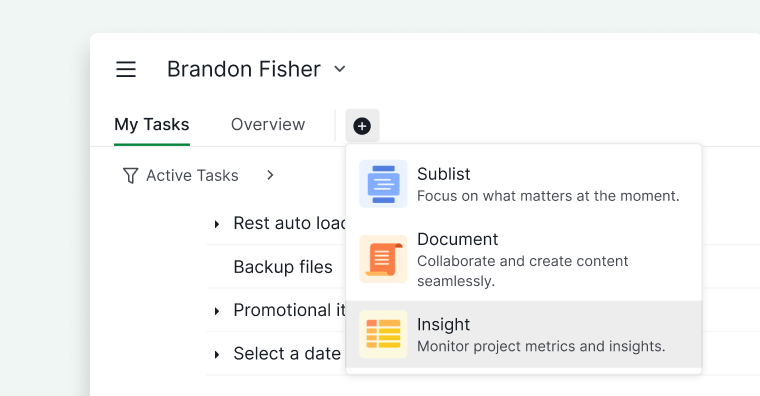
- 自分の名前の下にあるトップバーの+アイコンをクリックします。
- Add sublist を選択します。
- サブリストの名前を入力し、アイコンを選びます。
- アクセス権限を設定します(メンバー、管理者、選択したメンバー、外部チーム、またはプライベート)。
ヒント: Lキーを押すと、マウスを使わずにすぐにサブリストを作成できます。

自分のタスクのドキュメント
ドキュメントの作成
メモや個人の計画用に、ドキュメントを直接自分のタスクに追加することもできます。
ドキュメントを作成するには:
- 自分の名前の下にあるトップバーの+アイコンをクリックします。
- Add document を選択します。
- ドキュメントに名前を付け、アイコンを選びます。
- ドキュメントにアクセスできる対象を設定します。

自分のタスクのインサイト
インサイトの作成
自分のタスクでインサイトを作成する機能は、Professional、Premium、Enterpriseプランでのみ利用できます。詳しくは料金ページをご覧ください。
個人のトラッキングやデータ分析のために、インサイトを直接自分のタスクに追加することもできます。
インサイトを作成するには:
- 自分の名前の下にあるトップバーの+アイコンをクリックします。
- Add insight を選択します。
- インサイトに名前を付け、アイコンを選びます。
- インサイトにアクセスできる対象を設定します。
自分のタスクでできることについて、詳しくは弊社のブログをご覧ください。
よくある質問
Quireの自分のタスクには、どのようなタスクが表示されますか?
自分のタスクには、自分が作成者で担当者がいないタスク(開始日または期限の日が設定されたもの)、他のメンバーから割り当てられたタスク、そしてどのプロジェクトにも属さない個人のタスクが含まれます。
Quireの個人のタスクとは何ですか?
個人のタスクは自分のタスクにのみ存在し、どのプロジェクトにも属しません。自分専用のもので、子タスク、タグ、アクセス権はすべて自分のタスクの中だけに限られます。
Quireの自分のタスクのリストは、誰が閲覧できますか?
他のメンバーが閲覧できるのは、そのメンバーがアクセス権を持つプロジェクトに属するタスクのみです。個人のタスクは常にプライベートで、他のメンバーがリストの並び順を変更することはできません。
Quireの自分のタスクに、すばやくタスクを追加するにはどうすればよいですか?
Mキーを押すと、すぐにタスクを追加できます。=キーを押すと、自分のタスクのパネルを開閉できます。
個人のタスクを自分のタスクからプロジェクトへ移すにはどうすればよいですか?
タスクのプロジェクトアイコンをクリックするか、タスクを切り取ってプロジェクトに貼り付けます。移動したタスクは、そのプロジェクトの一部になります。
Quireの自分のタスクでサブリストを作成するにはどうすればよいですか?
自分の名前の下にあるトップバーの+アイコンをクリックし、Add sublist を選択して、名前とアイコンを入力し、アクセス権限を設定します。Lキーを押すと、すぐに作成できます。Professional、Premium、またはEnterpriseプランが必要です。
古い完了したタスクは、自分のタスクに永久に残りますか?
いいえ。30日以上経過した完了したタスクは、自動的に非表示になります。アーカイブされましたまたは削除されたプロジェクトのタスクも、自動的に削除されます。