
Quireでマイルストーンを作成して追跡する Permalink
マイルストーンは、主要なタスクの完了やプロジェクトのフェーズ間の移行を表す重要なチェックポイントです。通常のタスクとは異なり、プロジェクトの進度を示す主要なイベント、意思決定、または達成事項に焦点を当てます。
マイルストーンは以下に役立ちます:
- プロジェクト全体の状態を監視する
- 明確な目標と期限を設定する
- 関係者に情報を提供し続ける
- 潜在的な遅延を早期に特定する

マイルストーンを作成する
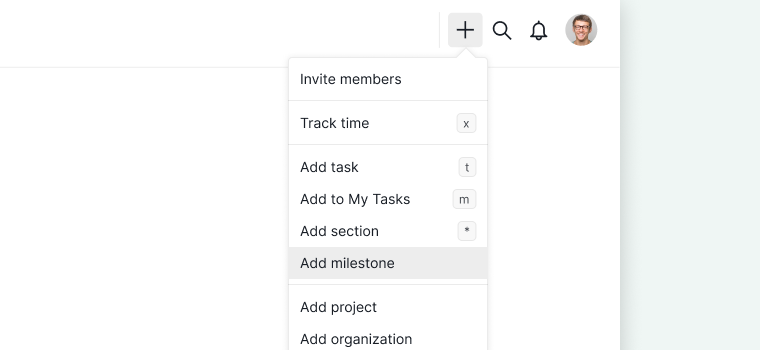
+ボタンから
- ワークスペースの右上にある+ボタンをクリックします。
- マイルストーンを追加を選択します。
タスクから
- プロジェクトでタスクを作成します。
- タスクの詳細パネルを開きます。
- その他のオプションのアイコンをクリックします。
- マイルストーンに変換を選択します。

タスクの状態の円がダイヤモンド型のアイコンに変わり、マイルストーンになったことを示します。
ヒント: Ctrl + Alt + M(Windows)またはCtrl + ⌥ + M(Mac)を押すと、キーボードでタスクをマイルストーンに変換できます。
タスクに戻す
- マイルストーンの詳細パネルを開きます。
- その他のオプションのアイコンをクリックします。
- タスクに変換を選択します。
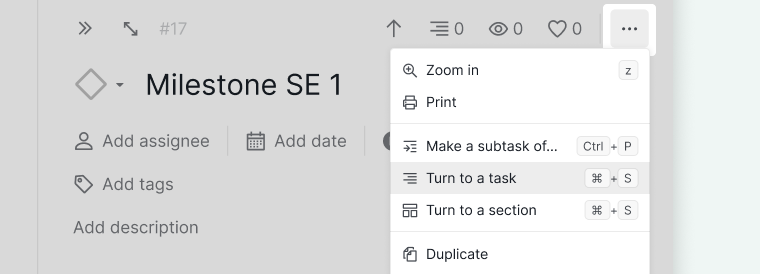
ダイヤモンド型のマイルストーンのアイコンは、通常のタスクの状態の円に戻ります。
マイルストーンを追跡する
タイムライン表示とカレンダー表示で
タイムライン表示とカレンダー表示では、マイルストーンはダイヤモンド型のアイコンで簡単に識別でき、重要なイベント、期限、移行を一目で追跡できます。

マイルストーン機能の詳細については、ブログをご覧ください。
よくある質問
Quireのマイルストーンとタスクの違いは何ですか?
マイルストーンは、日々の作業項目ではなく、重要なイベント、意思決定、フェーズの移行などの主要なチェックポイントを表します。状態の円ではなくダイヤモンド型のアイコンを使用し、タイムライン表示とカレンダー表示に表示されるため、プロジェクト全体の進度を追跡するのに役立ちます。
Quireでマイルストーンを作成するにはどうすればよいですか?
右上にある+ボタンをクリックしてマイルストーンを追加を選択するか、タスクを作成して詳細パネルを開き、その他のオプションをクリックしてマイルストーンに変換を選択します。キーボードショートカット:Ctrl+Alt+M(Windows)またはCtrl+⌥+M(Mac)。
Quireでマイルストーンを通常のタスクに戻すことはできますか?
はい。マイルストーンの詳細パネルを開き、その他のオプションをクリックしてタスクに変換を選択します。ダイヤモンドのアイコンは通常の状態の円に戻ります。
Quireでマイルストーンを追跡するにはどうすればよいですか?
マイルストーンはタイムライン表示とカレンダー表示でダイヤモンド型のアイコンとして表示されるため、通常のタスクと並んで重要な期限やプロジェクトの移行を簡単に見つけることができます。