
QuireのプロフィールSettings Permalink
QuireのプロフィールSettingsでは、プロフィール画像、名前、説明、会社情報、プロフィールURLを更新できます。これにより、共有プロジェクトや組織内で他のチームメンバーがあなたを識別しやすくなります。
プロフィールページへのアクセス
- 画面右上のプロフィールアイコンをクリックします。
- マイプロフィールを選択します。

プロフィール画像の更新
方法1:プロフィール画像を直接クリック
- プロフィールページを開きます。
- プロフィール画像を直接クリックします。
- コンピューターから新しい画像をアップロードします。
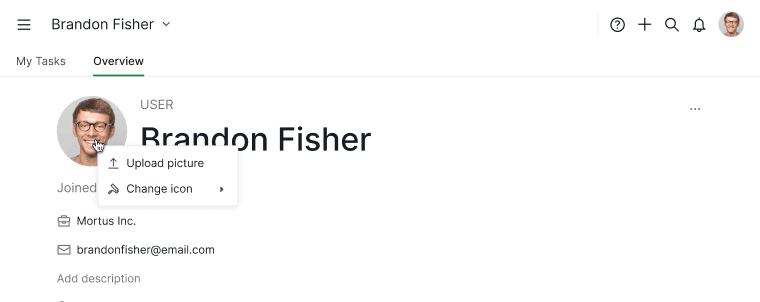
- プロフィール画像として設定をクリックします。
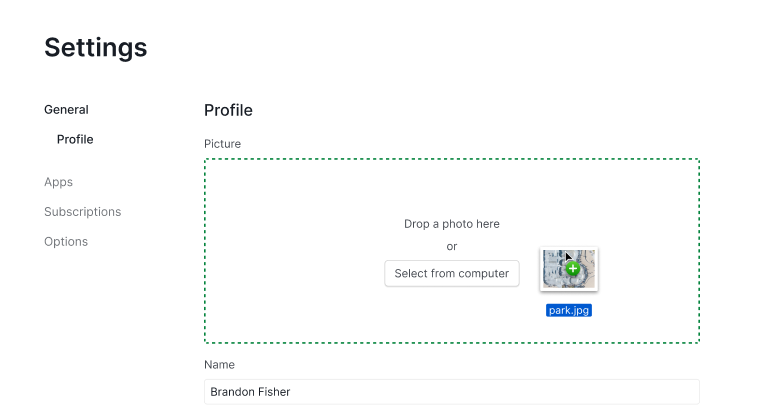
方法2:その他のオプションメニューを使用
- プロフィールページでその他のオプションアイコンをクリックします。
- 詳細を編集を選択します。
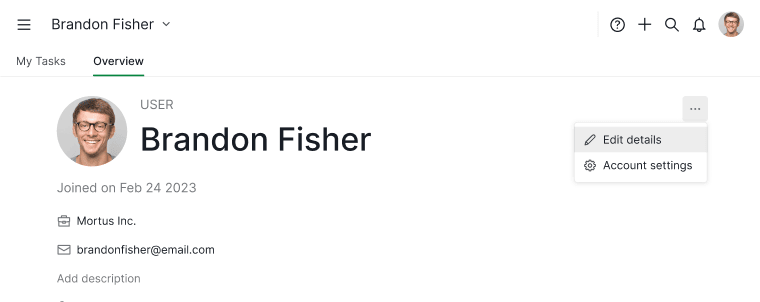
- プロフィール画像をクリックします。
- 写真をアップロードを選択します。
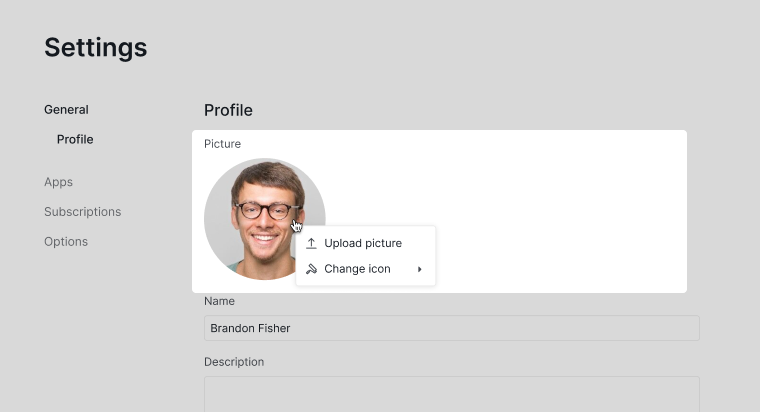
- 変更を保存します。
方法3:ドロップダウンメニューを使用
- 上部の名前の横にあるドロップダウンメニューアイコンをクリックします。
- 詳細を編集を選択します。
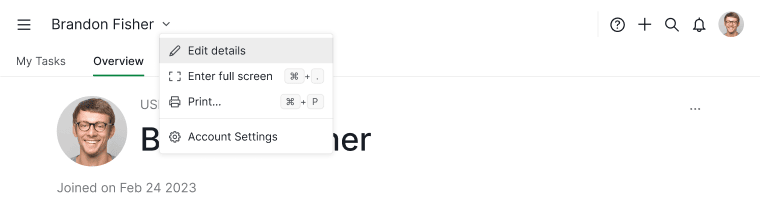
- プロフィール画像をアップロードして設定します。
注意: 写真をアップロードしない場合は、アイコンカラーを変更を選択してアバターをカスタマイズすることもできます。
基本プロフィール情報の編集
プロフィールページからのクイック編集
-
ユーザー名を直接クリックして編集します。
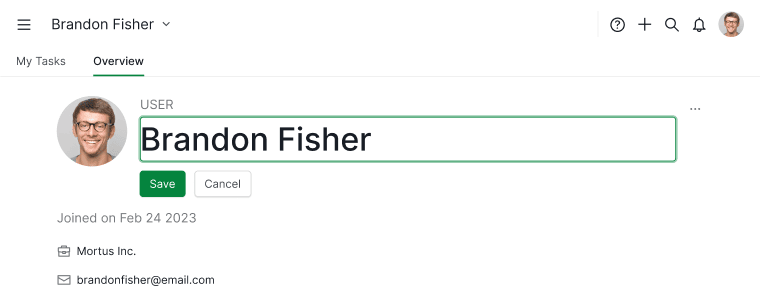
-
説明を追加をクリックしてプロフィールの説明を更新します。
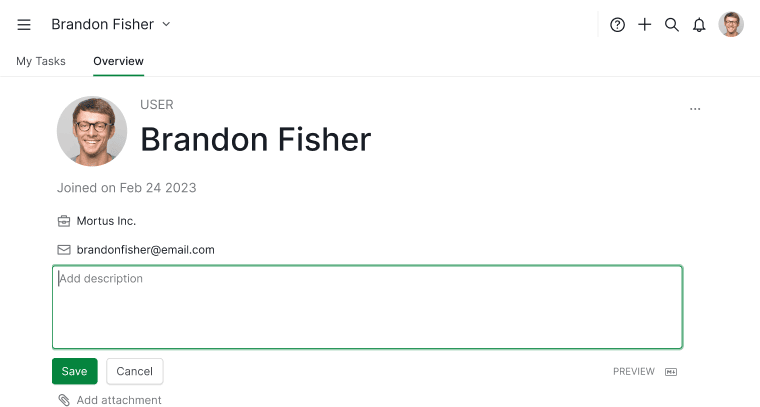
その他のオプションまたはドロップダウンメニューから編集
- 名前の横のその他のオプションアイコンまたはドロップダウンメニューをクリックします。
- 詳細を編集を選択します。
- 以下の項目を更新します:
- 名前
- 説明
- 会社名
- ウェブサイト
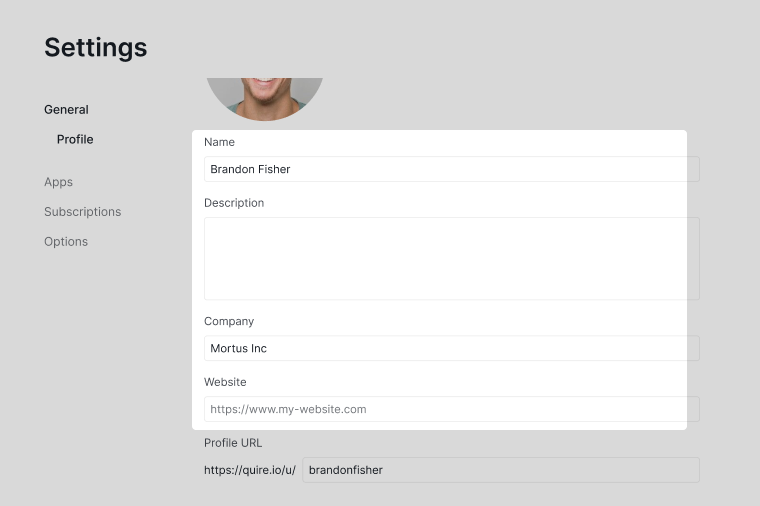
- 保存をクリックします。
名前、説明、会社名、ウェブサイトは、同じ組織またはプロジェクトのメンバーに表示されます。メールアドレスは非公開のままです。
プロフィールURLのカスタマイズ
プロフィールURLの変更はProfessional・Premium・Enterpriseプランのみご利用いただけます。詳細は料金ページをご覧ください。
- その他のオプションアイコンまたは名前の横のドロップダウンメニューをクリックします。
- 詳細を編集を選択します。
-
プロフィールURLまでスクロールします。
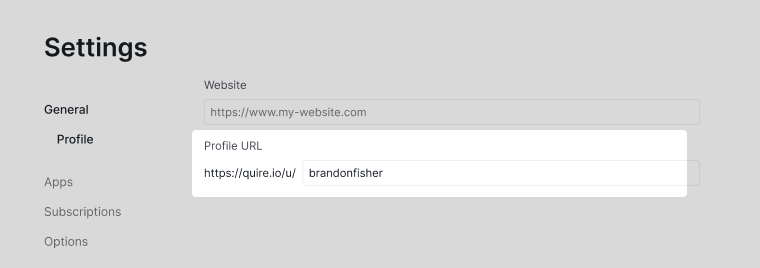
- 希望するURLを入力します。
- 保存をクリックします。
注意: そのURLがすでに使用されている場合、Quireが通知します。別のユニークIDを選択してください。
よくある質問
Quireでプロフィール画像を変更するにはどうすればよいですか?
プロフィールページでプロフィール画像を直接クリックし、画像をアップロードしてプロフィール画像として設定をクリックします。または、その他のオプション > 詳細を編集 > 写真をアップロードから操作できます。
Quireのプロフィールに写真の代わりにカラーアイコンを使用できますか?
はい。その他のオプション > 詳細を編集 > アイコンカラーを変更から、写真の代わりにカラーアバターを設定できます。
Quireで名前、説明、会社名、ウェブサイトを更新するにはどうすればよいですか?
プロフィールページで名前を直接クリックしてインライン編集するか、その他のオプション > 詳細を編集を開いて各項目を更新し、保存をクリックします。
Quireでプロフィール情報を閲覧できるのは誰ですか?
名前、説明、会社名、ウェブサイトは、同じ組織またはプロジェクトのメンバーに表示されます。メールアドレスは常にプライベートです。
QuireでプロフィールURLを変更するにはどうすればよいですか?
その他のオプション > 詳細を編集 > プロフィールURLまでスクロールし、希望するURLを入力して保存をクリックします。Professional・Premium・Enterpriseプランが必要です。
選択したプロフィールURLがすでに使用されていた場合はどうなりますか?
そのURLはすでに使用されていることをQuireが通知します。別のユニークIDを選択して再度保存してください。