
Les dossiers intelligents dans Quire Permalink
Les dossiers intelligents vous permettent de regrouper et de consulter des projets provenant de plusieurs organisations en un seul endroit. Contrairement aux dossiers ordinaires, les dossiers intelligents ne sont pas limités à une seule organisation.
Ils sont idéaux lorsque vous :
- Travaillez dans plusieurs organisations
- Avez besoin d’une vue unifiée des tâches
- Souhaitez naviguer plus rapidement entre les projets

Remarque : Les dossiers intelligents sont disponibles uniquement dans les vues Liste, Tableau, Chronologie, Agenda et Suivi des heures.
Une fois créés, les dossiers intelligents apparaissent dans la barre latérale gauche de votre espace de travail Quire.

Conseil : Vous pouvez réorganiser les sections de la barre latérale en les faisant glisser.
Créer et utiliser les dossiers intelligents
Créer un dossier intelligent
- Cliquez sur l’icône + dans le coin supérieur droit de la barre latérale.
-
Sélectionnez Ajouter un dossier intelligent.

-
Choisissez les projets à inclure.

- Confirmez pour créer le dossier intelligent.
Conseil : Le nombre maximal de projets autorisé dans un dossier intelligent est basé sur l’organisation dont la souscription est la plus élevée parmi les projets sélectionnés.
Pour en savoir plus, consultez notre blog sur les dossiers intelligents.
Accéder à un projet
- Cliquez sur le nom du projet en haut de la vue du dossier intelligent.
- Vous serez redirigé vers la première tâche de ce projet.

Ouvrir un projet
- Cliquez sur le nom du projet dans le panneau principal.
- Quire ouvrira ce projet immédiatement.

Partager et gérer l’accès au dossier intelligent
Partager l’accès
Vous pouvez partager un dossier intelligent avec des membres, mais ceux-ci ne peuvent voir que les projets auxquels ils ont déjà l’autorisation d’accéder.
-
Cliquez sur les photos de profil des membres sur la page Vue d’ensemble du dossier intelligent.

-
Ou cliquez sur l’icône d’options sur la page Vue d’ensemble du dossier intelligent et sélectionnez Modifier les membres.

-
Ou cliquez sur le menu déroulant à côté du nom du dossier intelligent et sélectionnez Modifier les membres.

Rôles pour les autorisations
Les dossiers intelligents comportent trois rôles fixes pour les membres :
- Admin : Peut gérer la liste des projets, les membres et les paramètres du dossier intelligent
- Normal : Peut gérer la liste des projets, mais ne peut pas modifier les membres ni supprimer le dossier intelligent
- Limité : Peut travailler sur les tâches dans les projets autorisés, mais ne peut pas modifier les projets ni les paramètres du dossier intelligent
Vue d’ensemble des autorisations :
R = Lecture, E = Modification, D = Suppression
| Admin | Normal | Limité | |
|---|---|---|---|
| Liste des projets | R, E, D | R, E | R |
| Gestion des membres | R, E, D | R | R |
Remarque : Les rôles des dossiers intelligents ne sont pas personnalisables.
Gérer les dossiers intelligents
Supprimer un dossier intelligent
- Cliquez sur le menu déroulant à côté du nom du dossier intelligent.
- Sélectionnez Supprimer.

Remarque : La suppression d’un dossier intelligent ne supprime pas les projets qu’il contient.
Ajouter du contenu aux dossiers intelligents
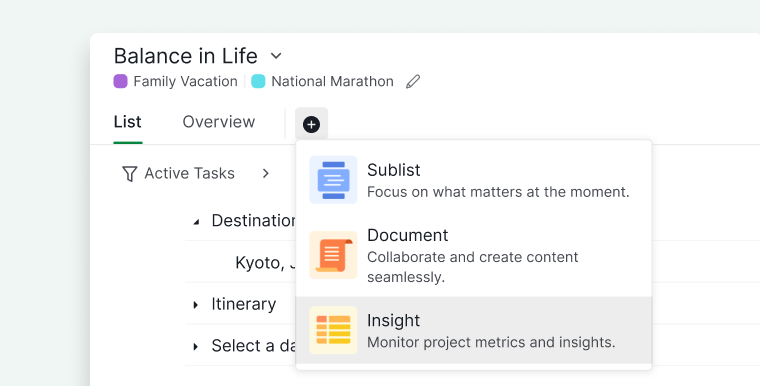
Créer une sous-liste
Pour créer une sous-liste :
- Cliquez sur l’icône + sous le nom du dossier intelligent.
- Sélectionnez Ajouter une sous-liste.
- Saisissez un nom et choisissez une icône.
- Définissez les autorisations d’accès.

Conseil : Appuyez sur L pour créer une sous-liste instantanément.
Créer un document
Pour créer un document :
- Cliquez sur l’icône + sous le nom du dossier intelligent.
- Sélectionnez Ajouter un document.
- Nommez le document et choisissez une icône.
- Définissez les autorisations d’accès.

Créer un aperçu
La création d’aperçus pour les dossiers intelligents n’est disponible que dans les formules Professional, Premium et Enterprise. Plus d’informations sont disponibles sur notre page de tarification.
Pour créer un aperçu :
- Cliquez sur l’icône + sous le nom du dossier intelligent.
- Sélectionnez Ajouter un aperçu.
- Saisissez un nom pour l’aperçu et choisissez une icône.
- Définissez les autorisations d’accès.
Questions fréquemment posées
Qu’est-ce qu’un dossier intelligent dans Quire ?
Regroupe des projets provenant de plusieurs organisations dans une seule vue. Contrairement aux dossiers ordinaires, les dossiers intelligents ne sont pas limités à une seule organisation.
Quelles vues sont disponibles dans les dossiers intelligents Quire ?
Uniquement les vues Liste, Tableau, Chronologie, Agenda et Suivi des heures.
Comment créer un dossier intelligent dans Quire ?
Cliquez sur l’icône + dans le coin supérieur droit de la barre latérale, sélectionnez Ajouter un dossier intelligent, choisissez les projets à inclure et confirmez.
Combien de projets puis-je ajouter à un dossier intelligent Quire ?
La limite est déterminée par l’organisation dont la souscription est la plus élevée parmi les projets sélectionnés.
Comment partager un dossier intelligent avec d’autres membres dans Quire ?
Cliquez sur les photos de profil des membres sur la page Vue d’ensemble, ou utilisez le menu déroulant à côté du nom du dossier intelligent et sélectionnez Modifier les membres. Les membres partagés ne peuvent voir que les projets auxquels ils ont déjà accès.
Quel rôle de dossier intelligent dois-je attribuer à un collaborateur qui n’a besoin que de consulter les tâches ?
Utilisez Limité — ils peuvent travailler sur les tâches dans les projets autorisés, mais ne peuvent pas modifier les projets ni les paramètres du dossier intelligent. Les rôles des dossiers intelligents sont fixes et non personnalisables.
Comment supprimer un dossier intelligent dans Quire ?
Cliquez sur le menu déroulant à côté du nom du dossier intelligent et sélectionnez Supprimer. La suppression d’un dossier intelligent ne supprime pas les projets qu’il contient.