
Intégrer des Formules dans Quire Permalink
Les Formules intégrées transforment les descriptions et commentaires statiques en Rapports vivants mis à jour automatiquement, alimentés par vos données de Tâche. Vous pouvez les intégrer dans les vues d’ensemble d’organisation, les descriptions de projet, les Commentaires de la tâche, les Documents, et bien plus encore.
L’intégration de Formules est uniquement disponible dans les abonnements Professional, Premium et Enterprise. Plus d’informations sur notre page de tarification.
Zones prises en charge
Vous pouvez intégrer des Formules dans presque toutes les zones de texte enrichi de Quire, notamment :
- Descriptions d’organisation
- Descriptions de projet
- Descriptions de Tâche
- Descriptions de Dossier et de dossier intelligent
- Descriptions de profil utilisateur
- Commentaires de la tâche
- Documents
L’intégration de Formules vous permet de transformer du texte statique en Rapports vivants mis à jour automatiquement, alimentés par les données de Tâche.
Intégrer une Formule
- Cliquez dans un éditeur de description, de commentaire ou de Document.
- Tapez la commande slash
/pour ouvrir le menu de commandes. - Sélectionnez Formule dans la liste.
- Collez ou saisissez votre Formule dans la boîte de dialogue de Formule.
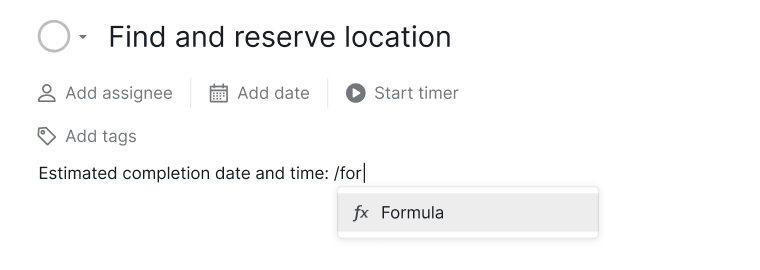
Conseil : Saisir des mots-clés après / filtre la liste de commandes. Utilisez les touches fléchées pour naviguer rapidement.
Exemples de Formules intégrées pour les projets
Coût total
Utilisez une Formule intégrée dans la description du projet pour afficher le coût total en temps réel :
Coût total actuel du projet : [intégrez la formule ici]
Collez la Formule suivante dans la boîte de dialogue de Formule :
SUM(tasks.Cost)
Cette Formule additionne automatiquement le champ Cost de toutes les Tâches du projet.
Remarque : Un champ personnalisé numérique ou monétaire nommé Cost doit exister dans le projet.
Découvrez toutes les fonctions utilisables dans les Formules Quire.
Indicateur de santé du projet
Vous pouvez afficher un statut de santé visuel à l’aide d’une Formule conditionnelle (?:) :
Indicateur de santé du projet : [intégrez la formule ici]
Exemple de Formule :
count(tasks where any.priority >= high and any.due < <today>) > 20 ? "🔴 Dangerous" : "🟢 Safe"
Cette Formule :
- Compte les Tâches En retard à haute Priorité
- Affiche un avertissement (🔴 Dangerous) si le nombre dépasse 20
- Se met à jour automatiquement au fil des modifications des données
Effort moyen par Étiquette
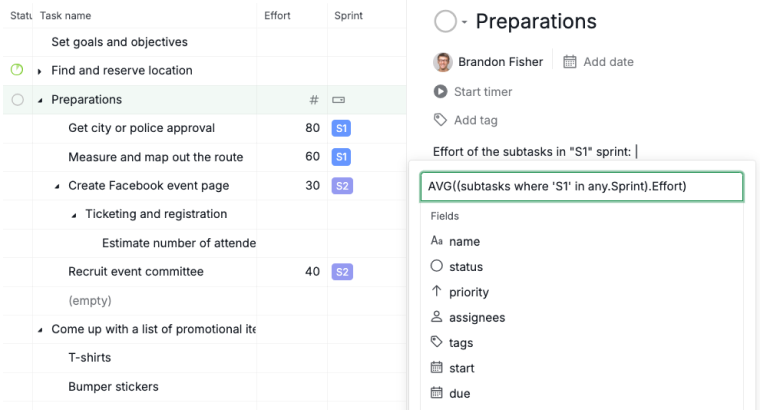
Vous pouvez intégrer une Formule dans la vue Tableau ou dans des descriptions pour suivre les scores d’effort :
AVG((subtasks where 'S1' in any.Sprint).Effort)
Cette Formule :
- Filtre les Sous-tâches ayant la valeur Sprint « S1 »
- Calcule la moyenne de leur champ Effort
Avant d’utiliser cette Formule :
Effortdoit être un champ personnalisé de type numériqueSprintdoit être un champ personnalisé de type sélection
Découvrez toutes les fonctions utilisables dans les Formules Quire.
Conseils sur les Formules intégrées
Référencer une Tâche spécifique
Lorsque vous travaillez dans des descriptions d’organisation, des descriptions de Dossier ou des Documents, utilisez le format d’identifiant de Tâche :
#{project_id/23}
Cela renvoie la Tâche avec l’identifiant 23 du projet spécifié.
Remarque : La Tâche référencée doit appartenir à la même organisation ou au même Dossier. Sinon, la Formule retournera une valeur nulle.
Lister les projets
Pour afficher tous les projets au sein d’une organisation, d’un Dossier ou d’un utilisateur, intégrez :
projects
La Formule se met à jour automatiquement lorsque des projets sont ajoutés ou supprimés.
Référencer un Membre ou un projet
Vous pouvez référencer des Membres et des projets directement à l’aide d’identifiants :
- Membre :
@username - Projet :
#{project_id}
Exemple : afficher l’adresse e-mail d’un Membre :
@john.email
Exemple : calculer le total des Heures passées sur un projet :
SUM(#{project_id}.tasks.timeSpent)
Remarque :
#{project_id}ne peut être utilisé que dans les descriptions d’organisation ou de Dossier. Il ne peut pas être utilisé dans les descriptions de Tâche ou de projet.- L’identifiant du projet doit être encadré par des accolades (par exemple :
#{project_id}) pour que l’identifiant de projet fonctionne correctement. - Si l’identifiant de nom d’utilisateur contient
.,-ou_, vous devrez le placer entre accolades pour que l’identifiant fonctionne correctement.
Foire aux questions
Où puis-je intégrer des Formules dans Quire ?
Les Formules peuvent être intégrées dans les descriptions d’organisation, les descriptions de projet, les descriptions de Tâche, les descriptions de Dossier et de dossier intelligent, les descriptions de profil utilisateur, les Commentaires de la tâche et les Documents.
Comment intégrer une Formule dans une description, un commentaire ou un Document Quire ?
Cliquez dans l’éditeur, tapez / pour ouvrir le menu de commandes, sélectionnez Formule et saisissez votre Formule. Nécessite un abonnement Professional, Premium ou Enterprise.
Comment afficher le coût total de toutes les Tâches dans la description d’un projet Quire ?
Intégrez SUM(tasks.Cost) dans la description du projet. Un champ personnalisé numérique ou monétaire nommé « Cost » doit d’abord exister dans le projet.
Comment créer un indicateur de santé de projet avec une Formule intégrée dans Quire ?
Utilisez une Formule conditionnelle telle que count(tasks where any.priority >= high and any.due < <today>) > 20 ? "🔴 Dangerous" : "🟢 Safe" dans la description du projet. Elle se met à jour en temps réel au fil des modifications des données.
Comment référencer une Tâche spécifique d’un autre projet dans une Formule Quire intégrée ?
Utilisez #{project_id/task_id} — par exemple, #{charity_run/23} renvoie la Tâche n°23 de ce projet. La Tâche doit appartenir à la même organisation ou au même Dossier.
Puis-je référencer un Membre ou un projet spécifique dans une Formule Quire intégrée ?
Oui. Utilisez @username pour un Membre et #{project_id} pour un projet. Notez que #{project_id} ne fonctionne que dans les descriptions d’organisation ou de Dossier, pas dans les descriptions de Tâche ou de projet.