
Les Dossiers dans Quire Permalink
Les dossiers vous permettent d’organiser et de classer vos projets au sein d’une organisation. Ils sont particulièrement utiles lorsque vous gérez de nombreux projets et souhaitez regrouper les travaux connexes.
Un dossier peut contenir un ou plusieurs projets, sans limite de nombre.
Les dossiers prennent également en charge l’affichage panoramique, qui vous permet de consulter les tâches de tous vos projets en un seul endroit.
Conseil : La création de dossiers est facultative, mais vivement recommandée pour gérer plusieurs projets.

En savoir plus sur la hiérarchie de Quire.
Créer et gérer des dossiers
Créer un dossier
Depuis la barre latérale :
- Survolez une organisation dans la barre latérale.
- Cliquez sur l’icône Plus d’options.
-
Sélectionnez Ajouter un dossier.

- Saisissez un nom de dossier et cliquez sur Créer.

Depuis la vue d’ensemble de l’organisation :
- Accédez à la Vue d’ensemble de l’organisation.
- Faites défiler jusqu’à la section des dossiers.
- Cliquez sur + Ajouter un dossier.
- Saisissez un nom pour créer le dossier.
Une fois le dossier créé, vous pouvez y faire glisser des projets depuis la barre latérale.

Remarque : Tous les dossiers sont visibles par tous les membres de l’organisation.
Modifier un dossier
- Cliquez sur le dossier dans la barre latérale.
- Cliquez sur la flèche déroulante à côté du nom du dossier.
- Sélectionnez Modifier les détails.

Vous pouvez :
- Renommer le dossier
- Ajouter une description pour contextualiser le travail de l’équipe
- Changer la couleur du dossier
- Personnaliser l’icône du dossier

Vous pouvez également choisir si l’icône du dossier apparaît dans :
- La barre latérale
- L’en-tête de l’espace de travail
Supprimer un dossier
- Ouvrez le dossier.
- Cliquez sur la flèche déroulante à côté du nom du dossier.
- Sélectionnez Supprimer.

Remarque : La suppression d’un dossier ne supprime pas les projets qu’il contient.
Afficher les tâches de tous les projets d’un dossier
Affichage panoramique
L’affichage panoramique pour les dossiers est uniquement disponible avec les abonnements Professionnel, Premium et Entreprise. Pour plus d’informations, consultez notre page de tarification.
Pour ouvrir l’affichage panoramique :
- Sélectionnez un dossier dans la barre latérale.
- Cliquez sur l’onglet Liste.

Vous pouvez utiliser la barre de filtres pour :
- Filtrer les tâches par statut, date ou attribution
- Regrouper les tâches par date ou attribution
- Se concentrer sur les tâches du jour ou les prochaines tâches de l’équipe

Ajouter du contenu aux dossiers
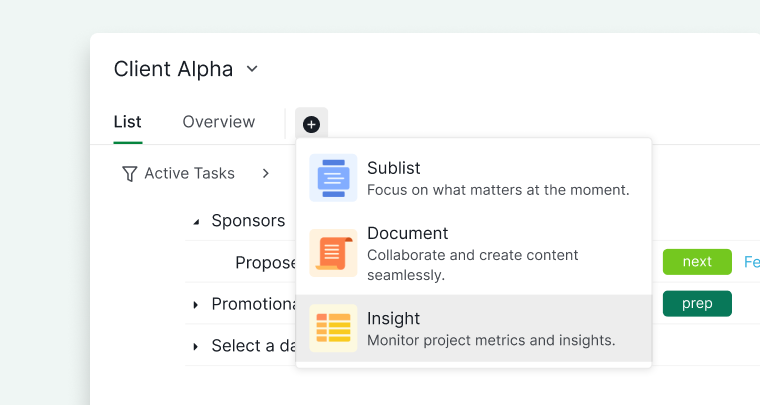
Créer une sous-liste
La création de sous-listes pour les dossiers est uniquement disponible avec les abonnements Professionnel, Premium et Entreprise. Pour plus d’informations, consultez notre page de tarification.
Pour créer une sous-liste :
- Cliquez sur l’icône + sous le nom du dossier.
- Sélectionnez Ajouter une sous-liste.
- Nommez la sous-liste et choisissez une icône.
- Définissez les autorisations d’accès.
Conseil : Appuyez sur L pour créer une sous-liste instantanément.

Créer un document
Pour créer un document dans un dossier :
- Cliquez sur l’icône + sous le nom du dossier.
- Sélectionnez Ajouter un document.
- Saisissez un nom de document et choisissez une icône.
- Définissez les autorisations d’accès.

Créer une analyse
La création d’analyses pour les dossiers est uniquement disponible avec les abonnements Professionnel, Premium et Entreprise. Pour plus d’informations, consultez notre page de tarification.
Pour créer une analyse dans un dossier :
- Cliquez sur l’icône + sous le nom du dossier.
- Sélectionnez Ajouter une analyse.
- Saisissez un nom d’analyse et choisissez une icône.
- Définissez les autorisations d’accès.
Questions fréquemment posées
Comment créer un dossier dans Quire ?
Survolez une organisation dans la barre latérale, cliquez sur l’icône Plus d’options et sélectionnez Ajouter un dossier. Vous pouvez également aller à la Vue d’ensemble de l’organisation, faire défiler jusqu’à la section des dossiers et cliquer sur + Ajouter un dossier. Une fois le dossier créé, faites glisser des projets dans celui-ci depuis la barre latérale.
Les dossiers Quire sont-ils visibles par tous les membres de l’organisation ?
Oui. Tous les dossiers sont visibles par tous les membres de l’organisation.
Comment renommer ou modifier un dossier Quire ?
Cliquez sur le dossier dans la barre latérale, cliquez sur la flèche déroulante à côté du nom du dossier et sélectionnez Modifier les détails. Vous pouvez renommer le dossier, ajouter une description, changer la couleur et personnaliser l’icône.
Comment supprimer un dossier dans Quire ?
Ouvrez le dossier, cliquez sur la flèche déroulante à côté du nom du dossier et sélectionnez Supprimer. La suppression d’un dossier ne supprime pas les projets qu’il contient.
Qu’est-ce que l’affichage panoramique dans un dossier Quire ?
L’affichage panoramique regroupe dans une liste unifiée toutes les tâches de chaque projet contenu dans un dossier. Cliquez sur le dossier dans la barre latérale, puis sur l’onglet Liste pour l’ouvrir. Nécessite un abonnement Professionnel, Premium ou Entreprise.
Comment créer une sous-liste dans un dossier Quire ?
Cliquez sur l’icône + sous le nom du dossier, sélectionnez Ajouter une sous-liste, nommez-la, choisissez une icône et définissez les autorisations d’accès. Appuyez sur L pour en créer une instantanément. Nécessite un abonnement Professionnel, Premium ou Entreprise.