
Папки в Quire Permalink
Папки помогают организовывать и группировать проекты внутри организации. Они особенно удобны, когда вы ведёте множество проектов и хотите объединить связанную работу в одном месте.
Папка может содержать один или несколько проектов — без ограничений по их количеству.
Папки также поддерживают Панорамный вид, который позволяет видеть задачи из всех проектов в одном месте.
Совет: Создавать папки необязательно, но это настоятельно рекомендуется при управлении несколькими проектами.

Подробнее об иерархии Quire.
Создание папок и управление ими
Создание папки
Из боковой панели:
- Наведите курсор на организацию в боковой панели.
- Нажмите значок «Дополнительные параметры».
-
Выберите Добавить папку.

- Введите имя папки и нажмите Создать.

Из Обзора организации:
- Перейдите в Обзор организации.
- Прокрутите вниз до секции папок.
- Нажмите + Добавить папку.
- Введите имя, чтобы создать папку.
После создания папки вы можете перетаскивать проекты в неё из боковой панели.

Примечание: Все папки видны всем участникам в пределах организации.
Редактирование папки
- Нажмите на папку в боковой панели.
- Нажмите стрелку раскрывающегося меню рядом с именем папки.
- Выберите Изменить данные.

Вы можете:
- Переименовать папку
- Добавить описание для контекста команды
- Изменить цвет папки
- Настроить значок папки

Также можно выбрать, где будет отображаться значок папки:
- В боковой панели
- В заголовке рабочего пространства
Удаление папки
- Откройте папку.
- Нажмите стрелку раскрывающегося меню рядом с именем папки.
- Выберите Удалить.

Примечание: Удаление папки не удаляет проекты внутри неё.
Просмотр задач по проектам папки
Панорамный вид
Панорамный вид для папок доступен только в планах Professional, Premium и Enterprise. Подробнее — на нашей странице тарифов.
Чтобы открыть Панорамный вид:
- Выберите папку в боковой панели.
- Нажмите вкладку Список.

С помощью панели фильтров вы можете:
- Фильтровать задачи по статусу, дате или исполнителю
- Группировать задачи по дате или исполнителю
- Сосредоточиться на сегодняшних или предстоящих задачах команды

Добавление контента в папки
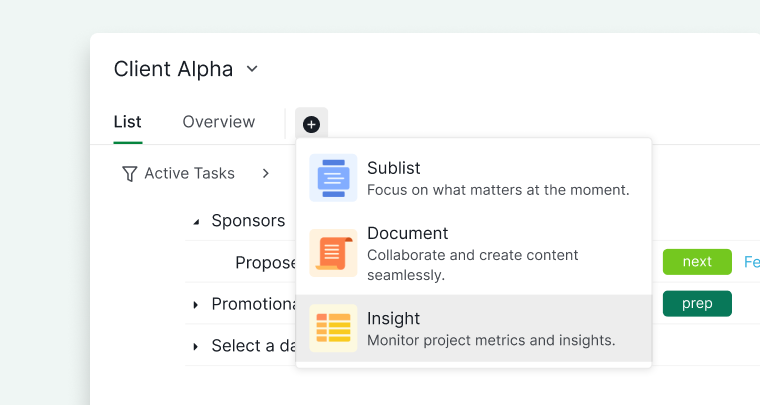
Создание подсписка
Создание подсписков для папок доступно только в планах Professional, Premium и Enterprise. Подробнее — на нашей странице тарифов.
Чтобы создать подсписок:
- Нажмите значок + под именем папки.
- Выберите Добавить подсписок.
- Задайте имя подсписка и выберите значок.
- Настройте разрешения доступа.
Совет: Нажмите L, чтобы мгновенно создать подсписок.

Создание документа
Чтобы создать документ в папке:
- Нажмите значок + под именем папки.
- Выберите Добавить документ.
- Введите имя документа и выберите значок.
- Настройте разрешения доступа.

Создание аналитики
Создание аналитики для папок доступно только в планах Professional, Premium и Enterprise. Подробнее — на нашей странице тарифов.
Чтобы создать аналитику в папке:
- Нажмите значок + под именем папки.
- Выберите Добавить аналитику.
- Введите имя аналитики и выберите значок.
- Настройте разрешения доступа.
Часто задаваемые вопросы
Как создать папку в Quire?
Наведите курсор на организацию в боковой панели, нажмите значок «Дополнительные параметры» и выберите Добавить папку. Также можно перейти в Обзор организации, прокрутить до секции папок и нажать + Добавить папку. После создания папки перетащите проекты в неё из боковой панели.
Видны ли папки Quire всем участникам организации?
Да. Все папки видны всем участникам в пределах организации.
Как переименовать или изменить папку в Quire?
Нажмите на папку в боковой панели, затем на стрелку раскрывающегося меню рядом с именем папки и выберите Изменить данные. Вы можете переименовать папку, добавить описание, изменить цвет и настроить значок.
Как удалить папку в Quire?
Откройте папку, нажмите стрелку раскрывающегося меню рядом с именем папки и выберите Удалить. Удаление папки не удаляет проекты внутри неё.
Что такое Панорамный вид в папке Quire?
Панорамный вид отображает все задачи из каждого проекта внутри папки в едином списке. Нажмите на папку в боковой панели, затем откройте вкладку Список. Требуется план Professional, Premium или Enterprise.
Как создать подсписок в папке Quire?
Нажмите значок + под именем папки, выберите Добавить подсписок, задайте имя, выберите значок и настройте разрешения доступа. Нажмите L, чтобы создать подсписок мгновенно. Требуется план Professional, Premium или Enterprise.