
Quire’da Klasörler Permalink
Klasörler, bir organizasyon içindeki projeleri düzenlemenize ve kategorilere ayırmanıza yardımcı olur. Özellikle çok sayıda projeyi yönetirken ilgili işleri bir arada gruplamak istediğinizde oldukça kullanışlıdır.
Bir klasör, bir veya birden fazla proje içerebilir; ekleyebileceğiniz proje sayısında herhangi bir sınır yoktur.
Klasörler ayrıca Panorama görünümünü de destekler; bu sayede tüm projelerdeki görevleri tek bir yerden görebilirsiniz.
İpucu: Klasör oluşturmak isteğe bağlıdır, ancak birden fazla proje yönetirken kesinlikle önerilir.

Quire’ın hiyerarşisi hakkında daha fazla bilgi edinin.
Klasör Oluşturma ve Yönetme
Klasör Oluşturma
Kenar çubuğundan:
- Kenar çubuğunda bir organizasyonun üzerine gelin.
- Diğer seçenekler simgesine tıklayın.
-
Klasör ekle seçeneğini belirleyin.

- Bir klasör adı girin ve Oluştur‘a tıklayın.

organizasyon Genel Bakış sayfasından:
- organizasyon Genel Bakış sayfasına gidin.
- Klasörler bölümüne inin.
- + Klasör ekle düğmesine tıklayın.
- Klasörü oluşturmak için bir ad girin.
Klasörü oluşturduktan sonra, projeleri kenar çubuğundan sürükleyip klasöre bırakabilirsiniz.

Not: Tüm klasörler, organizasyon içindeki tüm üyeler tarafından görülebilir.
Klasör Düzenleme
- Kenar çubuğundaki klasöre tıklayın.
- Klasör adının yanındaki açılır oka tıklayın.
- Ayrıntıları düzenle seçeneğini belirleyin.

Şunları yapabilirsiniz:
- Klasörü yeniden adlandırma
- Ekip bağlamı için açıklama ekleme
- Klasör rengini değiştirme
- Klasör simgesini özelleştirme

Klasör simgesinin şu konumlarda görünüp görünmeyeceğini de seçebilirsiniz:
- Kenar çubuğu
- Çalışma alanı başlığı
Klasör Silme
- Klasörü açın.
- Klasör adının yanındaki açılır oka tıklayın.
- Sil seçeneğini belirleyin.

Not: Klasörü silmek, içindeki projeleri silmez.
Klasör Projeleri Genelinde Görevleri Görüntüleme
Panorama Görünümü
Klasörler için Panorama görünümü yalnızca Professional, Premium, Enterprise planlarında kullanılabilir. Daha fazla bilgiye fiyatlandırma sayfamızdan ulaşabilirsiniz.
Panorama görünümünü açmak için:
- Kenar çubuğundan bir klasör seçin.
- Liste sekmesine tıklayın.

Şunları yapmak için filtre çubuğunu kullanabilirsiniz:
- Görevleri duruma, tarihe veya sorumluya göre filtreleme
- Görevleri tarihe veya sorumluya göre gruplama
- Bugünün çalışmalarına veya yaklaşan ekip görevlerine odaklanma

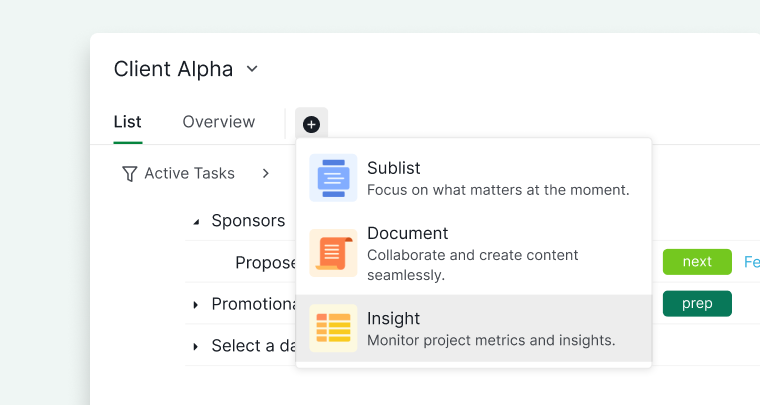
Klasörlere İçerik Ekleme
Alt Liste Oluşturma
Klasörler için alt liste oluşturma yalnızca Professional, Premium, Enterprise planlarında kullanılabilir. Daha fazla bilgiye fiyatlandırma sayfamızdan ulaşabilirsiniz.
Bir alt liste oluşturmak için:
- Klasör adının altındaki + simgesine tıklayın.
- Alt liste ekle seçeneğini belirleyin.
- Alt listeyi adlandırın ve bir simge seçin.
- Erişim izinlerini ayarlayın.
İpucu: Anında alt liste oluşturmak için L tuşuna basın.

Belge Oluşturma
Bir klasörde belge oluşturmak için:
- Klasör adının altındaki + simgesine tıklayın.
- Belge ekle seçeneğini belirleyin.
- Belge adı girin ve bir simge seçin.
- Erişim izinlerini ayarlayın.

Insight Oluşturma
Klasörler için insight oluşturma yalnızca Professional, Premium, Enterprise planlarında kullanılabilir. Daha fazla bilgiye fiyatlandırma sayfamızdan ulaşabilirsiniz.
Bir klasörde insight oluşturmak için:
- Klasör adının altındaki + simgesine tıklayın.
- Insight ekle seçeneğini belirleyin.
- Insight adı girin ve bir simge seçin.
- Erişim izinlerini ayarlayın.
Sıkça Sorulan Sorular
Quire’da nasıl klasör oluştururum?
Kenar çubuğunda bir organizasyonun üzerine gelin, Diğer seçenekler simgesine tıklayın ve Klasör ekle seçeneğini belirleyin. Ayrıca organizasyon Genel Bakış sayfasına gidebilir, klasörler bölümüne inip + Klasör ekle düğmesine tıklayabilirsiniz. Klasörü oluşturduktan sonra, projeleri kenar çubuğundan sürükleyerek klasöre taşıyın.
Quire klasörleri tüm organizasyon üyeleri tarafından görülebilir mi?
Evet. Tüm klasörler, organizasyon içindeki tüm üyeler tarafından görülebilir.
Quire’da bir klasörü nasıl yeniden adlandırır veya düzenlerim?
Kenar çubuğundaki klasöre tıklayın, klasör adının yanındaki açılır oka tıklayın ve Ayrıntıları düzenle seçeneğini belirleyin. Klasörü yeniden adlandırabilir, açıklama ekleyebilir, rengini değiştirebilir ve simgesini özelleştirebilirsiniz.
Quire’da bir klasörü nasıl silerim?
Klasörü açın, klasör adının yanındaki açılır oka tıklayın ve Sil seçeneğini belirleyin. Klasörü silmek, içindeki projeleri silmez.
Quire klasöründe Panorama görünümü nedir?
Panorama görünümü, bir klasördeki her projeden tüm görevleri tek bir birleşik listede gösterir. Kenar çubuğunda klasöre tıklayın, ardından açmak için Liste sekmesine tıklayın. Professional, Premium veya Enterprise planı gerektirir.
Quire klasöründe nasıl alt liste oluştururum?
Klasör adının altındaki + simgesine tıklayın, Alt liste ekle seçeneğini belirleyin, adlandırın, bir simge seçin ve erişim izinlerini ayarlayın. Anında oluşturmak için L tuşuna basın. Professional, Premium veya Enterprise planı gerektirir.