
Incorporare Formula in Quire Permalink
Le formule incorporate trasformano descrizioni e commenti statici in Reports dinamici che si aggiornano automaticamente, alimentati dai dati delle tue Attività. Puoi incorporarle nelle Panoramiche dell’organizzazione, nelle descrizioni dei progetti, nei Commenti attività, nei Documenti e molto altro.
L’incorporamento di formule è disponibile esclusivamente nei piani Professional, Premium ed Enterprise. Ulteriori informazioni sono disponibili nella nostra pagina dei prezzi.
Aree supportate
Puoi incorporare formule in quasi tutte le aree di testo ricco in Quire, tra cui:
- Descrizioni dell’organizzazione
- Descrizioni dei progetti
- Descrizioni delle Attività
- Descrizioni delle Cartelle e delle cartelle intelligenti
- Descrizioni del profilo utente
- Commenti attività
- Documenti
L’incorporamento di formule ti consente di trasformare testi statici in Reports aggiornati in tempo reale, alimentati dai dati delle Attività.
Incorporare una Formula
- Fai clic nell’editor di una descrizione, un commento o un Documento.
- Digita il comando slash
/per aprire il menu dei comandi. - Seleziona Formula dall’elenco.
- Incolla o digita la tua formula nella finestra di dialogo della Formula.
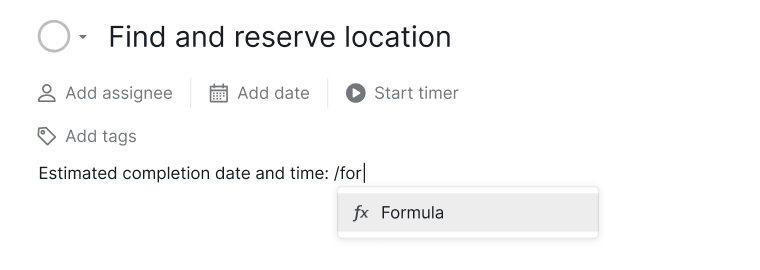
Suggerimento: digitare parole chiave dopo / filtra l’elenco dei comandi. Usa i tasti freccia per navigare rapidamente.
Esempi di Formula incorporata per i progetti
Costo totale
Usa una formula incorporata nella descrizione del progetto per mostrare il costo totale aggiornato in tempo reale:
Costo totale attuale del progetto: [incorpora qui la formula]
Incolla la seguente formula nella finestra di dialogo della Formula:
SUM(tasks.Cost)
Questa formula somma automaticamente il campo Cost di tutte le Attività nel progetto.
Nota: nel progetto deve esistere un campo personalizzato numerico o valutario denominato Cost
Scopri tutte le funzioni utilizzabili nelle formule di Quire.
Indicatore di salute del progetto
Puoi visualizzare uno stato di salute visivo usando una formula condizionale (?:):
Indicatore di salute del progetto: [incorpora qui la formula]
Esempio di Formula:
count(tasks where any.priority >= high and any.due < <today>) > 20 ? "🔴 Dangerous" : "🟢 Safe"
Questa formula:
- Conta le Attività ad alta Priorità Scadute
- Mostra un avviso (🔴 Dangerous) se il conteggio supera 20
- Si aggiorna automaticamente al variare dei dati delle Attività
Impegno medio per Etichetta
Puoi incorporare una formula nella Vista tabella o nelle descrizioni per monitorare i punteggi di impegno:
AVG((subtasks where 'S1' in any.Sprint).Effort)
Questa formula:
- Filtra le Sub attività con il valore Sprint “S1”
- Calcola la media del campo Impegno corrispondente
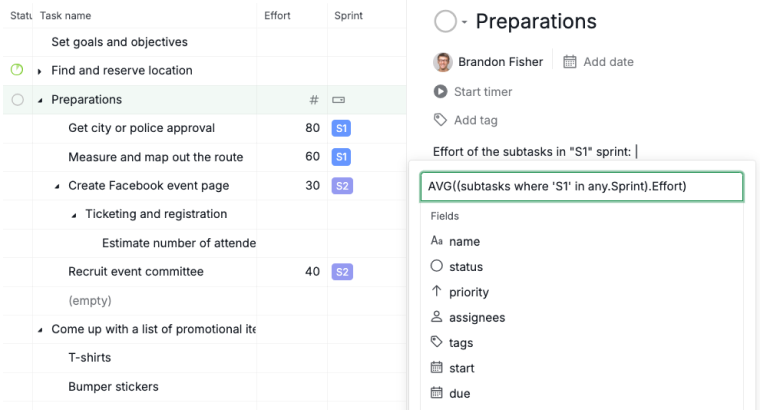
Prima di usare questa formula:
Effortdeve essere un campo personalizzato di tipo numericoSprintdeve essere un campo personalizzato di tipo selezione
Scopri tutte le funzioni utilizzabili nelle formule di Quire.
Suggerimenti sulle formule incorporate
Fare riferimento a una specifica Attività
Quando si lavora nelle descrizioni dell’organizzazione, nelle descrizioni delle Cartelle o nei Documenti, usa il formato dell’identificatore di attività:
#{project_id/23}
Questo restituisce l’Attività con ID 23 dal progetto specificato.
Nota: l’Attività referenziata deve appartenere alla stessa organizzazione o Cartella. In caso contrario, la Formula restituirà un valore null.
Elencare i progetti
Per visualizzare tutti i progetti all’interno di un’organizzazione, una Cartella o un utente, incorpora:
projects
La Formula si aggiorna automaticamente quando i progetti vengono aggiunti o rimossi.
Fare riferimento a un Membro o a un progetto
Puoi fare riferimento a Membri e progetti direttamente tramite identificatori:
- Membro:
@username - Progetto:
#{project_id}
Esempio: visualizzare l’indirizzo email di un Membro:
@john.email
Esempio: calcolare l’Ora totale trascorsa su un progetto:
SUM(#{project_id}.tasks.timeSpent)
Nota:
#{project_id}può essere utilizzato solo nelle descrizioni dell’organizzazione o delle Cartelle. Non può essere usato nella descrizione di un’Attività o di un progetto.- L’ID del progetto deve essere racchiuso tra parentesi graffe (ad esempio:
#{project_id}) affinché l’identificatore del progetto funzioni correttamente. - Se l’ID utente contiene
.,-o_, sarà necessario racchiuderlo tra parentesi graffe affinché l’identificatore funzioni correttamente.
Domande frequenti
Dove si possono incorporare formule in Quire?
Le formule possono essere incorporate nelle descrizioni dell’organizzazione, nelle descrizioni dei progetti, nelle descrizioni delle Attività, nelle descrizioni delle Cartelle e delle cartelle intelligenti, nelle descrizioni del profilo utente, nei Commenti attività e nei Documenti.
Come si incorpora una Formula in una descrizione, un commento o un Documento di Quire?
Fai clic nell’editor, digita / per aprire il menu dei comandi, seleziona Formula e inserisci la tua formula. Richiede un piano Professional, Premium o Enterprise.
Come si visualizza il costo totale di tutte le Attività nella descrizione di un progetto Quire?
Incorpora SUM(tasks.Cost) nella descrizione del progetto. Nel progetto deve prima esistere un campo personalizzato numerico o valutario denominato “Cost”.
Come si crea un indicatore di salute del progetto usando una Formula incorporata in Quire?
Usa una formula condizionale come count(tasks where any.priority >= high and any.due < <today>) > 20 ? "🔴 Dangerous" : "🟢 Safe" nella descrizione del progetto. Si aggiorna in tempo reale al variare dei dati.
Come si fa riferimento a una specifica Attività da un altro progetto in una Formula Quire incorporata?
Usa #{project_id/task_id} — ad esempio, #{charity_run/23} restituisce l’attività n. 23 di quel progetto. L’Attività deve appartenere alla stessa organizzazione o Cartella.
È possibile fare riferimento a un Membro o a un progetto specifico in una Formula Quire incorporata?
Sì. Usa @username per un Membro e #{project_id} per un progetto. Tieni presente che #{project_id} funziona solo nelle descrizioni dell’organizzazione o delle Cartelle, non nelle descrizioni delle Attività o dei progetti.