
Quire 洞察查看模式 Permalink
洞察查看模式能自动计算、汇总并分析任务列表中的数据,无需手动分组或计算。它将项目任务转化为数据集,让您轻松追踪工作量、进度与自订指标。
洞察查看模式仅在专业版、高级版、企业版方案中提供。详情请参阅我们的价格页面。
运作方式
洞察默认按成员分组,您可以切换预设字段或自订字段,从不同角度查看项目数据,无需导出或手动计算。
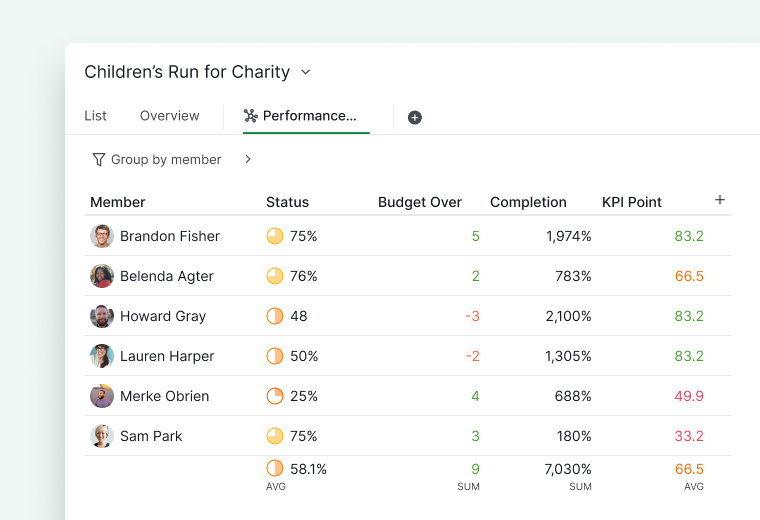
创建洞察
- 点击项目顶部的 + 图标。
- 选择新增洞察。
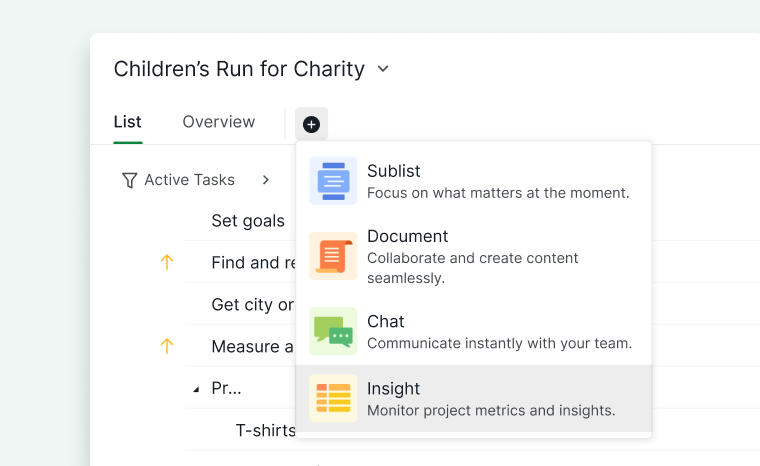
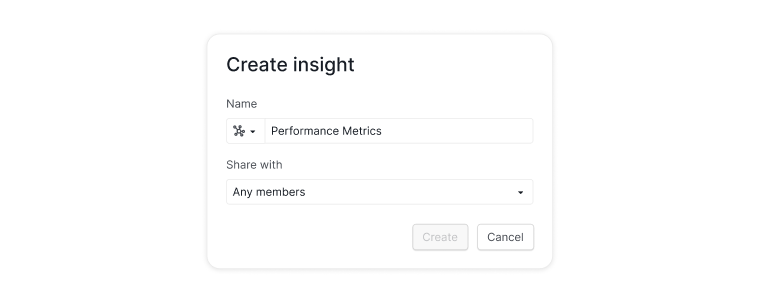
- 为洞察标签页输入名称。
- 选择授权,设定可访问此洞察标签页的人员。
切换字段
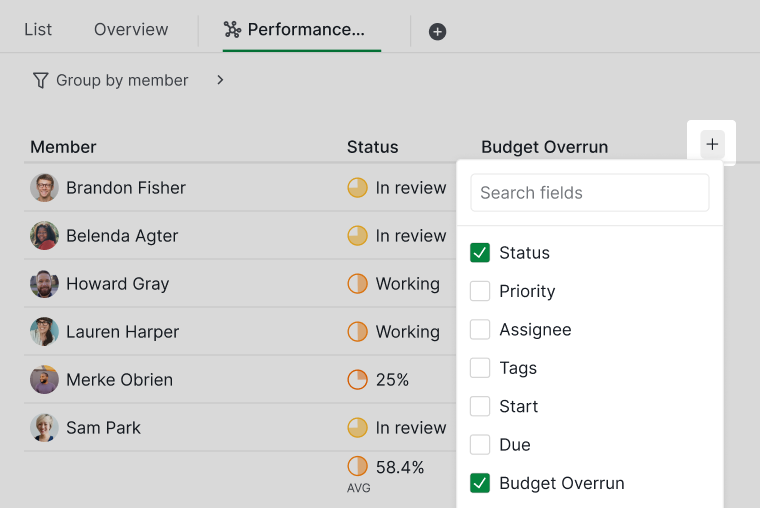
洞察创建后,默认按成员分组并显示预设字段。您可以切换预设字段或在表格查看模式中创建的自订字段。
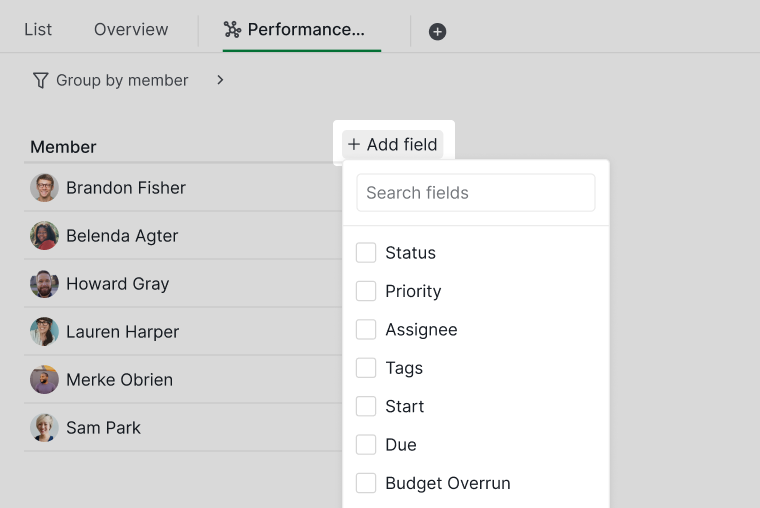
点击+ 新增字段,在洞察中加入更多数据。
洞察字段
在专业版订阅方案中,每个项目最多可添加三个洞察字段。如需添加更多字段,请升级订阅方案。详情请参阅我们的价格页面。
- 点击+ 新增字段。
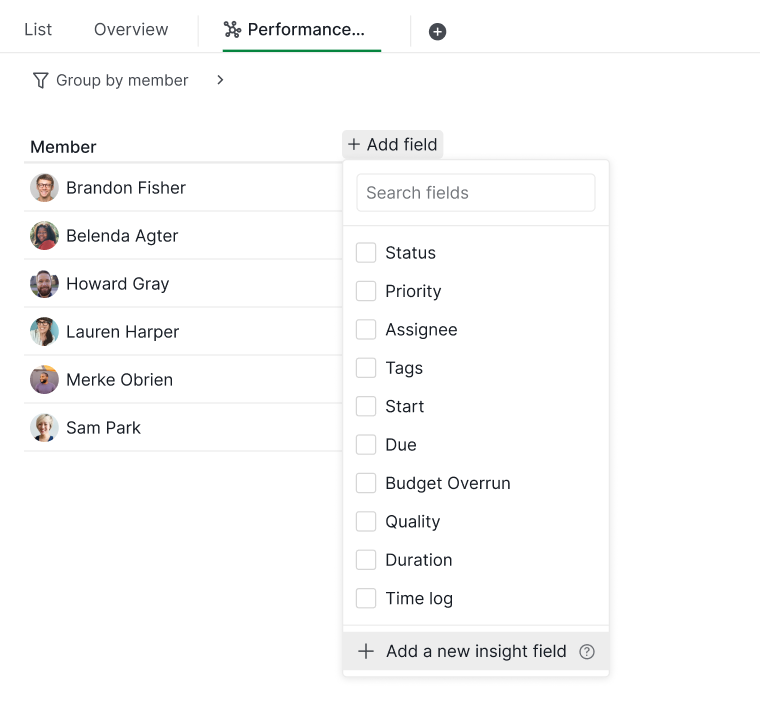
- 选择+ 新增洞察字段。
- 输入字段名称并选择洞察类型。
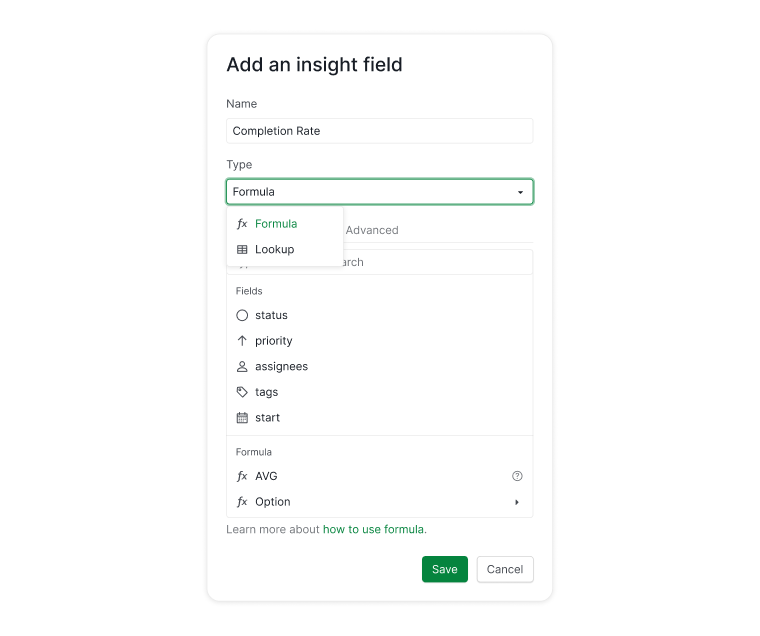
洞察类型
公式
公式洞察根据现有任务字段计算新值,支持按字段名称引用并套用基础或进阶运算。
了解更多关于 Quire 公式的内容。
LOOKUP
LOOKUP 洞察在数据集中搜索并返回匹配值,非常适合需要自动化数据检索与计算的大型项目。
编辑洞察字段
编辑字段
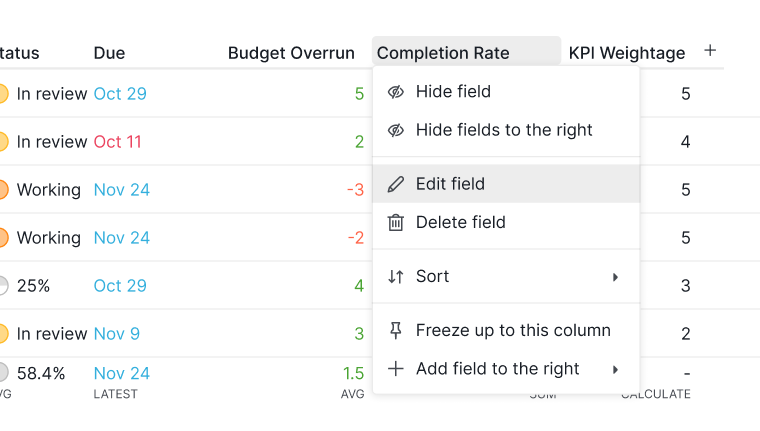
- 点击洞察顶部的字段名称。
- 选择编辑字段。
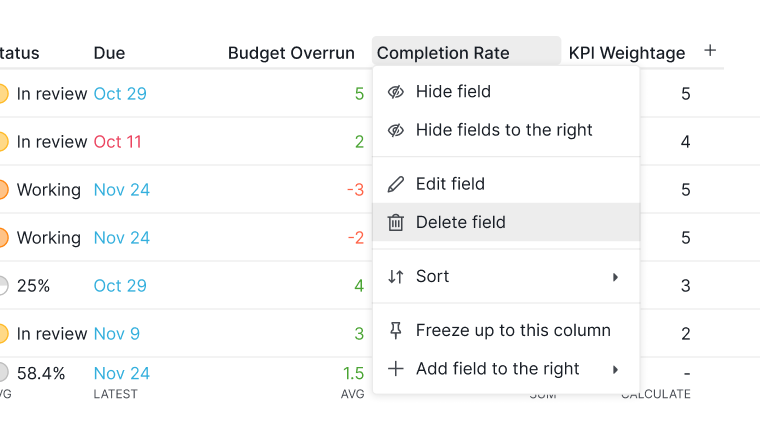
删除字段
- 点击洞察顶部的字段名称。
- 选择删除字段。
排序与计算
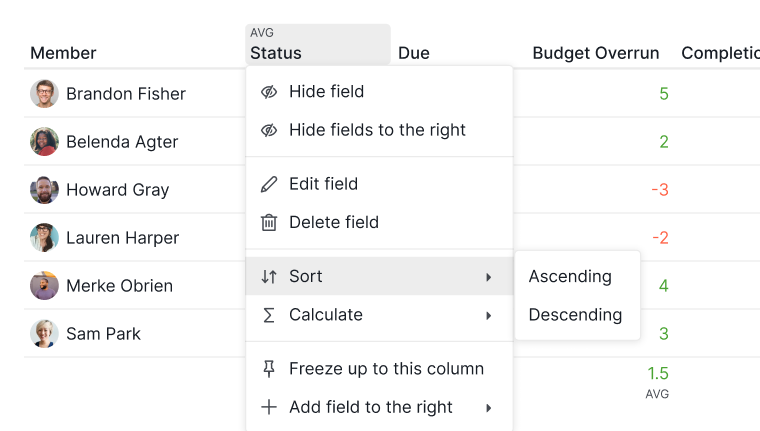
排序
- 点击洞察顶部的字段名称。
- 选择排序。
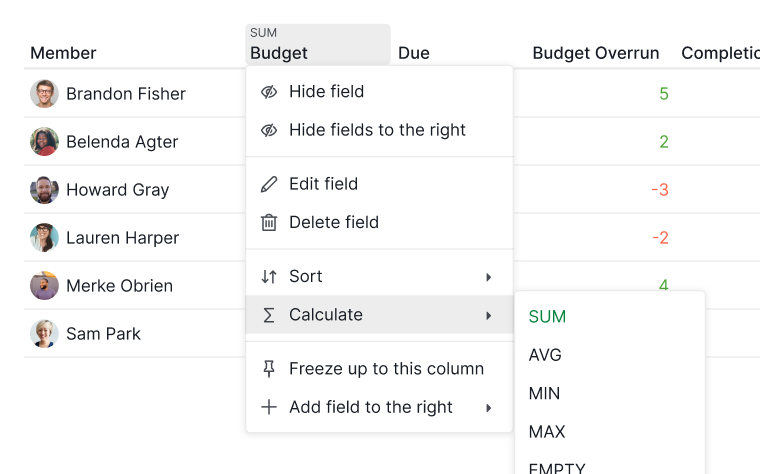
计算
- 点击洞察顶部的字段名称。
- 选择计算。
管理洞察
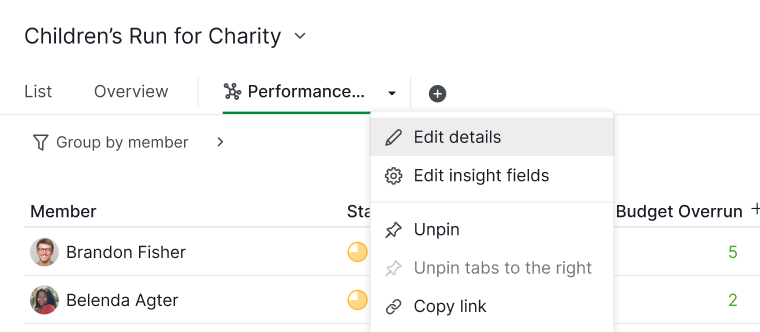
编辑详情
- 右键点击洞察标签页。
- 选择编辑详情。
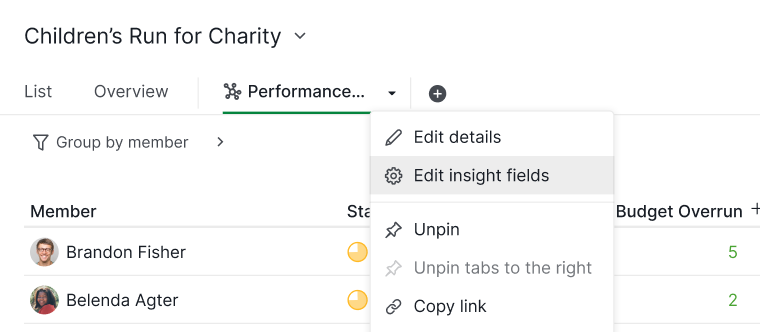
管理字段
- 右键点击洞察标签页。
- 选择编辑洞察字段。
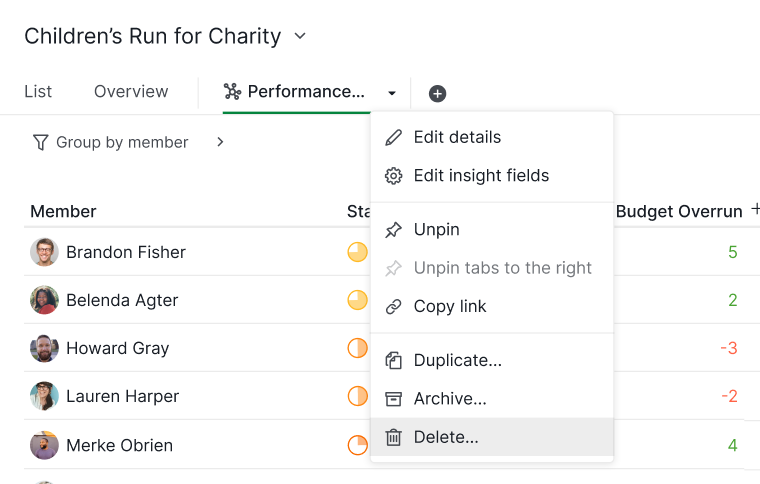
删除
- 右键点击洞察标签页。
- 选择删除。
导出与打印
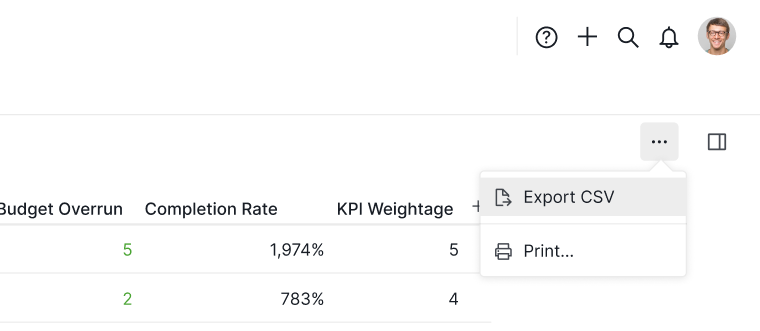
导出为 CSV
- 点击右上角的更多选项图标。
- 选择导出 CSV。
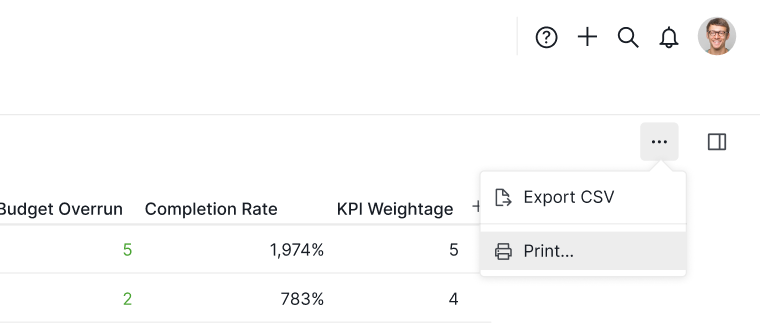
打印
- 点击右上角的更多选项图标。
- 选择打印。
常见问题
使用 Quire 洞察需要哪个方案?
适用于专业版、高级版和企业版方案。专业版每个项目最多可添加三个洞察字段。
Quire 中公式洞察与 LOOKUP 洞察有何区别?
公式洞察根据现有任务字段计算新值;LOOKUP 洞察在数据集中搜索并返回匹配值,最适合需要自动化数据检索的大型项目。
如何在 Quire 中创建洞察?
点击项目顶部的 + 图标,选择新增洞察,输入名称,选择授权,然后点击创建。
如何在 Quire 洞察中添加自订字段?
点击+ 新增字段,选择+ 新增洞察字段,输入名称,然后选择公式或 LOOKUP 作为洞察类型。
如何在 Quire 洞察中排序或计算值?
点击洞察顶部的字段名称,选择排序对结果排序,或选择计算对该列套用汇总计算。
如何在 Quire 中编辑或删除洞察字段?
点击洞察顶部的字段名称,选择编辑字段或删除字段。
如何将 Quire 洞察导出为 CSV?
点击右上角的更多选项图标,选择导出 CSV。如需打印,可从同一菜单中选择打印。
如需更多协助,请联系我们。