
Quire的基本账号设置 Permalink
账号设置页面允许您在Quire中管理登录凭证、个性化偏好设置及行事历设置。
访问账号设置
- 点击工作区右上角的个人数据相片图标。
- 选择账号设置。
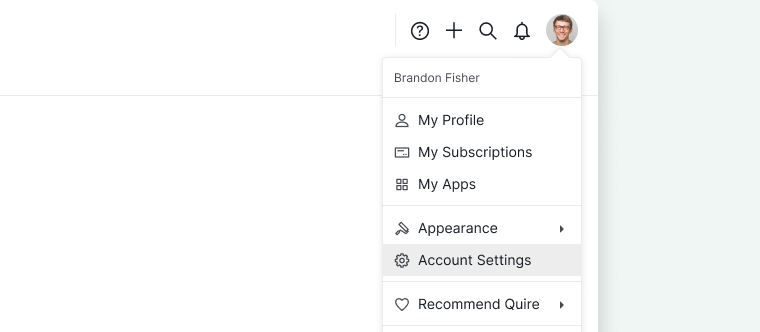
更改外观和主题
- 点击您的个人数据相片图标。
- 选择外观。
- 选择:
- 浅色
- 深色
- 自动(追踪您的操作系统设置)

管理电子邮件地址
- 前往账号设置。
- 在基本信息区段下,找到电子邮件。
- 点击编辑。
- 输入您的新电子邮件地址。
- 通过发送到您收件箱的验证邮件进行确认。

注意: 如果您没有收到确认邮件,请先检查您的垃圾邮件文件夹。如果仍然找不到,请通过[email protected]联系我们。
添加另一个电子邮件地址
- 前往账号设置。
- 在电子邮件下,点击+ 添加电子邮件。
- 输入额外的电子邮件地址。
- 点击保存。

更改或重置密码
- 前往账号设置。
- 在密码下,点击更改密码。
- 输入您的当前密码。
- 输入您的新密码。
- 保存更改。

注意: 如果您使用Google登录,可以跳过输入当前密码的步骤,直接设置新密码。
重置忘记的密码
- 前往忘记密码页面。
- 输入您的注册电子邮件地址。
- 按照发送到您收件箱的说明操作。
注意: 如果您使用Google登录Quire账号,并且已更改了Google域名,请查看此常见问题解答了解如何重置密码的说明。
更改语言和行事历偏好设置
- 前往账号设置 → 基本信息。
- 选择您偏好的语言。

注意: 如果语言设置为自动,系统将追踪您的浏览器语言设置。一周的第一天也将追踪您选择的语言。
- 前往账号设置 → 基本信息。
- 找到一周的第一天。
- 选择您偏好的天数。

注意: 默认的第一天取决于您选择的语言。更改语言可能会自动更新此设置。
- 前往账号设置 → 基本信息。
- 找到周末。
- 选择您偏好的周末天数。

- 前往账号设置 → 基本信息。
- 开启24小时制时间。

- 前往账号设置 → 基本信息。
- 启用显示周数。
周数将出现在:
- 日期选择器中
- 时间轴查看模式行事历顶部

常见问题解答
如何在Quire中切换浅色和深色模式?
点击您的个人数据相片图标 > 外观 > 选择浅色、深色或自动(追踪您的操作系统设置)。
如何更改我的Quire账号电子邮件地址?
前往账号设置 > 基本信息 > 点击电子邮件旁边的编辑,输入新地址,然后通过验证邮件进行确认。
如何更改我的Quire密码?
前往账号设置 > 密码 > 更改密码,输入您的当前密码,然后保存新密码。如果您使用Google登录,可以跳过当前密码步骤。
如果忘记密码,如何重置我的Quire密码?
前往quire.io/r/forgot,输入您的注册电子邮件地址,然后按照发送到您收件箱的说明操作。
我更改了Google域名,现在无法登录Quire。我该怎么办?
前往重置密码页面,使用旧电子邮件设置新密码,登录后在账号设置 > 基本信息中更新您的电子邮件。如果您不再能访问旧的收件箱,请联系Quire支持。
如何更改Quire中的显示语言?
前往账号设置 > 基本信息 > 语言。当设置为自动时,Quire将追踪您的浏览器语言,并相应更新一周的第一天。
如何更改Quire中一周的第一天或周末天数?
前往账号设置 > 基本信息,更新一周的第一天和周末。请注意,更改语言可能会自动更新一周的第一天。
如何在Quire行事历中显示周数?
前往账号设置 > 基本信息,启用显示周数。周数将出现在日期选择器中以及时间轴查看模式顶部。
如需更多协助,请联系我们。