
在 Quire 中多选任务 Permalink
多选功能让你可以一次选中并更新多个任务,从而更高效地管理整个项目中的负责人、到期日、标签、优先级和子任务。
选择多个任务
- 选择所有任务:Ctrl + A(Mac 上为 ⌘ + A)
- 选择一段范围的任务:Shift + ↑ / ↓
- 逐一选择任务:Shift + 单击 或 ⌘ + 单击(Mac)
选中后,可通过以下方式批量编辑任务:
- 底部菜单栏
- 右键菜单
- 键盘快捷键:@、<、#、!、^
提示: 选中任务后按 Tab 可跳转到底部菜单栏,再用左右方向键选择操作。
批量管理负责人
添加或移除负责人
批量添加负责人:
- 选择任务。
- 点击底部菜单栏中的负责人图标,或右键选择 Set assignees。

提示: 选中任务后按 @,再用方向键选择成员。
批量移除负责人:
- 选择任务。
- 点击底部菜单栏中的负责人图标,或右键选择 Set assignees。
- 点击负责人姓名旁的 X。

批量管理到期日
添加或移除到期日
批量添加到期日:
- 选择任务。
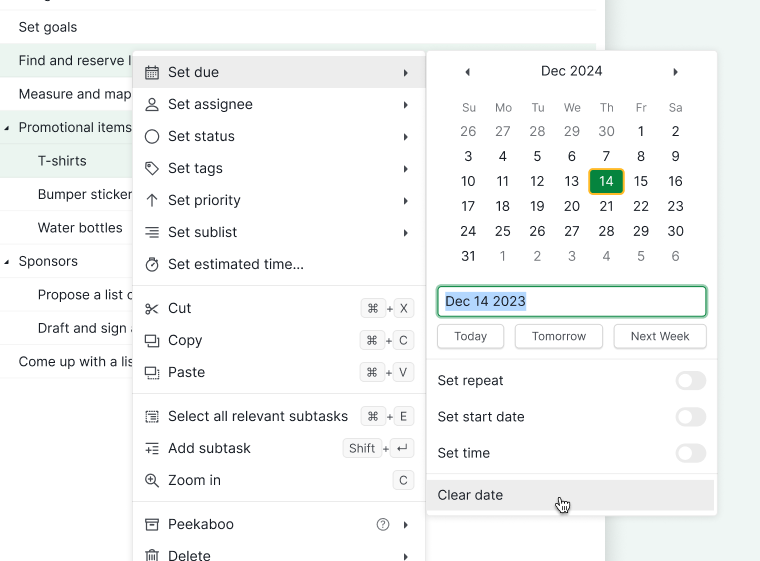
- 点击底部菜单栏中的日期图标,或右键选择 Set due。
- 选择或输入到期日。

提示: 选中任务后按 <,再用方向键或直接输入日期。
批量移除到期日:
- 选择任务。
- 点击底部菜单栏中的日期图标,或右键选择 Set due。
- 点击 Clear date。
批量管理标签
添加或移除标签
批量添加标签:
- 选择任务。
- 点击底部菜单栏中的标签图标,或右键选择 Set tags。
- 选择要应用的标签。
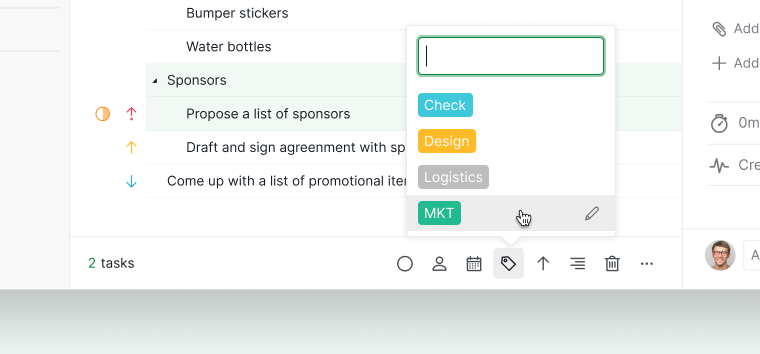
提示: 选中任务后按 # 可快速添加标签。
批量移除标签:
- 选择任务。
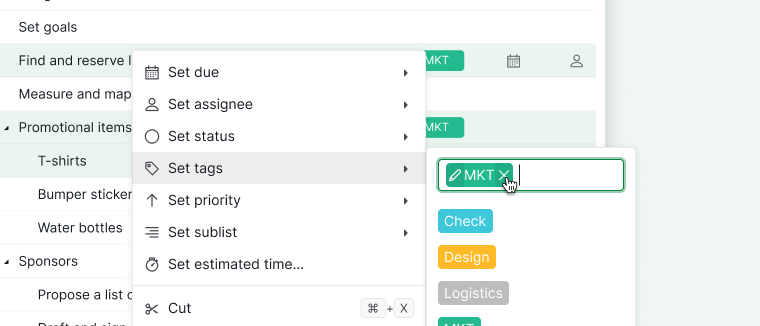
- 点击底部菜单栏中的标签图标,或右键选择 Set tags。
- 点击标签名旁的 X。
批量设置优先级
设置优先级
- 选择任务。
- 点击底部菜单栏中的优先级图标,或右键选择 Set priority。
- 选择优先级等级。

提示: 选中任务后按 ! 可通过键盘设置优先级。
将任务添加到子任务
添加到子任务
- 选择任务。
- 点击底部菜单栏中的子任务图标,或右键选择 Set sublist。
- 选择目标子任务。

提示: 选中任务后按 ^ 可快速分配子任务。
常见问题
如何在 Quire 中一次选择多个任务?
按 Ctrl+A(⌘+A)选择全部,Shift+↑/↓ 选择范围,或 Shift+单击 / ⌘+单击 逐一选择。可通过底部菜单栏、右键菜单或键盘快捷键进行批量编辑。
如何在 Quire 中将任务批量分配给团队成员?
选择任务后,点击底部菜单栏中的负责人图标,或右键选择 Set assignees。也可按 @ 作为键盘快捷键。
如何在 Quire 中为多个任务设置或清除到期日?
选择任务后,点击日期图标或右键选择 Set due,然后选择日期。若要移除,打开相同菜单并点击 Clear date。也可按 < 作为键盘快捷键。
如何在 Quire 中为多个任务添加或移除标签?
选择任务后,点击标签图标或右键选择 Set tags,然后勾选或取消勾选标签。也可按 # 作为键盘快捷键。
如何在 Quire 中一次为多个任务设置优先级?
选择任务后,点击优先级图标或右键选择 Set priority,然后选择等级。也可按 ! 作为键盘快捷键。
如何在 Quire 中将多个任务添加到子任务中?
选择任务后,点击子任务图标或右键选择 Set sublist,然后选择目标子任务。也可按 ^ 作为键盘快捷键。
如需更多协助,请联系我们。