
Вид инсайтов Quire Permalink
Вид инсайтов автоматически вычисляет, агрегирует и анализирует данные из вашего списка задач без ручной группировки и расчётов. Он превращает задачи проекта в набор данных, что упрощает отслеживание рабочей нагрузки, прогресса и пользовательских метрик.
Вид инсайтов доступен только в тарифах Professional, Premium и Enterprise. Подробнее можно узнать на нашей странице тарифов.
Принцип работы
По умолчанию инсайт группирует данные по участникам, однако вы можете переключать как стандартные, так и пользовательские поля для получения различных представлений данных проекта без экспорта и ручных расчётов.
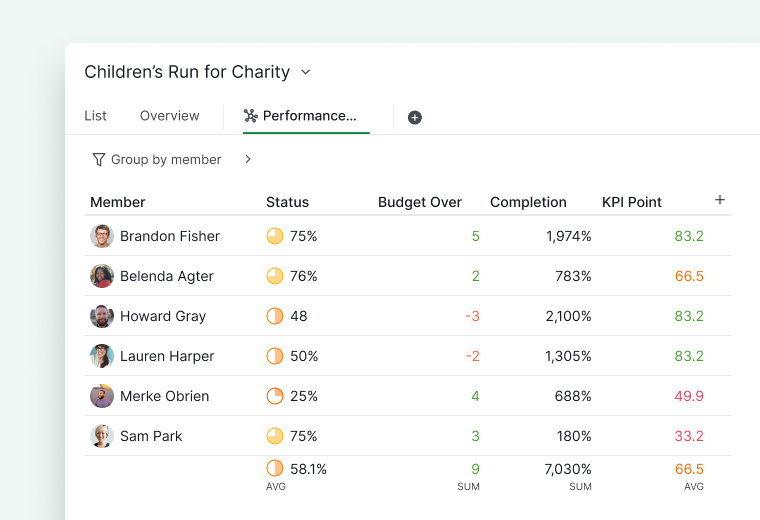
Создание инсайта
- Нажмите значок + в верхней части проекта.
- Выберите Добавить инсайт.
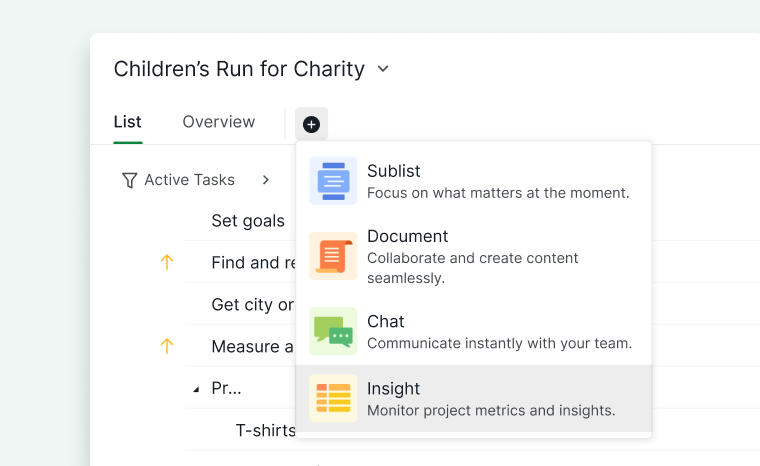
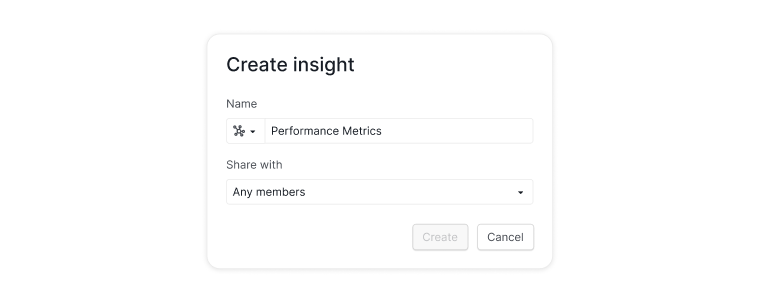
- Введите название для вкладки инсайта.
- Выберите разрешение, определяющее доступ к этой вкладке инсайта.
Переключение полей
После создания инсайт отображает стандартные поля, сгруппированные по участникам. Вы можете переключать стандартные поля или пользовательские поля, созданные в табличном виде.
Нажмите + Добавить поле, чтобы включить в инсайт дополнительные данные.
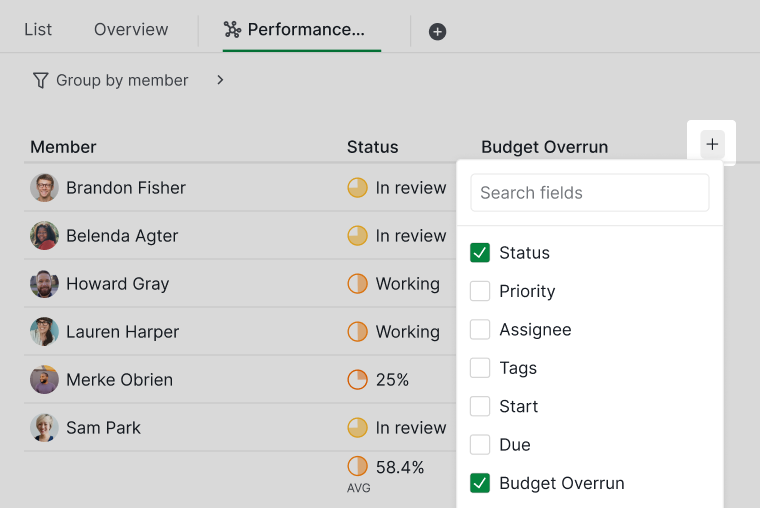
Поля инсайта
В тарифном плане Professional подписка позволяет добавить три поля инсайта для каждого проекта. Для добавления большего количества полей обновите подписку. Подробнее можно узнать на нашей странице тарифов.
- Нажмите +Добавить поле.
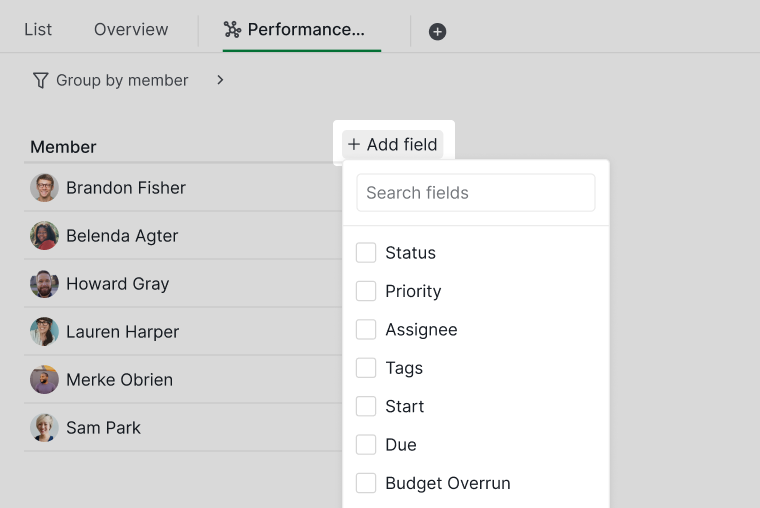
- Выберите + Добавить новое поле инсайта.
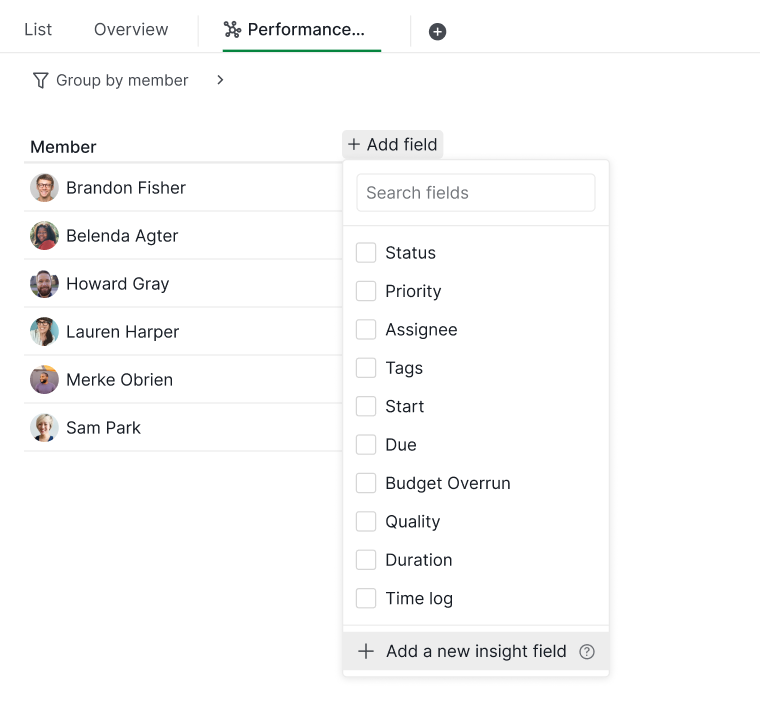
- Введите название поля и выберите тип инсайта.
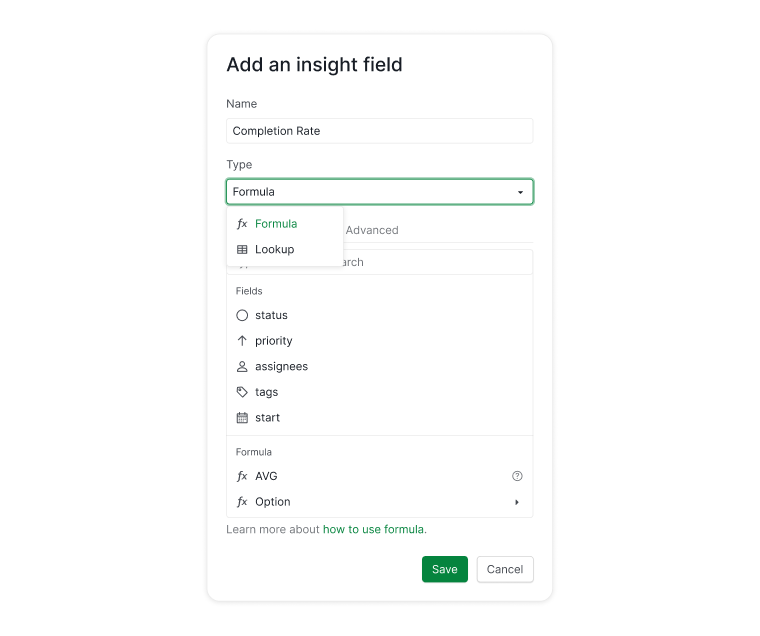
Типы инсайтов
Формула
Инсайты типа «Формула» вычисляют новые значения на основе существующих полей задачи. Вы можете ссылаться на поля по названию и применять базовые или расширенные вычисления.
Узнайте больше о формулах Quire.
Найти
Инсайты типа «Найти» выполняют поиск в наборе данных и возвращают совпадающие значения. Они идеально подходят для крупных проектов, где необходимо автоматическое извлечение данных и расчёты.
Редактирование полей инсайта
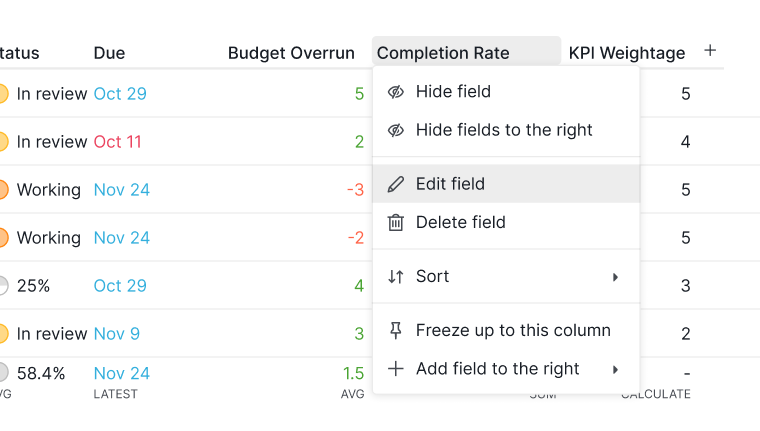
Изменить поле
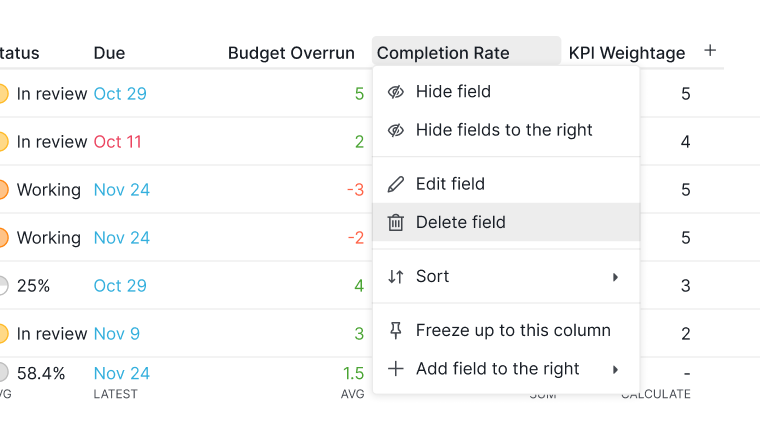
- Нажмите на название поля в верхней части инсайта.
- Выберите Редактировать поле.
Удалить поле
- Нажмите на название поля в верхней части инсайта.
- Выберите Удалить поле.
Сортировка и расчёты
Сортировка
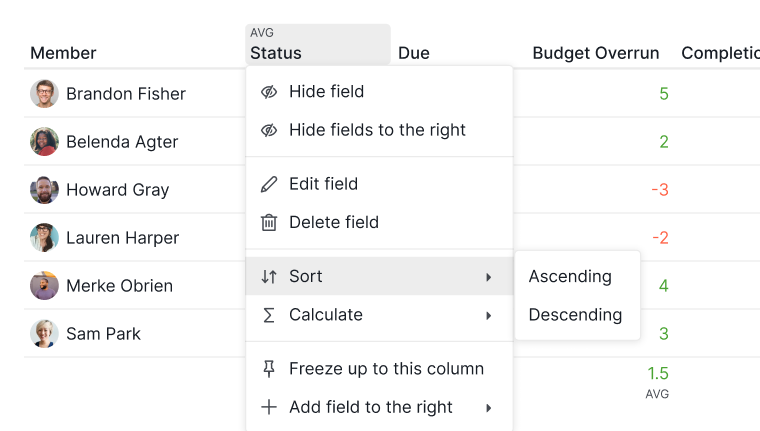
- Нажмите на название поля в верхней части инсайта.
- Выберите Сортировка.
Вычислить
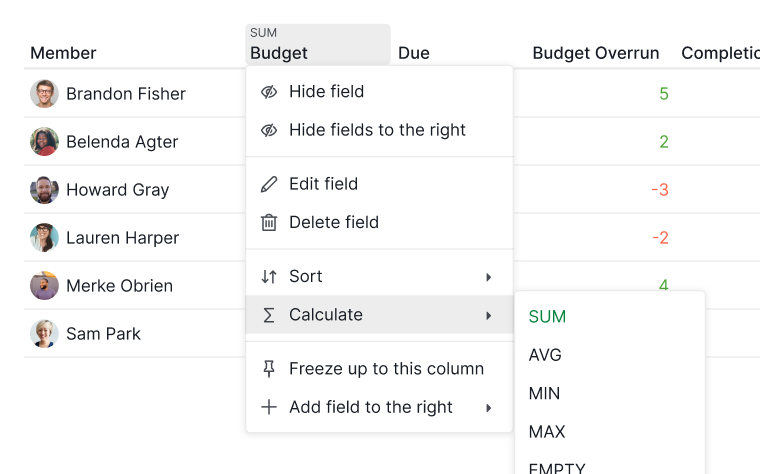
- Нажмите на название поля в верхней части инсайта.
- Выберите Вычислить.
Управление инсайтами
Изменить данные
- Щёлкните правой кнопкой мыши по вкладке инсайта.
- Выберите Изменить данные.
Управление полями
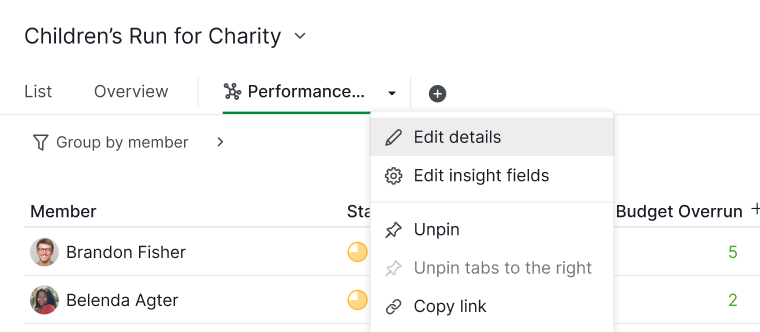
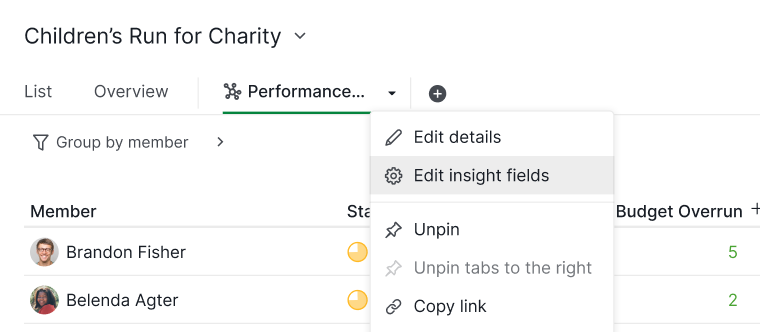
- Щёлкните правой кнопкой мыши по вкладке инсайта.
- Выберите Редактировать поля инсайта.
Удалить
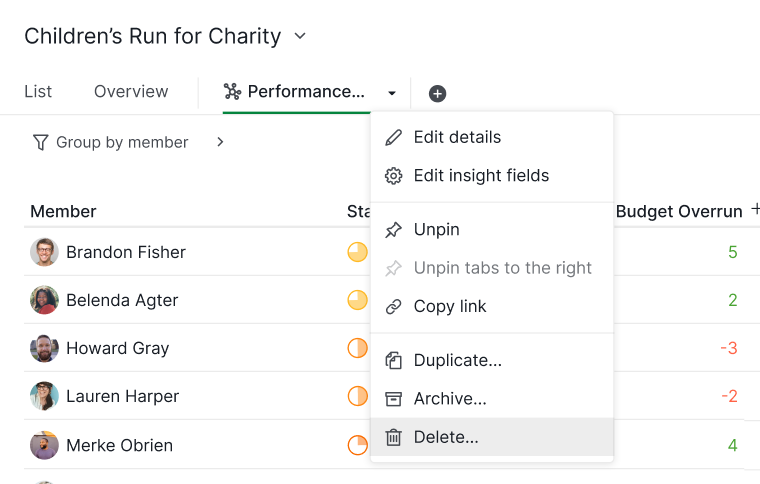
- Щёлкните правой кнопкой мыши по вкладке инсайта.
- Выберите Удалить.
Экспорт и печать
Экспорт в CSV
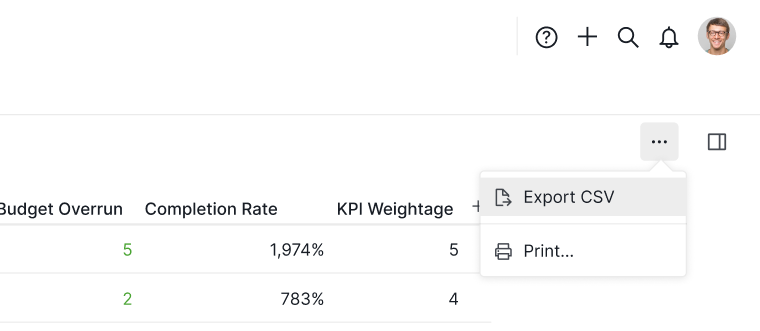
- Нажмите значок «Дополнительные параметры» в правом верхнем углу.
- Выберите Экспорт CSV.
Печать
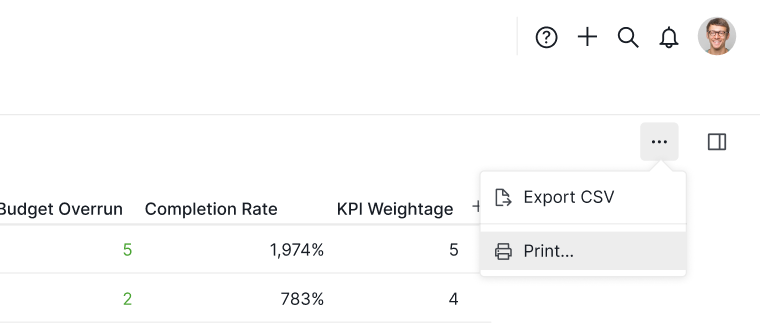
- Нажмите значок «Дополнительные параметры» в правом верхнем углу.
- Выберите Печать.
Часто задаваемые вопросы
Какой тарифный план нужен для использования инсайтов в Quire?
Доступно в тарифах Professional, Premium и Enterprise. Тариф Professional позволяет добавить до трёх полей инсайта на проект.
В чём разница между инсайтом типа «Формула» и инсайтом типа «Найти» в Quire?
Инсайты типа «Формула» вычисляют новые значения на основе существующих полей задачи. Инсайты типа «Найти» выполняют поиск в наборе данных и возвращают совпадающие значения — они лучше всего подходят для крупных проектов, требующих автоматического извлечения данных.
Как создать инсайт в Quire?
Нажмите значок + в верхней части проекта, выберите Добавить инсайт, введите название, задайте разрешение и нажмите Создать.
Как добавить пользовательское поле в инсайт Quire?
Нажмите + Добавить поле, выберите + Добавить новое поле инсайта, введите название и выберите тип — Формула или Найти.
Как сортировать или вычислять значения в инсайте Quire?
Нажмите на название поля в верхней части инсайта и выберите Сортировка для упорядочивания результатов или Вычислить для применения агрегированных расчётов к этому столбцу.
Как изменить или удалить поле инсайта в Quire?
Нажмите на название поля в верхней части инсайта и выберите Редактировать поле или Удалить поле.
Как экспортировать инсайт Quire в CSV?
Нажмите значок «Дополнительные параметры» в правом верхнем углу и выберите Экспорт CSV. Для печати выберите Печать в том же меню.