
Умные папки в Quire Permalink
Умные папки позволяют группировать и просматривать проекты из нескольких организаций в одном месте. В отличие от обычных папок, умные папки не ограничены одной организацией.
Они незаменимы, когда вы:
- Работаете в нескольких организациях
- Нуждаетесь в едином представлении задач
- Хотите быстрее ориентироваться между проектами

Примечание: Умные папки доступны только в представлениях Дерево, Таблица, Сроки, Календарь и Учёт времени.
После создания умные папки отображаются в левой боковой панели вашего рабочего пространства Quire.

Совет: Секции боковой панели можно переставлять перетаскиванием.
Создание умных папок и работа с ними
Создание умной папки
- Нажмите значок + в правом верхнем углу боковой панели.
-
Выберите Add smart folder.

-
Выберите проекты, которые хотите включить.

- Подтвердите создание умной папки.
Совет: Максимальное количество проектов в умной папке определяется организацией с наивысшим планом подписки среди выбранных проектов.
Подробнее читайте в нашем блоге о Smart Folders.
Переход к проекту
- Нажмите на название проекта в верхней части представления умной папки.
- Вы перейдёте к первой задаче этого проекта.

Открытие проекта
- Нажмите на название проекта на главной панели.
- Quire сразу откроет этот проект.

Совместный доступ к умным папкам и управление им
Предоставление доступа
Вы можете открыть доступ к умной папке для участников, однако они увидят только те проекты, к которым у них уже есть разрешение.
-
Нажмите на изображения профиля участников на странице обзора умной папки.

-
Или нажмите значок «Дополнительные параметры» на странице обзора умной папки и выберите Edit members.

-
Или откройте раскрывающееся меню рядом с названием умной папки и выберите Edit members.

Роли разрешений
Умные папки имеют три фиксированные роли участников:
- Admin: может управлять списком проектов, участниками и настройками умной папки
- Normal: может управлять списком проектов, но не может редактировать участников или удалять умную папку
- Limited: может работать с задачами в разрешённых проектах, но не может редактировать проекты или настройки умной папки
Обзор разрешений:
R = Чтение, E = Редактирование, D = Удаление
| Admin | Normal | Limited | |
|---|---|---|---|
| Список проектов | R, E, D | R, E | R |
| Управление участниками | R, E, D | R | R |
Примечание: Роли умной папки не настраиваются.
Управление умными папками
Удаление умной папки
- Откройте раскрывающееся меню рядом с названием умной папки.
- Выберите Delete.

Примечание: Удаление умной папки не удаляет проекты внутри неё.
Добавление содержимого в умные папки
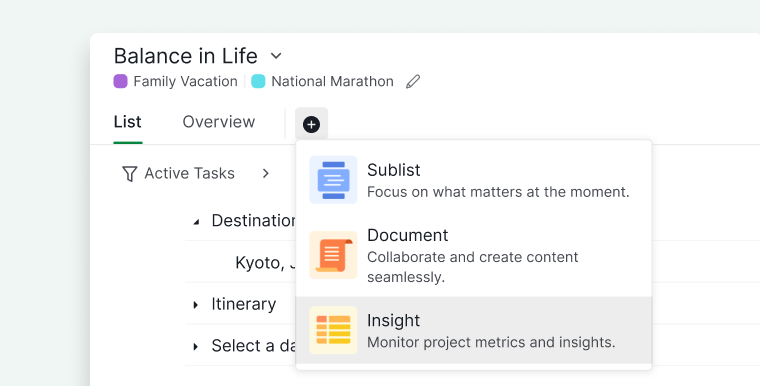
Создание подсписка
Чтобы создать подсписок:
- Нажмите значок + под названием умной папки.
- Выберите Add sublist.
- Введите название и выберите значок.
- Настройте права доступа.

Совет: Нажмите L, чтобы мгновенно создать подсписок.
Создание документа
Чтобы создать документ:
- Нажмите значок + под названием умной папки.
- Выберите Add document.
- Введите название документа и выберите значок.
- Настройте права доступа.

Создание отчёта
Создание отчётов для умных папок доступно только в планах Professional, Premium и Enterprise. Подробная информация на нашей странице тарифов.
Чтобы создать отчёт:
- Нажмите значок + под названием умной папки.
- Выберите Add insight.
- Введите название отчёта и выберите значок.
- Настройте права доступа.
Часто задаваемые вопросы
Что такое умная папка в Quire?
Объединяет проекты из нескольких организаций в одном представлении. В отличие от обычных папок, умные папки не ограничены одной организацией.
Какие представления поддерживаются в умных папках Quire?
Только «Дерево», «Таблица», «Сроки», «Календарь» и «Учёт времени».
Как создать умную папку в Quire?
Нажмите значок + в правом верхнем углу боковой панели, выберите Add smart folder, отметьте нужные проекты и подтвердите.
Сколько проектов можно добавить в умную папку Quire?
Лимит определяется организацией с наивысшим планом подписки среди выбранных проектов.
Как поделиться умной папкой с другими участниками в Quire?
Нажмите на изображения профиля участников на странице обзора, или откройте раскрывающееся меню рядом с названием умной папки и выберите Edit members. Участники, которым предоставлен доступ, видят только те проекты, к которым у них уже есть доступ.
Какую роль умной папки назначить сотруднику, которому нужно только просматривать задачи?
Используйте роль Limited — такой участник может работать с задачами в разрешённых проектах, но не может редактировать проекты или настройки умной папки. Роли умной папки фиксированы и не настраиваются.
Как удалить умную папку в Quire?
Откройте раскрывающееся меню рядом с названием умной папки и выберите Delete. Удаление умной папки не удаляет проекты внутри неё.